
D-Nik Editor Helper упрощает оформление статей и улучшает вид контента на сайте.
Основные возможности плагина:
- Вставка стилизованных уведомлений и блоков.
- Добавление галереи изображений.
- Встраивание видео из TikTok.
- Оформление таблиц.
- Отображение PDF-документов в статье.
Плагин D-Nik Editor Helper
- Версия: 1.0.0
- Разработчик: Dmytro Nikolaienko (D-Nik Site)
- Дата выпуска: 25.01.2026
- Совместимость: Joomla 4 (J4), Joomla 5 (J5), Joomla 6 (J6)
- Тестирование проводилось на CMS Joomla 5.x и CMS Joomla 6.x
Как вставить в статью стилизованные уведомления и блоки
С помощью этой функции вы можете быстро выделить важную информацию в статье, вынеся её в отдельный блок или изменив фон нужного текста, без ручного редактирования HTML.
Чтобы создать стилизованный блок:
- В редакторе статьи выделите текст, который должен стать уведомлением (alert).
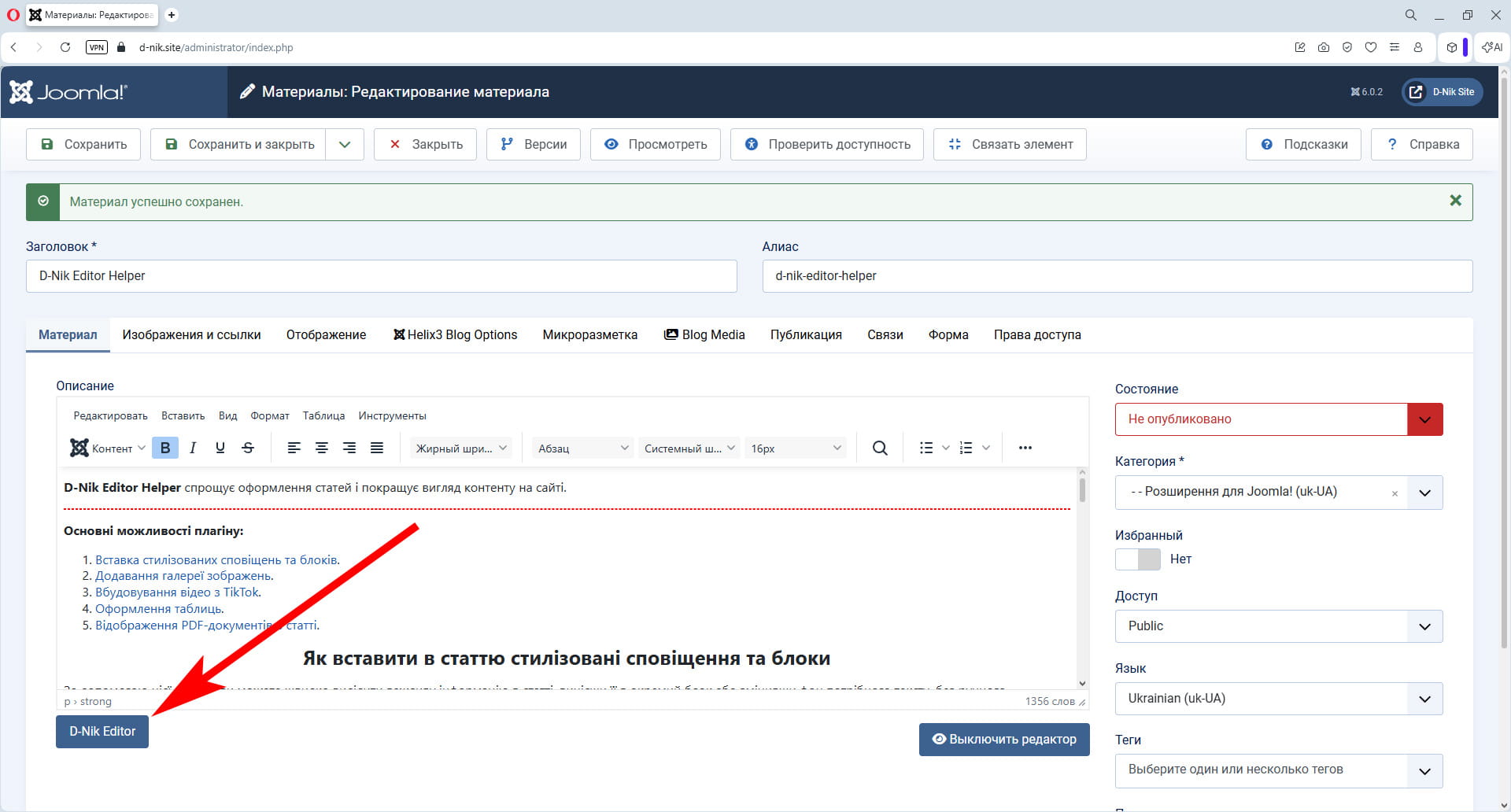
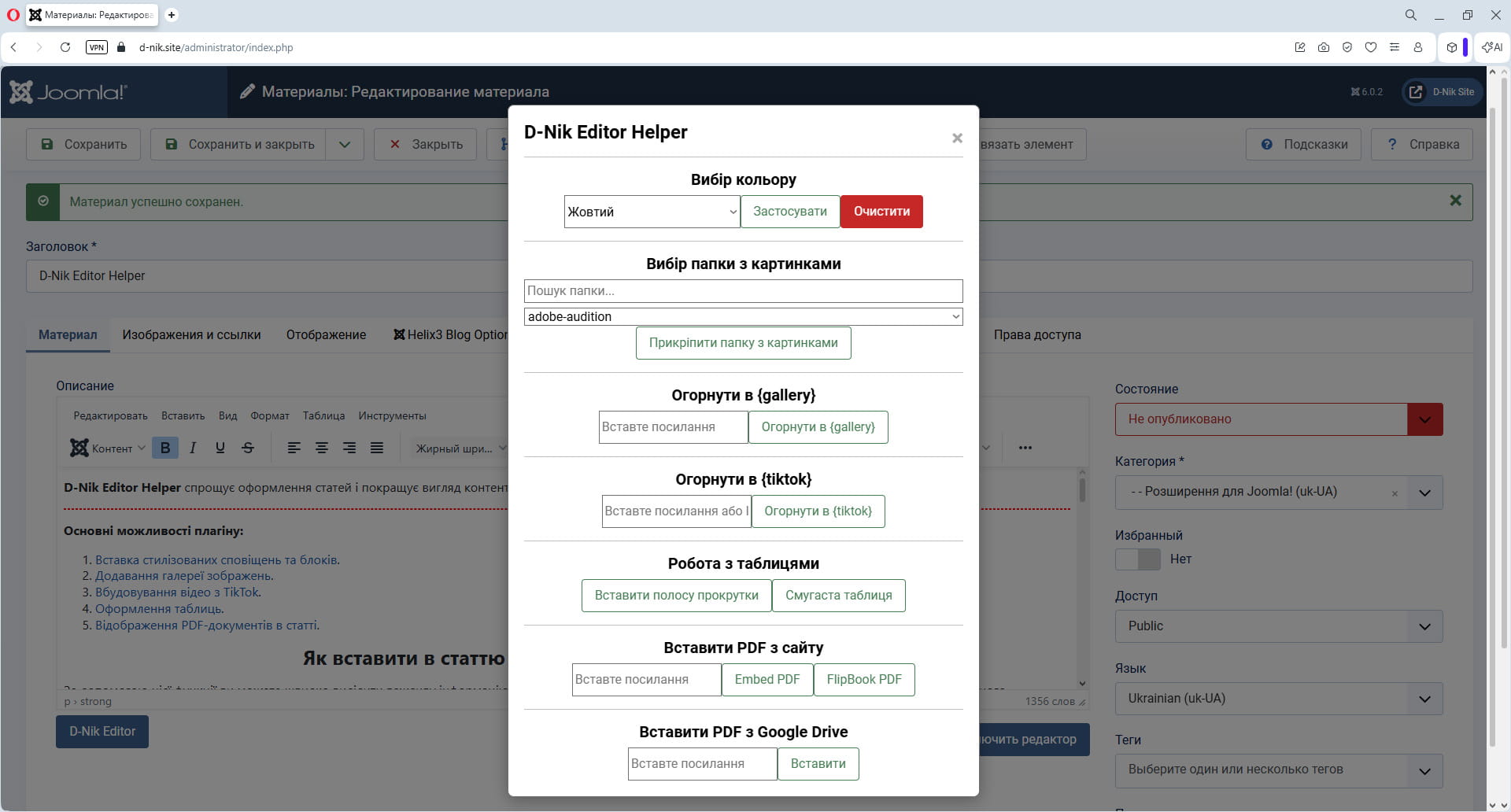
- Нажмите кнопку D-Nik Editor под полем редактора или кнопку плагина на панели редактора.
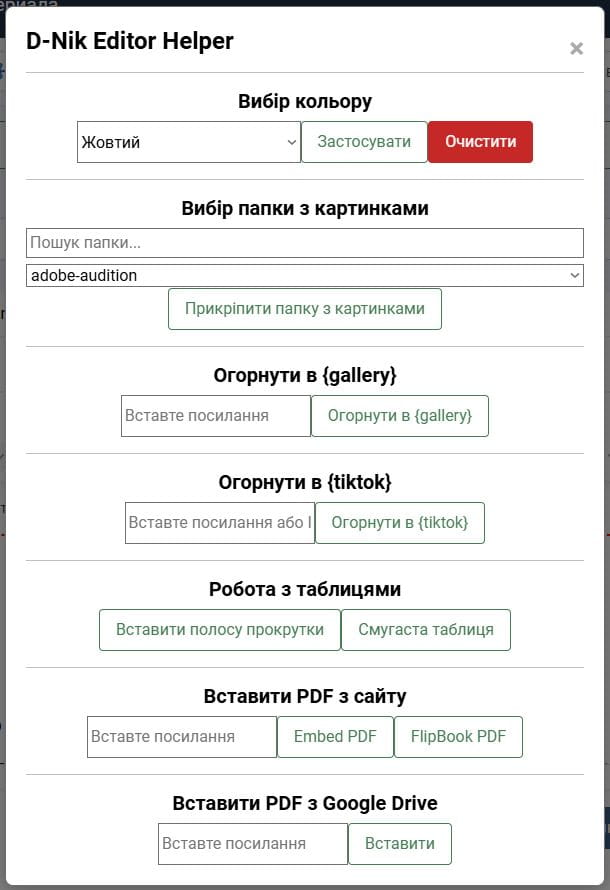
- В появившемся окне, в блоке «Выбор цвета» выберите нужный тип (цвет) уведомления.
- Нажмите кнопку «Применить».
После этого выделенный текст будет автоматически обёрнут в HTML-блок с соответствующим CSS-классом..
Для удаления оформления:
- Выделите текст внутри стилизованного блока.
- Откройте окно плагина.
- Нажмите кнопку «Очистить».
Плагин уберёт обёртку уведомления, оставив только обычный текст.
Функция работает с TinyMCE, JCE и стандартным редактором Joomla, независимо от режима: визуального или редактирования HTML.
Доступные типы уведомлений, если шаблон вашего сайта поддерживает Bootstrap
| Название и цвет | Назначение | CSS-класс |
|---|---|---|
| Primary (синий) | общая информация, акценты | alert-primary |
| Secondary (серый) | вспомогательные пояснения | alert-secondary |
| Success (зелёный) | успешные действия, положительные результаты | alert-success |
| Danger (красный) | предупреждение, критическая информация | alert-danger |
| Warning (жёлтый) | предостережение | alert-warning |
| Info (голубой) | справочная информация | alert-info |
| Light (светлый) | нейтральные заметки | alert-light |
| Dark (тёмный) | акцентные блоки | alert-dark |
| Линия сбоку | текстовый блок с вертикальным акцентом сбоку | alert-side-line |
Если ваш сайт не поддерживает Bootstrap, то стили (CSS) блоков уведомлений нужно создать самостоятельно.
Более подробно о Bootstrap Alerts можно прочитать здесь. https://getbootstrap.com/docs/5.3/components/alerts/
Создание собственных стилей уведомлений
Функция вставки стилизованных уведомлений и блоков работает таким образом, что после нажатия кнопки «Применить» выделенный текст обёртывается тегом <div> с соответствующим классом. Например, для уведомления «Success» будет создан такой код:
<div class="alert alert-success" role="alert">[ваш текст]</div>Если ваш шаблон не поддерживает Bootstrap, или вы хотите изменить вид уведомлений, то нужно добавить соответствующие стили в CSS-файл вашего сайта.
Например, чтобы оформить вид блока с вертикальной линией сбоку, нужно добавить в файл template.css (у вас это может быть другой файл) следующее правило:
.alert-side-line {
    border-left: 5px solid #6c757d; /* Цвет вертикальной линии */
    background-color: #f8f9fa; /* Фон блока */
    color: #212529; /* Цвет текста */
    padding: 1rem 1.25rem; /* Внутренние отступы: 1rem сверху/снизу, 1.25rem слева/справа */
    margin: 1rem 0; /* Внешние отступы: 1rem сверху и снизу, 0 по бокам */
    border-radius: 0.375rem; /* Закругление углов блока */
}
Как добавить галерею изображений в статью
К D-Nik Editor Helper прилагается плагин Simple Image Gallery. С его помощью вы можете превратить любую папку с картинками, расположенную на вашем веб-сайте Joomla, в галерею изображений с очень красивым предварительным просмотром в Lightbox.
Для создания такой галереи нужно обернуть путь к нужной папке в тег {gallery}...{/gallery}.
Например, если у вас есть папка под названием «myPhotos», расположеная в images/stories/, то вставив тег {gallery}stories/myPhotos{/gallery} в любую статью Joomla, вы создадите галерею картинок.
При создании галереи из оригинальных изображений формируются и кэшируются миниатюры. Это делается для более быстрой загрузки страницы с картинками. Когда пользователь нажимает на миниатюру, во всплывающем окне отображается оригинальное изображение.
Для того чтобы не вводить теги вручную {gallery}…{/gallery}, мы реализовали в D-Nik Editor Helper две функции, которые делают это вместо вас.
Выбор папки с картинками для создания галереи через поиск:
- При оформлении статьи установите текстовый курсор в том месте, где вы хотели бы создать галерею картинок.
- Нажмите на «D-Nik Editor», чтобы открыть панель инструментов плагина.
- В блоке «Выбор папки с картинками» вы можете сразу выбрать нужную папку из выпадающего списка. А можете сначала воспользоваться автопоиском, введя в соответствующее поле несколько символов из названия папки (или пути к ней), чтобы легче было найти нужный каталог.
- После того как вы выбрали нужную папку, нажмите «Прикрепить папку с картинками».
Если вы все сделали правильно, то в том месте, где был установлен текстовый курсор, появится путь к указанной вами папке, обёрнутый в теги. {gallery}…{/gallery}.
Самостоятельное определение пути к папке с картинками
Если вы самостоятельно хотите указать путь к нужному каталогу изображений, то для этого в D-Nik Editor предусмотрен блок «Обернуть в {gallery}». Здесь вы можете указать как полный, так и относительный путь к картинкам.
Рассмотрим пример, если вы загрузили картинку на сервер в папку images/stories/2026.
- Чтобы не вводить путь к этой папке вручную, можно скопировать ссылку на любую картинку из этого каталога:
- Откройте Медиа-менеджер.
- Перейдите в папку stories.
- Перейдите в папку 2026.
- Щёлкните по иконке с тремя точками, которая находится в правом верхнем углу любого изображения в папке. 2026.
- Выберите пункт «Получить ссылку».
- Нажмите «Получить ссылку».
- Щёлкните по «Скопировать в буфер обмена».
- Перейдите в редактор статьи.
- Установите текстовый курсор в то место, где нужно отобразить галерею.
- Нажмите на «D-Nik Editor».
- Вставьте скопированную ссылку в соответствующее поле блока «Оборачивание в {gallery}».
- Нажмите «Обернуть в {gallery}».
Если вы всё сделали правильно, то в том месте, где был установлен текстовый курсор, вы увидите путь к папке с картинками, обёрнутый в тег {gallery}…{/gallery}.
Доменное имя и название файла из этого пути D-Nik Editor удалит.
Как добавить видео из TikTok в статью Joomla
Для того, чтобы добавить в статью видео из TikTok, нужно:
- Скопировать ссылку на видеоролик.
- Установить курсор ввода текста в то место, где вы хотите отобразить проигрыватель TikTok.
- Нажать на кнопку D-Nik Editor.
- Вставить ссылку в соответствующее поле блока «Видео из TikTok».
- Нажать «Добавить видео из TikTok».
Если вы всё сделали правильно, то в том месте, где был установлен редактор ввода текста, появится ссылка на видео, обернутая в тег {tiktok}…{/tiktok}.
Как оформить таблицу с помощью D-Nik Editor
Если ваш шаблон поддерживает Bootstrap, то, сделав всего лишь несколько кликов мышкой, вы можете красиво оформить таблицы в своих статьях.
Добавление горизонтальной прокрутки для таблицы
Большие таблицы со многими столбцами часто «ломают» верстку на мобильных устройствах, планшетах и ПК с маленьким монитором. Чтобы этого избежать, лучше добавлять горизонтальную полосу прокрутки, чтобы пользователь мог прокрутить таблицу влево-вправо и ознакомиться с полным содержанием всех её ячеек.
Чтобы добавить горизонтальную полосу прокрутки:
- Выделите таблицу или её HTML-код в редакторе.
- Нажмите кнопку D-Nik Editor.
- В разделе «Работа с таблицами» нажмите «Вставить полосу прокрутки».
Если вы всё сделали правильно, то плагин автоматически обернёт таблицу в контейнер. <div class="table-responsive">…</div>, благодаря чему таблица станет адаптивной и получит горизонтальную прокрутку при просмотре статьи на маленьких экранах.
Важно!
Таблица должна быть полностью выделена перед добавлением полосы прокрутки, поэтому лучше делать это в режиме редактирования HTML кода. Так вы будете чётко видеть, где начинается таблица (тег <table>) и где заканчивается таблица (тег </table>).
Применение полосатого стиля (Striped table)
Для улучшения читаемости больших таблиц Bootstrap предлагает полосатый стиль строк. Используя D-Nik Editor, вы можете мгновенно применить стиль table-striped к своей таблице:
- Переведите редактор в режим просмотра HTM-кода.
- Поместите курсор внутрь тега <table>.
- Откройте D-Nik Editor.
- Нажмите кнопку «Полосатая таблица».
В результате в таблицу будет добавлен класс class="table table-striped" и строки автоматически получат чередование фона.
Важно!
Если у вас уже есть запись в class="…", то создание ещё одной будет ошибкой. В таком случае, вы можете добавить table table-striped к уже существующим классам (внутри class="…"), или заменить их.
Как вставить PDF в статью
Плагин D-Nik Editor Helper позволяет вставлять PDF-файлы в статьи Joomla без ручного написания тегов.
Используйте блок «Вставить PDF с сайта» для добавления в статью файлов, которые уже загружены на ваш сайт (обычно в папку /images/). Для этого:
- Скопируйте ссылку на PDF-файл на вашем сайте (например: https://site.com/images/docs/catalog.pdf).
- Откройте статью в админке Joomla.
- Нажмите кнопку D-Nik Editor под полем редактора.
- Перейдите к блоку «Вставить PDF с сайта».
- Вставьте ссылку на PDF в поле ввода.
- Выберите один из вариантов:
- Embed PDF — для стандартного встроенного просмотра;
- FlipBook PDF — для просмотра в формате «перелистывания страниц» (если поддерживается соответствующим плагином).
Если вы всё сделали правильно, то в окне редактора материала вы увидите относительную ссылку на ваш PDF, обёрнутую в теги {embedpdf}…{/embedpdf} или {flipbookpdf}…{/flipbookpdf}.
Более того, плагин приведёт ссылку к корректному формату, убрав домен и лишние части URL.
Пример:
{embedpdf}/images/docs/catalog.pdf{/embedpdf}

{flipbookpdf}/images/docs/catalog.pdf{/flipbookpdf}
Как добавить в статью PDF из Google Drive
Чтобы добавить в статью PDF из Google Drive или другого сервера, вставьте ссылку в соответствующее поле блока «Вставить PDF из Google Drive».
Примечание.
Плагин отображает содержимое по указанной ссылке в iframe, поэтому таким способом можно добавлять в статью не только документы, но и любой другой контент Google Drive, который поддерживает режим preview (презентации, таблицы, инструкции, публичные документы и т. д.).
 Угостить автора чашечкой кофе