
D-Nik Editor Helper спрощує оформлення статей і покращує вигляд контенту на сайті.
Основні можливості плагіну:
- Вставка стилізованих сповіщень та блоків.
- Додавання галереї зображень.
- Вбудовування відео з TikTok.
- Оформлення таблиць.
- Відображення PDF-документів в статті.
Плагін D-Nik Editor Helper
- Версія: 1.0.0
- Розробник: Dmytro Nikolaienko (D-Nik Site)
- Дата випуску: 25.01.2026
- Сумісність: Joomla 4 (J4), Joomla 5 (J5), Joomla 6 (J6)
- Тестування проводилось на CMS Joomla 5.x та CMS Joomla 6.x
Як вставити в статтю стилізовані сповіщення та блоки
За допомогою цієї функції ви можете швидко виділити важливу інформацію в статті, винісши її в окремий блок або змінивши фон потрібного тексту, без ручного редагування HTML.
Щоб створити стилізований блок:
- В редакторі статті виділіть текст, який має стати сповіщенням (alert).
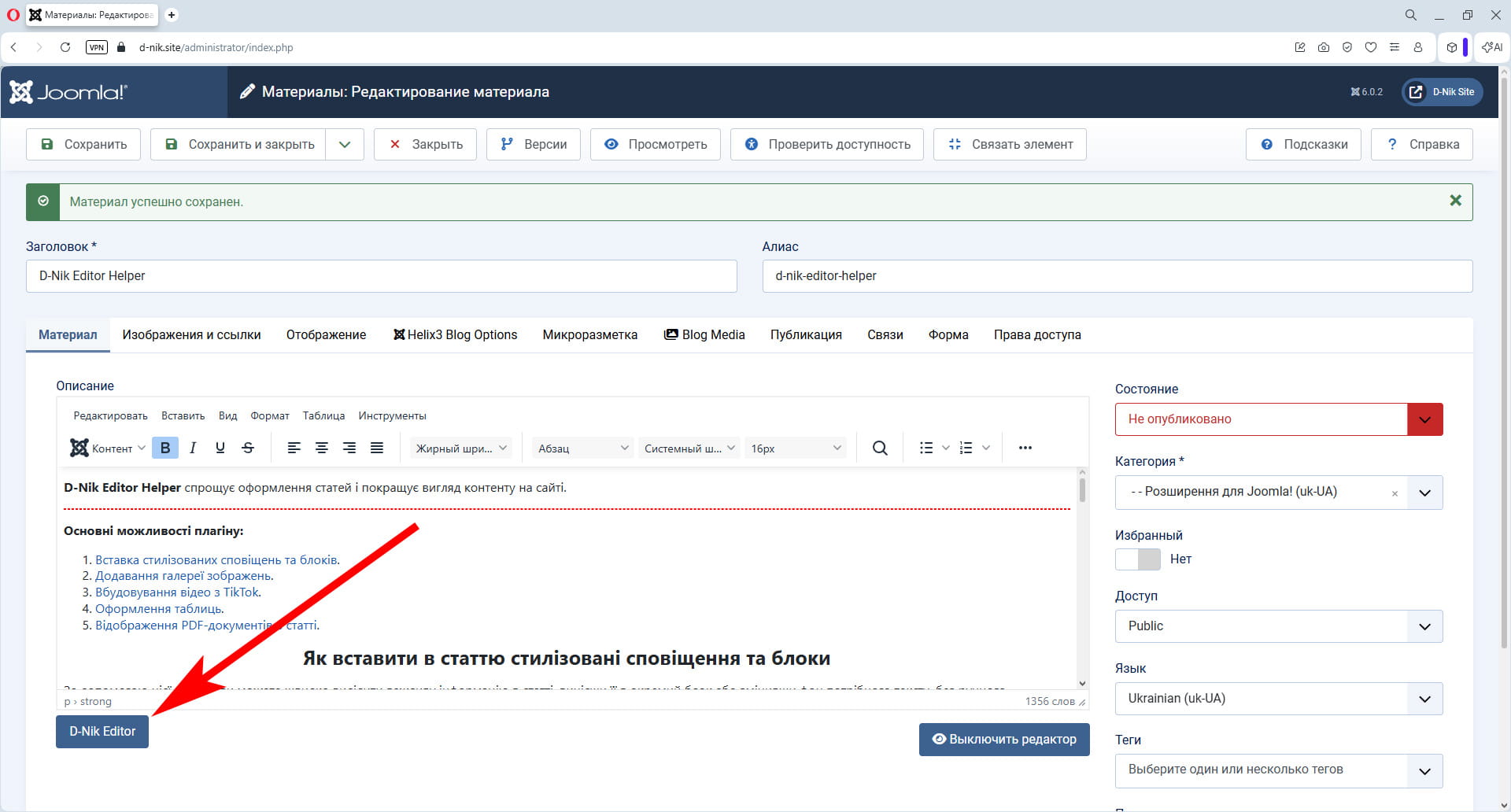
- Натисніть кнопку D-Nik Editor під полем редактора або кнопку плагіну на панелі редактора.
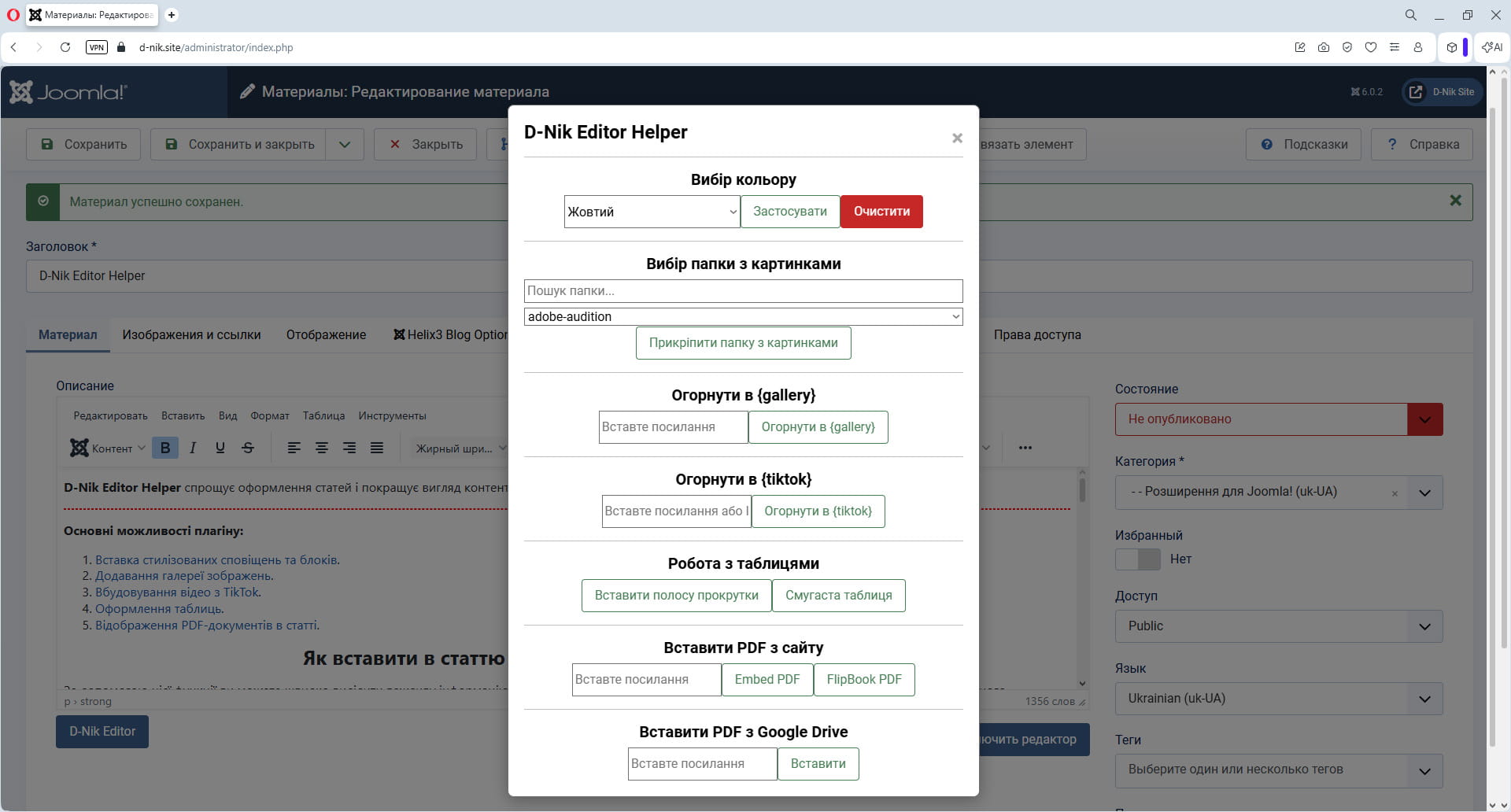
- У вікні, що з’явилося, у блоці «Вибір кольору» оберіть потрібний тип (колір) сповіщення.
- Натисніть кнопку «Застосувати».
Після цього виділений текст буде автоматично обгорнутий у HTML-блок із відповідним CSS-класом.
Для видалення оформлення:
- Виділіть текст всередині стилізованого блоку.
- Відкрийте вікно плагіну.
- Натисніть кнопку «Очистити».
Плагін прибере обгортку сповіщення, залишивши лише звичайний текст.
Функція працює з TinyMCE, JCE та стандартним редактором Joomla, незалежно від режиму: візуального чи редагування HTML.
Доступні типи сповіщень, якщо шаблон вашого сайту підтримує Bootstrap
| Назва та колір | Призначення | CSS-клас |
|---|---|---|
| Primary (синій) | загальна інформація, акценти | alert-primary |
| Secondary (сірий) | допоміжні пояснення | alert-secondary |
| Success (зелений) | успішні дії, позитивні результати | alert-success |
| Danger (червоний) | попередження, критична інформація | alert-danger |
| Warning (жовтий) | застереження | alert-warning |
| Info (блакитний) | довідкова інформація | alert-info |
| Light (світлий) | нейтральні примітки | alert-light |
| Dark (темний) | акцентні блоки | alert-dark |
| Лінія збоку | текстовий блок із вертикальним акцентом збоку | alert-side-line |
Якщо ваш сайт не підтримує Bootstrap, то стилі (CSS) блоків сповіщень потрібно створити самостійно.
Більш детально про Bootstrap Alerts можете почитати тут https://getbootstrap.com/docs/5.3/components/alerts/
Створення власних стилів сповіщень
Функція вставки стилізованих сповіщень та блоків працює таким чином, що після натискання кнопки «Застосувати», виділений текст обгортається у тег <div> із відповідним класом. Наприклад, для сповіщення «Success» буде створено такий код:
<div class="alert alert-success" role="alert">[ваш текст]</div>Якщо ваш шаблон не підтримує Bootstrap, або ви хочете змінити вигляд сповіщень, то потрібно додати відповідні стилі до CSS-файлу вашого сайту.
Наприклад, щоб оформити вигляд блоку з вертикальною лінією збоку, потрібно додати в файл template.css (у вас це може бути інший файл) наступне правило:
.alert-side-line {
    border-left: 5px solid #6c757d; /* Колір вертикальної лінії */
    background-color: #f8f9fa; /* Фон блоку */
    color: #212529; /* Колір тексту */
    padding: 1rem 1.25rem; /* Внутрішні відступи: 1rem зверху/знизу, 1.25rem зліва/справа */
    margin: 1rem 0; /* Зовнішні відступи: 1rem зверху та знизу, 0 з боків */
    border-radius: 0.375rem; /* Заокруглення кутів блоку */
}
Як додати галерею зображень в статтю
До D-Nik Editor Helper додається плагін Simple Image Gallery. З його допомогою ви можете перетворити будь-яку папку з картинками, розташовану на вашому веб-сайті Joomla, на галерею зображень з дуже гарним попереднім переглядом в Lightbox.
Для створення такої галереї потрібно огорнути шлях до потрібної папки в тег {gallery}...{/gallery}.
Наприклад, якщо у вас є папка під назвою «myPhotos», розташована в images/stories/, то вставивши тег {gallery}stories/myPhotos{/gallery} в будь-яку статтю Joomla, ви створите галерею картинок.
Під час створення галереї, з оригінальних зображень формуються і кешуються мініатюри. Це робиться для швидшого завантаження сторінки з картинками. Коли користувач натискає на мініатюру, у спливаючому вікні відображається оригінальне зображення.
Для того щоб не вводити вручну теги {gallery}…{/gallery}, ми реалізували в D-Nik Editor Helper дві функції, які роблять це за вас.
Вибір папки з картинками для створення галереї через пошук:
- Під час оформлення статті, встановіть текстовий курсор в те місце де ви хотіли б створити галерею картинок.
- Натисніть по «D-Nik Editor», щоб відкрити панель інструментів плагіну.
- В блоці «Вибір папки з картинками» ви можете одразу обрати потрібну папку з випадаючого списку. А можете спочатку скористатися автопошуком, ввівши у відповідне поле декілька символів з назви папки (або шляху до неї), щоб легше було знайти потрібний каталог.
- Після того як ви обрали потрібну папку, натисніть «Прикріпити папку з картинками».
Якщо ви все зробили правильно, то в тому місці де було встановлено текстовий курсор з’явиться шлях до вказаної вами папки огорнутий в теги {gallery}…{/gallery}.
Самостійне визначення шляху до папки з картинками
Якщо ви самостійно хочете вказати шлях до потрібного каталогу зображень, то для цього в D-Nik Editor передбачено блок «Огорнути в {gallery}». Тут ви можете вказати як повний так і відносний шлях до картинок.
Розглянемо приклад, якщо ви завантажили картинку на сервер в папку images/stories/2026.
- Для того щоб не вводити шлях до цієї папки вручну, можна скопіювати посилання на будь-яку картинку, яка міститься в ній:
- Відкрийте Медіа-менеджер.
- Перейдіть в папку stories.
- Перейдіть в папку 2026.
- Клацніть по іконці з трьома крапками, яка знаходиться у правому верхньому куті будь-якого зображення в папці 2026.
- Оберіть пункт «Отримати посилання».
- Натисніть «Отримати посилання».
- Клацніть по «Скопіювати в буфер обміну».
- Перейдіть в редактор статті.
- Встановіть текстовий курсор в те місце де потрібно відобразити галерею.
- Натисніть на «D-Nik Editor».
- Вставте скопійоване посилання у відповідне поле блоку «Огорнути в {gallery}».
- Натисніть «Огорнути в {gallery}».
Якщо ви все зробили правильно, то в тому місці де було встановлено текстовий курсор, ви побачите шлях до папки з картинками огорнутий в тег {gallery}…{/gallery}.
Доменне ім’я та назву файлу з цього шляху D-Nik Editor прибере.
Як додати відео з TikTok в статтю Joomla
Для того, щоб додати в статтю відео з TikTok треба:
- Скопіювати посилання на відеоролик.
- Встановити курсор вводу тексту в те місце де ви хочете відобразити програвач TikTok.
- Натиснути на D-Nik Editor.
- Вставити посилання у відповідне поле блоку «Відео з TikTok».
- Натиснути «Додати відео з TikTok».
Якщо ви все зробили правильно, то в тому місці де було встановлено редактор вводу тексту, з'явиться посилання на відео огорнуте в тег {tiktok}…{/tiktok}.
Як оформити таблицю за допомогою D-Nik Editor
Якщо ваш шаблон підтримує Bootstrap, то зробивши всього-на-всього декілька кліків мишкою, ви можете гарно оформити таблиці в своїх статтях.
Додавання горизонтальної прокрутки для таблиці
Великі таблиці з багатьма колонками часто «ламають» верстку на мобільних пристроях, планшетах та ПК з маленьким монітором. Щоб цього уникнути, краще додавати горизонтальну полосу прокрутки, щоб користувач міг прогорнути таблицю вліво-вправо і ознайомитися із повним вмістом усіх її комірок.
Щоб додати горизонтальну полосу прокрутки:
- Виділіть таблицю або її HTML-код в редакторі.
- Натисніть кнопку D-Nik Editor.
- У розділі «Робота з таблицями» натисніть «Вставити полосу прокрутки».
Якщо ви все зробили правильно, то плагін автоматично огорне таблицю в контейнер <div class="table-responsive">…</div>, завдяки чому таблиця стане адаптивною і отримає горизонтальну прокрутку на малих екранах.
Важливо!
Таблиця повинна бути повністю виділена перед додаванням полоси прокрутки, тому краще робити це в режимі редагування HTML коду. Так ви будете чітко бачити де починається таблиця (тег <table>) і де закінчується таблиця (тег </table>).
Застосування смугастого стилю (Striped table)
Для покращення читабельності великих таблиць, Bootstrap пропонує смугастий стиль рядків. Використовуючи D-Nik Editor, ви можете миттєво застосувати стиль table-striped до своєї таблиці:
- Переведіть редактор в режим перегляду HTM-коду.
- Поставте курсор всередину тегу <table>.
- Відкрийте D-Nik Editor.
- Натисніть кнопку «Смугаста таблиця».
В результаті до таблиці буде додано клас class="table table-striped" і рядки автоматично отримають чергування фону.
Важливо!
Якщо у вас вже є якийсь запис в class="…", то створення ще одного буде помилкою. В такому випадку, ви можете додати table table-striped до вже існуючих класів (всередину class="…"), або замінити їх.
Як вставити PDF в статтю
Плагін D-Nik Editor Helper дозволяє вставляти PDF-файли в статті Joomla без ручного написання тегів.
Використовуйте блок «Вставити PDF з сайту» для додавання в статтю файлів, які вже завантажені на ваш сайт (зазвичай у папку /images/). Для цього:
- Скопіюйте посилання на PDF-файл на вашому сайті (наприклад: https://site.com/images/docs/catalog.pdf).
- Відкрийте статтю в адмінці Joomla.
- Натисніть кнопку D-Nik Editor під полем редактора.
- Перейдіть до блоку «Вставити PDF з сайту».
- Вставте посилання на PDF у поле вводу.
- Оберіть один із варіантів:
- Embed PDF — для стандартного вбудованого перегляду;
- FlipBook PDF — для перегляду у форматі «перегортання сторінок» (якщо підтримується відповідним плагіном).
Якщо ви все зробили правильно, то у вікні редактору матеріалу ви побачите відносне посилання на ваш PDF огорнуте в теги {embedpdf}…{/embedpdf} або {flipbookpdf}…{/flipbookpdf}.
Більш того, плагін приведе посилання до коректного формату, прибравши домен і зайві частини URL.
Приклад:
{embedpdf}/images/docs/catalog.pdf{/embedpdf}

{flipbookpdf}/images/docs/catalog.pdf{/flipbookpdf}
Як додати в статтю PDF з Google Drive
Щоб додати в статтю PDF з Google Drive або іншого серверу, вставте посилання у відповідне поле блоку «Вставити PDF з Google Drive».
Примітка.
Плагін відображає вміст із вказаного посилання в iframe, тому цим способом можна додавати в статтю не тільки документи, а й будь-який інший контент Google Drive, який підтримує режим preview (презентації, таблиці, інструкції, публічні документи тощо).
 Пригостити автора кавою