

Макрос NumPageMacro допомагає автоматично проставляти нумерацію сторінок в Word з третьої, або з другої сторінки.
Звісно всі ми знаємо що в Word можна проставити нумерацію сторінок і в ручну (самостійно), без допомоги якихось сторонніх програм. Робиться це доволі просто. Але, навіть незважаючи на величезну кількість інструкцій і відеороликів на тему як встановити нумерацію сторінок з третьої сторінки (чи другої), завжди знаходяться люди у яких це не виходить зробити.
Тому й було вирішено створити такий макрос, який би самостійно все робив замість користувача. Або майже все. Адже певні моменти, людина має перевірити і проконтролювати.
Звантажити макрос NumPageMacro
Як встановити макрос NumPageMacro в Word
Після того, як ви завантажили на свій комп’ютер файл NumPageMacro.bas потрібно імпортувати його в вашу програму MS Word. Для цього виконайте наступні дії:
- Запустіть програму Word і створіть новий документ.
- На Стрічці перейдіть на вкладку Розробник і натисніть Visual Basic (або натисніть сполучення клавіш Alt+F11). Так ви відкриєте редактор VBA.
- У вікні проектів (Project) активуйте Normal. Це ім'я шаблону документа, який використовується за замовчуванням під час створення нового документа. Макроси, створені тут, будуть доступні для використання в будь-якому документі Word.
- В меню File оберіть Import File… (або натисніть клавіші Ctrl+M).
- Знайдіть файл NumPageMacro.bas та імпортуйте його, натиснувши Відкрити.
- В результаті проведених маніпуляцій в шаблоні Normal буде створено новий модуль з назвою NumPageMacro. В ньому зберігатиметься код двох макросів: NumPageMacro та DelPageBreakMacro.
- Обов’язково натисніть Save, щоб зберегти зміни. Інакше імпортований модуль зникне.
Особливості нумерації сторінок в Word з 2 або 3 сторінки
При додаванні номерів у другу чи третю сторінку (без титульної) за допомогою макросу NumPageMacro, потрібно враховувати деякі нюанси:
- Якщо у вашому рефераті, курсовій чи дипломній роботі немає розривів сторінки між 1 і 2 та між 2 і 3 сторінками, то макрос одразу почне роботу.
- Якщо ж між 1 і 2, або між 2 і 3 сторінками є розриви, то макрос відобразить відповідне повідомлення. В такому випадку, вам потрібно буде видалити ці розриви, використовуючи другий макрос – DelPageBreakMacro. І тільки після цього макрос додавання номерів сторінок (NumPageMacro) почне працювати так як треба.
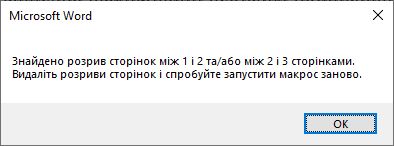
Тобто, для коректної роботи макросу, між 1 і 2 та між 2 і 3 сторінками не повинно бути ніяких розривів. Між іншими сторінками, розриви допускаються.
Важливо!
Після того, як ви видалили розриви, текст може зміститися, тому обов’язково перевірте чи не з’їхав текст у вашому документі і якщо це сталося то підправте його так як треба.
Наприклад, при написанні курсових та дипломних робіт, перша сторінка – це Титульна сторінка, друга – це Зміст, а третя – це Вступ. Кожна з цих сторінок починається з нової, але без розривів. Це дуже важливо.
Обов'язково!
Перед проведенням будь-яких маніпуляцій з документом - зробіть його резервну копію. Це потрібно для того, щоб не втратити реферат, курсову чи дипломну роботу, якщо в ході виконання макросу щось піде не так.
Як проставити нумерацію в Word з 2 або 3 сторінки
Якщо лишніх розривів сторінок в документі немає, то першим вікном яке ви побачите при запуску макросу NumPageMacro буде вікно із запитом з якої сторінки потрібно починати нумерацію.
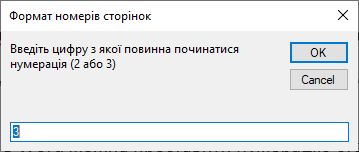
Бувають випадки, коли нумерацію потрібно починати з другої сторінки і з цифри 2. А бувають випадки, коли потрібно проставляти номери сторінок з третьої сторінки і з цифри 3. От саме в цьому вікні ви й повинні зазначити з якої сторінки має починатися нумерація.
Майте на увазі, що у вікні Формат номерів сторінок ви можете вказати тільки цифру 2, або цифру 3. Всі інші введені цифри призведуть до виникнення помилки.
Після натискання на кнопку ОК програма почне проставляти нумерацію сторінок. На деякий час Word може підвиснути. Це пов'язано з тим, що макросу потрібно пропрацювати кожну сторінку документа. Тому, чим більше сторінок в документі, тим довше працює програма. Відповідно, чим менше сторінок в документі, тим швидше буде проставлена нумерація.
Якщо ви все зробили правильно, то отримаєте ту нумерацію сторінок яку просили – або з 2-ї сторінки без номера на першій, або з 3-ї сторінки без номера на першій і другій.
 Пригостити автора кавою