

Макрос NumPageMacro помогает автоматически проставлять нумерацию страниц в Word с третьей или второй страницы.
Конечно все мы знаем, что в Word можно проставить нумерацию страниц и в ручную (самостоятельно), без каких-либо сторонних программ. Делается это достаточно просто. Но, даже несмотря на множество инструкций и видеороликов на тему как установить нумерацию страниц с третьего листа (или второго), всегда находятся люди, у которых это не получается сделать.
Поэтому и было решено создать такой макрос, который бы самостоятельно всё делал вместо пользователя. Или почти всё. Ведь некоторые моменты, человек должен проверить и проконтролировать.
Скачать макрос NumPageMacro
Как установить макрос NumPageMacro в Word
После загрузки файла NumPageMacro.bas на свой компьютер необходимо импортировать его в программу MS Word. Для этого выполните следующие действия:
- Запустите программу Word и создайте новый документ.
- На Ленте перейдите на вкладку Разработчик и нажмите Visual Basic (или нажмите сочетание клавиш Alt+F11) . Так вы откроете редактор VBA.
- В окне проектов (Project) активируйте Normal. Это имя шаблона документа, используемого по умолчанию при создании нового документа. Макросы, созданные здесь, будут доступны для использования в любом документе Word.
- В меню File выберите Import File… (или нажмите клавиши Ctrl+M).
- Найдите файл NumPageMacro.bas и импортируйте его, нажав Открыть.
- В результате проведенных манипуляций в шаблоне Normal будет создан новый модуль с названием NumPageMacro. В нем хранится код двух макросов: NumPageMacro и DelPageBreakMacro.
- Обязательно нажмите Save, чтобы сохранить изменения. В противном случае импортированный модуль исчезнет.
Особенности нумерации страниц в Word с 3 или 2 страницы
При добавлении номеров на вторую или третью страницу (без титульной) с помощью макроса NumPageMacro, нужно учитывать некоторые нюансы:
- Если в вашем реферате, курсовой или дипломной работе отсутствуют разрывы страниц между 1 и 2 и между 2 и 3 страницами, то макрос сразу начнет работу.
- Если же между 1 и 2, или между 2 и 3 страницами есть разрывы, то макрос отобразит соответствующее сообщение. В таком случае, вам нужно будет удалить эти разрывы, используя второй макрос – DelPageBreakMacro. И только после этого макрос добавления страниц (NumPageMacro) начнёт работать так как надо.
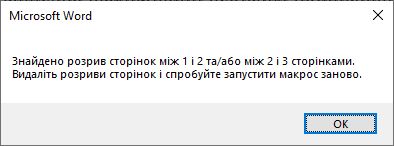
То есть, для корректной работы макроса, между 1 и 2 и между 2 и 3 страницами не должно быть никаких разрывов. Между другими страницами, разрывы допускаются.
Важно!
После того, как вы удалили разрывы, текст может сместиться, поэтому обязательно проверьте не съехал ли текст в вашем документе, и если это произошло то подправьте его так как надо.
Например, при написании курсовых и дипломных работ, первая страница – это Титульная страница, вторая – это Содержание, а третья – это Введение. Каждая из этих страниц начинается с новой, но без разрывов. Это очень важно.
Обязательно!
Перед проведением любых манипуляций с документом – сделайте его резервную копию. Это нужно для того, чтобы не потерять реферат, курсовую или дипломную работу, если в ходе выполнения макроса что-то пойдет не так.
Как проставить нумерацию в Word с 3 или 2 страницы
Если лишних разрывов страниц в документе нет, то первым окном, которое вы увидите при запуске макроса NumPageMacro будет окно с запросом с какой страницы нужно начинать нумерацию.
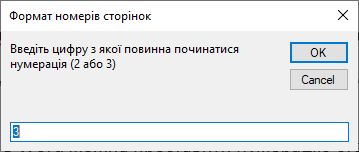
Бывают случаи, когда нумерацию нужно начинать со второй страницы и с цифры 2. А бывают случаи, когда нужно проставлять номера страниц с третьей страницы и с цифры 3. Вот именно в этом окне вы и должны указать с какой страницы должна начинаться нумерация .
Имейте в виду, что в окне Формат номеров страниц можно указать только цифру 2, или цифру 3. Все остальные введенные цифры приведут к ошибке.
После нажатия кнопки ОК программа начнет проставлять нумерацию страниц. На некоторое время Word может подвиснуть. Это связано с тем, что макросу нужно проработать каждую страницу документа. Поэтому чем больше страниц в документе, тем дольше работает программа. Соответственно, чем меньше страниц в документе, тем быстрее будет проставлена нумерация.
Если вы все сделали правильно, то получите ту нумерацию страниц, которую просили – либо со 2-й страницы без номера на первой, либо с 3-й страницы без номера на первой и второй.
 Угостить автора чашечкой кофе