
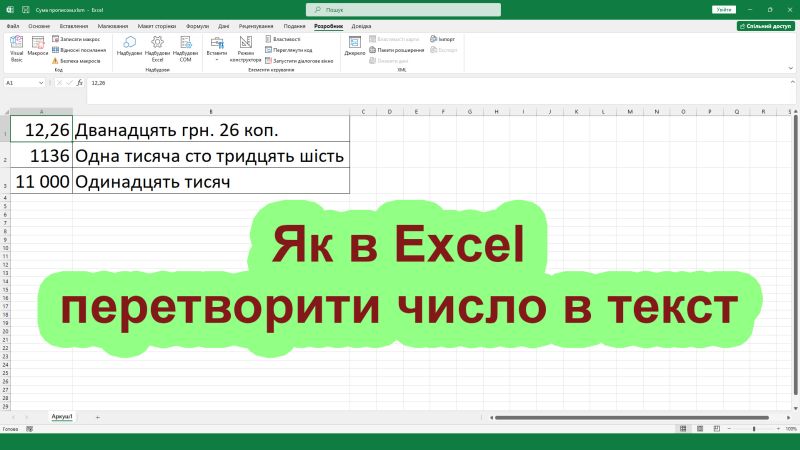
К сожалению, в Excel нет стандартной функции для преобразования числа в текст. Поэтому если у вас возникла необходимость написать какое-то число прописью, то вам нужно будет создать собственную функцию с помощью VBA, или воспользоваться уже готовым кодом из этого материала.
Формула для написания суммы прописью в Excel
Чтобы добавить в Книгу Excel функцию для написания числа текстом, выполните следующие действия:
- Откройте или создайте Книгу Excel.
- Сделайте клик правой кнопкой мыши по Листу, и в появившемся меню выберите пункт «Просмотр кода» (или нажмите сочетание клавиш Alt+F11).
- /li>
- Создайте новый модуль. Для этого в окне проектов VBA сделайте клик правой кнопкой мыши по вашему проекту (в моем случае это VBA Project (Книга 1)) и в появившемся меню выберите Insert → Module.
- В окно редактора кода VBA введите следующий код:
Function SUMINWORDS(n As Double, curr As Variant, kop As Variant) As String
 Dim Nums1, Nums2, Nums3, Nums4 As Variant

 Nums0 = Array("", "одна ", "дві ", "три ", "чотири ", "п'ять ", "шість ", "сім ", "вісім ", "дев'ять ")
 Nums1 = Array("", "один ", "два ", "три ", "чотири ", "п'ять ", "шість ", "сім ", "вісім ", "дев'ять ")
 Nums2 = Array("", "десять ", "двадцять ", "тридцять ", "сорок ", "п'ятдесят ", "шістдесят ", "сімдесят ", _
                        "вісімдесят ", "дев'яносто ")
 Nums3 = Array("", "сто ", "двісті ", "триста ", "чотириста ", "п'ятсот ", "шістсот ", "сімсот ", _
                        "вісімсот ", "дев'ятсот ")
 Nums4 = Array("", "одна ", "дві ", "три ", "чотири ", "п'ять ", "шість ", "сім ", "вісім ", "дев'ять ")
 Nums5 = Array("десять ", "одинадцять ", "дванадцять ", "тринадцять ", "чотирнадцять ", _
                        "п'ятнадцять ", "шістнадцять ", "сімнадцять ", "вісімнадцять ", "дев'ятнадцять ")

 If n < 1 Then
   SUMINWORDS = "Нуль " & curr & " " & Round((n - Fix(n)) * 100) & " " & kop

If curr = "" Then
   SUMINWORDS = "Нуль"
End If

   Exit Function
 End If
 'розділяємо число на розряди, використовуючи допоміжну функцію Class
 ed = Class(n, 1)
 dec = Class(n, 2)
 sot = Class(n, 3)
 tys = Class(n, 4)
 dectys = Class(n, 5)
 sottys = Class(n, 6)
 mil = Class(n, 7)
 decmil = Class(n, 8)
 sotmil = Class(n, 9)
 bil = Class(n, 10)

'перевіряємо мільярди

 Select Case bil

Case 1
     bil_txt = Nums1(bil) & "мільярд "
Case 2 To 4
     bil_txt = Nums1(bil) & "мільярди "
Case 5 To 9
     bil_txt = Nums1(bil) & "мільярдів "

 End Select

'перевіряємо мільйони

 Select Case sotmil
   Case 1 To 9
     sotmil_txt = Nums3(sotmil)
 End Select

 Select Case decmil
   Case 1
     mil_txt = Nums5(mil) & "мільйонів "
     GoTo www
   Case 2 To 9
     decmil_txt = Nums2(decmil)
 End Select

 Select Case mil
 Case 0
     If decmil > 0 Then mil_txt = Nums4(mil) & "мільйонів "
   Case 1
     mil_txt = Nums1(mil) & "мільйон "
   Case 2, 3, 4
     mil_txt = Nums1(mil) & "мільйона "
   Case 5 To 9
     mil_txt = Nums1(mil) & "мільйонів "
 End Select

 If decmil = 0 And mil = 0 And sotmil <> 0 Then sotmil_txt = sotmil_txt & "мільйонів "

www:
 sottys_txt = Nums3(sottys)

 'перевіряємо тисячі
 Select Case dectys
   Case 1
     tys_txt = Nums5(tys) & "тисяч "
     GoTo eee
   Case 2 To 9
     dectys_txt = Nums2(dectys)
 End Select

 Select Case tys
   Case 0
     If dectys > 0 Then tys_txt = Nums4(tys) & "тисяч "
   Case 1
     tys_txt = Nums4(tys) & "тисячa "
   Case 2, 3, 4
     tys_txt = Nums4(tys) & "тисячі "
   Case 5 To 9
     tys_txt = Nums4(tys) & "тисяч "
 End Select

 If dectys = 0 And tys = 0 And sottys <> 0 Then sottys_txt = sottys_txt & " тисяч "

eee:
 sot_txt = Nums3(sot)
 'перевіряємо десятки
 Select Case dec
   Case 1
     ed_txt = Nums5(ed)
     GoTo rrr
   Case 2 To 9
     dec_txt = Nums2(dec)
 End Select

 ed_txt = Nums0(ed)

rrr:
'формуємо підсумковий рядок

 SUMINWORDS = bil_txt & sotmil_txt & decmil_txt & mil_txt & sottys_txt & dectys_txt _
 & tys_txt & sot_txt & dec_txt & ed_txt & curr & " " & Round((n - Fix(n)) * 100) & " " & kop

If curr = "" Then
   SUMINWORDS = bil_txt & sotmil_txt & decmil_txt & mil_txt & sottys_txt & dectys_txt _
 & tys_txt & sot_txt & dec_txt & ed_txt
 End If

 SUMINWORDS = UCase(Mid(SUMINWORDS, 1, 1)) + Mid(SUMINWORDS, 2)

End Function

'допоміжна функція для виділення з числа розрядів
Private Function Class(M, I)
  Class = Int(Int(M - (10 ^ I) * Int(M / (10 ^ I))) / 10 ^ (I - 1))
End Function
Обязательно сохраните файл как Книгу Excel с поддержкой макросов.
Использование функции для преобразования числа в текст в Excel
Воспользоваться функцией, которую мы добавили в Книгу Excel, можно несколькими способами.
Первый способ – через Мастер функций
- Нажмите по иконке «Мастер функций» которая находится слева от «Строки формул» (или нажмите сочетание клавиш Shift+F3).< /li>
- В появившемся окне из списка «Категория» выберите «Определённые пользователем».
- В поле «Выберите функции» выберите ту функцию, которую мы добавили ранее (SUMINWORDS) и нажмите OK.
- Поскольку Функция SUMINWORDS имеет три аргумента, вам нужно их указать.
- Первый аргумент – это число, то есть здесь нам нужно указать ячейку с числом, которое необходимо превратить в текст.
- Второй аргумент – это название целых. Здесь можно указать валюту, или любое другое слово, которое будет написано после целой части числа (грн., дол., целых и т.д.). Если вам не нужно ничего писать после целого числа, то вставьте здесь пустое значение с помощью открытых и закрытых кавычек.
- Третий аргумент – это название сотых. Здесь можно написать: коп., центов, сотых и т.д.
Второй способ – ввести формулу вручную
В строке формул введите
=SUMINWORDS(аргумент1; аргумент2; аргумент3)Например:
=SUMINWORDS(A1; "грн.";"коп.")или
=SUMINWORDS(A2; "";"")Видео как в Excel преобразовать число в текст
Вопросы и ответы по написанию суммы прописью в Excel
Как сделать так, чтобы написание суммы прописью начиналось с маленькой буквы?
Для этого нужно удалить в коде строку SUMINWORDS = UCase(Mid(SUMINWORDS, 1, 1)) + Mid(SUMINWORDS, 2)
 Угостить автора чашечкой кофе