
Если у вас возникли подозрения что кто-то чужой использует вашу Wi-Fi сеть, или вы просто хотите узнать какие устройства подключены к Wi-Fi, то сделать это можно в 2-3 клика с помощью веб-интерфейса настроек роутера.
Войти в настройки роутера можно с любого устройства, подключенного к беспроводной сети. То есть, это может быть и компьютер, и ноутбук, и планшет, и даже обычный мобильный телефон.
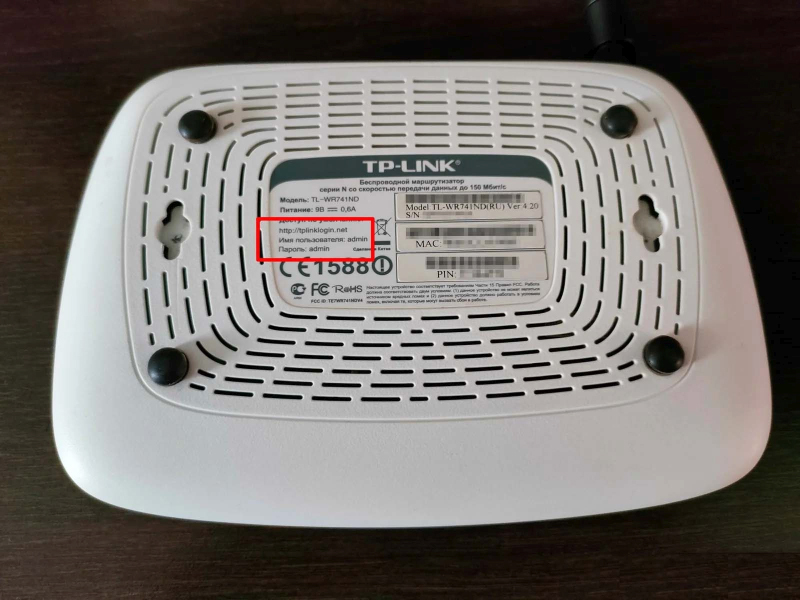 Чтобы получить доступ к настройкам роутера, нужно в адресной строке браузера ввести IP-адрес роутера. Как правило – это 192.168.0.1 или 192.168.1.1. После этого, в окно авторизации нужно ввести логин и пароль. Обычно – это "admin" (при условии, что ни вы, ни кто-либо другой эти параметры не меняли).
Очень часто, информацию о том, как войти в веб-интерфейс настроек, указывают на специальной наклейке, которую клеят на нижнюю или заднюю часть роутера.
Если, кто-то поменял логин и пароль для доступа к настройкам роутера, и вы не знаете этих данных, то единственным решением будет сброс к заводским настройкам.
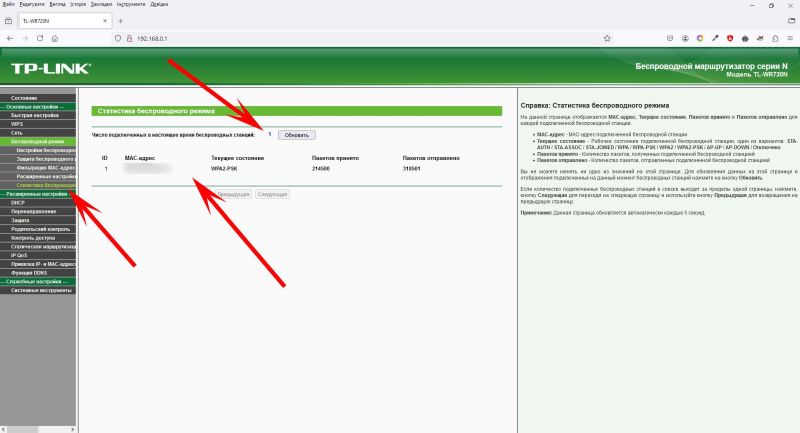
Как узнать, кто подключен к роутеру TP-Link
- Войдите в настройки роутера TP-Link.
- Откройте меню «Беспроводной режим».
- Перейдите в раздел «Статистика беспроводного режима».
В этом разделе вы увидите информацию о подключённых в настоящее время беспроводных станциях.
Как проверить, кто подключён к Wi-Fi на роутерах D-Link
- Войдите в настройки роутера D-Link.
- Внизу страницы найдите и нажмите на пункт «Расширенные настройки».
- Перейдите в раздел «Статус» и прокрутите страницу вправо, пока не найдёте ссылку «Клиенты».
- Щелкните по этой ссылке.
В разделе «Клиенты» вы увидите перечень всех устройств, подключенных к сети.
Как просмотреть подключение на роутерах Asus
- Войдите в настройки роутера Asus.
- Откройте меню «Сетевая карта».
- Перейдите в раздел «Клиенты».
В списке клиентов будут отображены не только те устройства, которые подключены к Wi-Fi в данный момент, но и те, которые подключались на протяжении текущей работы роутера (до его последней перезагрузки или отключения питания). Например, если к вам приходили друзья и пользовались Wi-Fi со своих телефонов, или планшетов, то их устройства также будут отображаться в этом списке.
Поэтому, только после нажатия кнопки «Обновить», вы получите актуальный список подключенных клиентов.
Как защитить свой Wi-Fi?
Если вы подозреваете, что кто-то использует вашу Wi-Fi сеть без разрешения, самым эффективным решением будет смена пароля (или установка пароля, если вы этого ещё не сделали).
При формировании пароля рекомендуется использовать сложную комбинацию символов.
 Угостить автора чашечкой кофе