
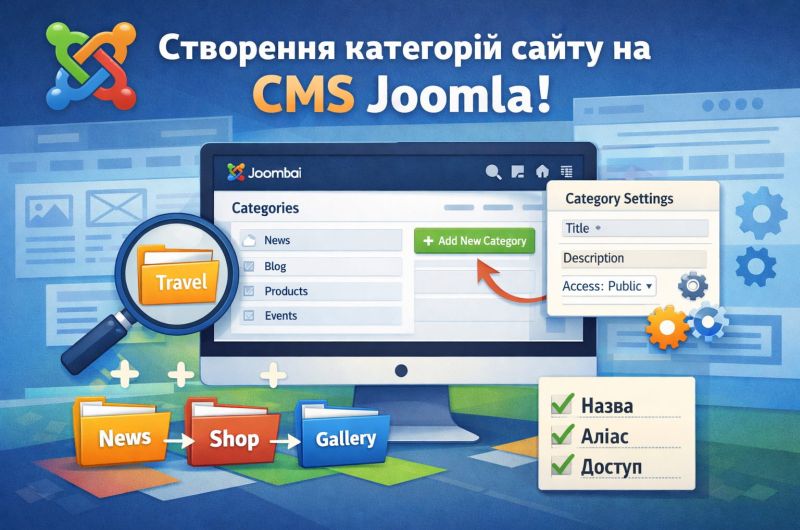
Категории используются для того, чтобы разделить материалы сайта по темам. Например, когда мы видим категорию с названием «Авто», то понимаем, что в ней содержатся статьи об автомобилях. А если видим категорию «Спорт» — то всё, что касается спорта. Категории можно сравнить с папками на вашем компьютере, а материалы — с файлами, которые вы храните внутри этих папок.
Содержание
Уровни категорий
Уровни категорий формируют иерархию сайта — от общих разделов до более узких тематических групп. Различают категории верхнего уровня и подкатегории (их ещё называют вложенными или дочерними категориями).
Категория верхнего уровня — это основная категория, которая не входит ни в какую другую, то есть существует сама по себе. Обычно такие категории отображаются в главном меню сайта или являются основными разделами контента.
Подкатегория всегда относится к другой категории (создана внутри другой категории). Она используется для детализации информации и помогает логически сгруппировать материалы внутри основного раздела.
Например, если у вас есть категория верхнего уровня «Услуги», то подкатегориями могут быть «Ремонт диванов», «Перетяжка кресел», «Реставрация стульев». В этом случае «Услуги» — это родительская категория, а все остальные — вложенные.
Использование уровней категорий позволяет:
- упорядочить структуру сайта;
- сделать навигацию понятной для пользователей;
- правильно группировать материалы и статьи;
- улучшить логику сайта для поисковых систем.
Иерархическая система категорий и подкатегорий является основой удобной навигации и логической организации контента на сайте. Её правильное использование не только структурирует информацию для пользователей, но и способствует лучшей работе поисковых систем.
Управление категориями сайта
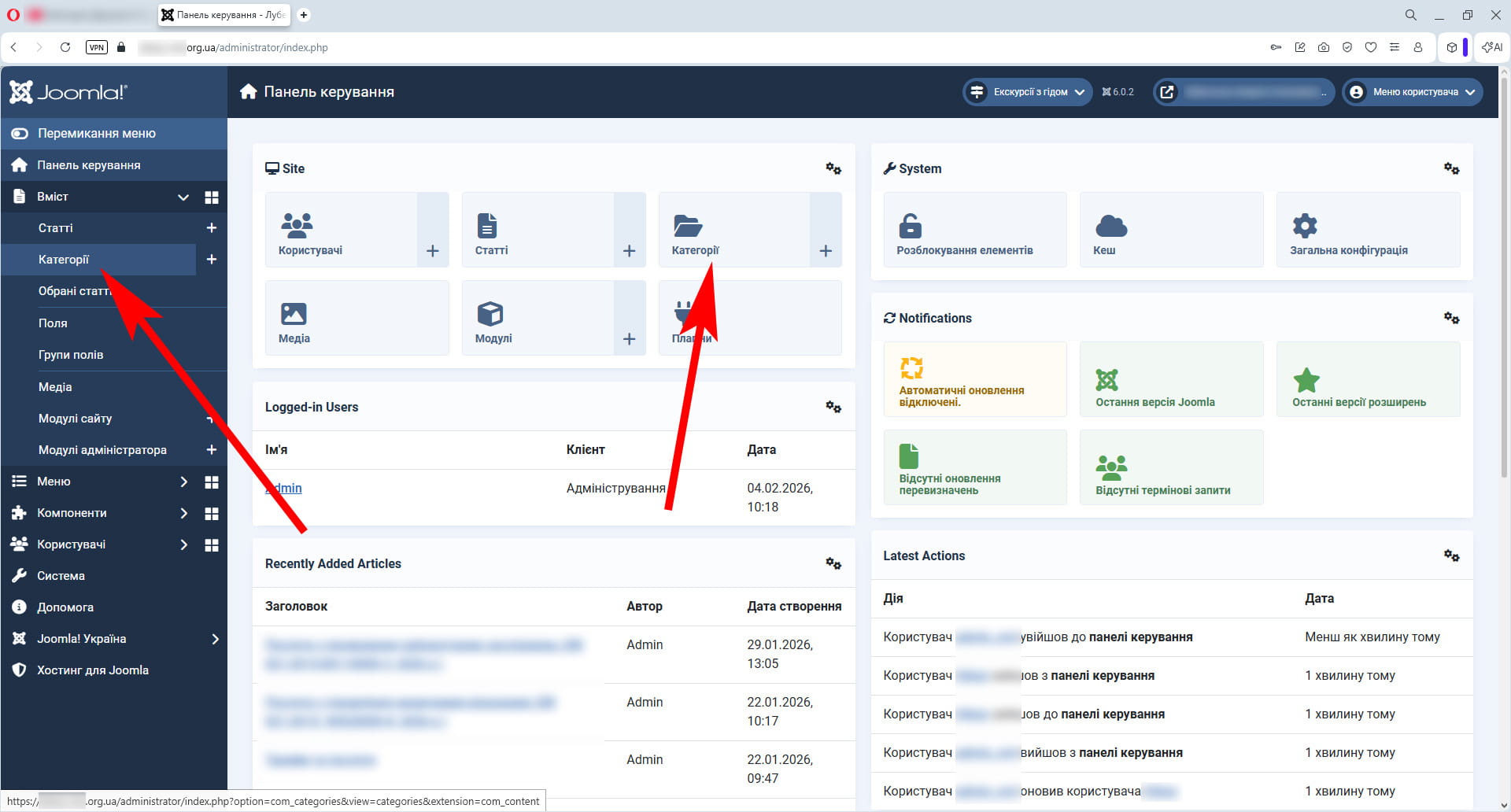
На странице «Категории» вы можете создавать новые категории и редактировать существующие. Чтобы попасть на эту страницу, авторизуйтесь в панели управления сайтом и перейдите в раздел «Контент» → «Категории».
Пошаговое создание новой категории в Joomla:
- Авторизуйтесь в панели управления сайтом.
- Перейдите в раздел «Контент» → «Категории».
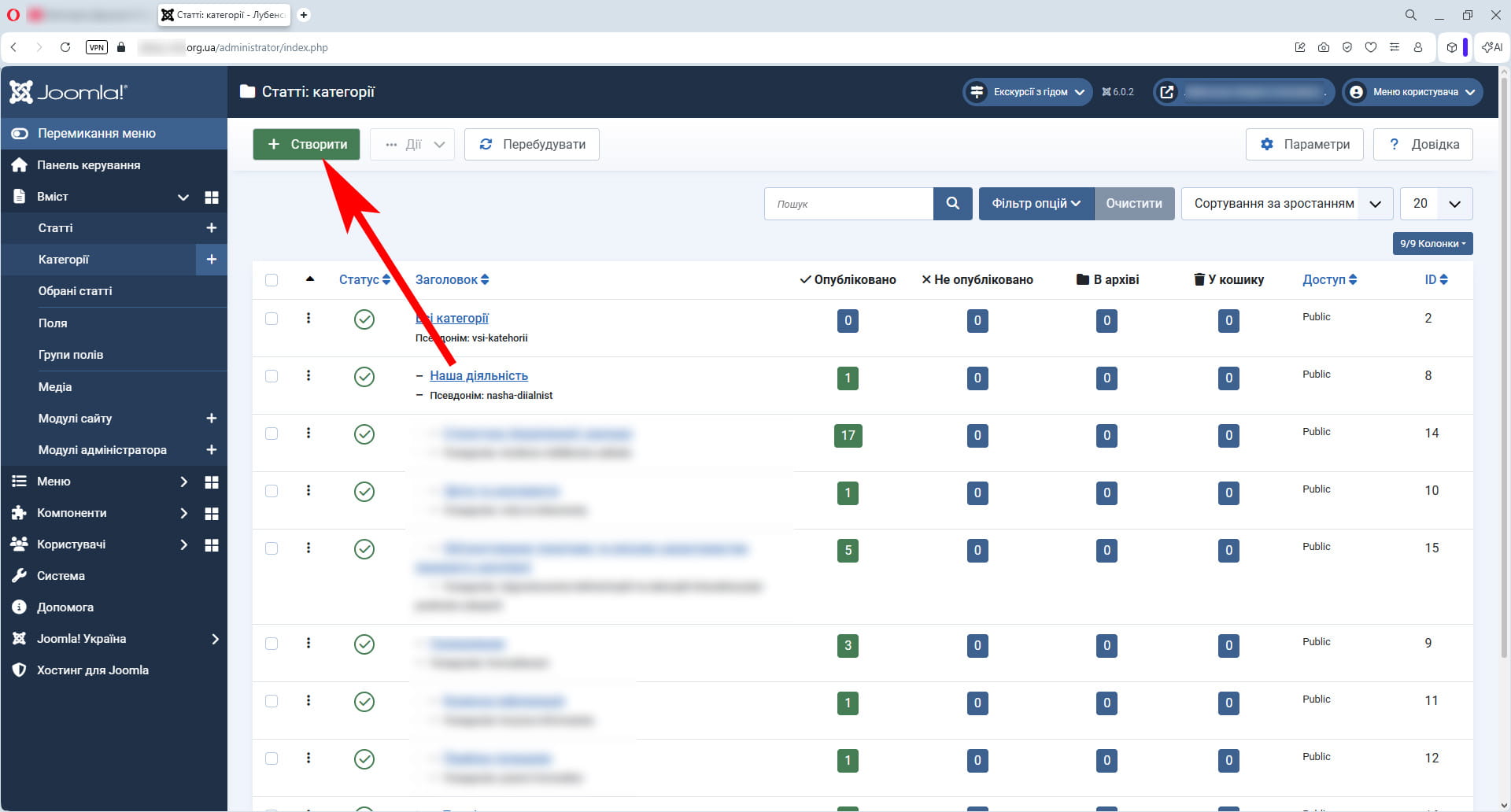
- Нажмите «Создать».
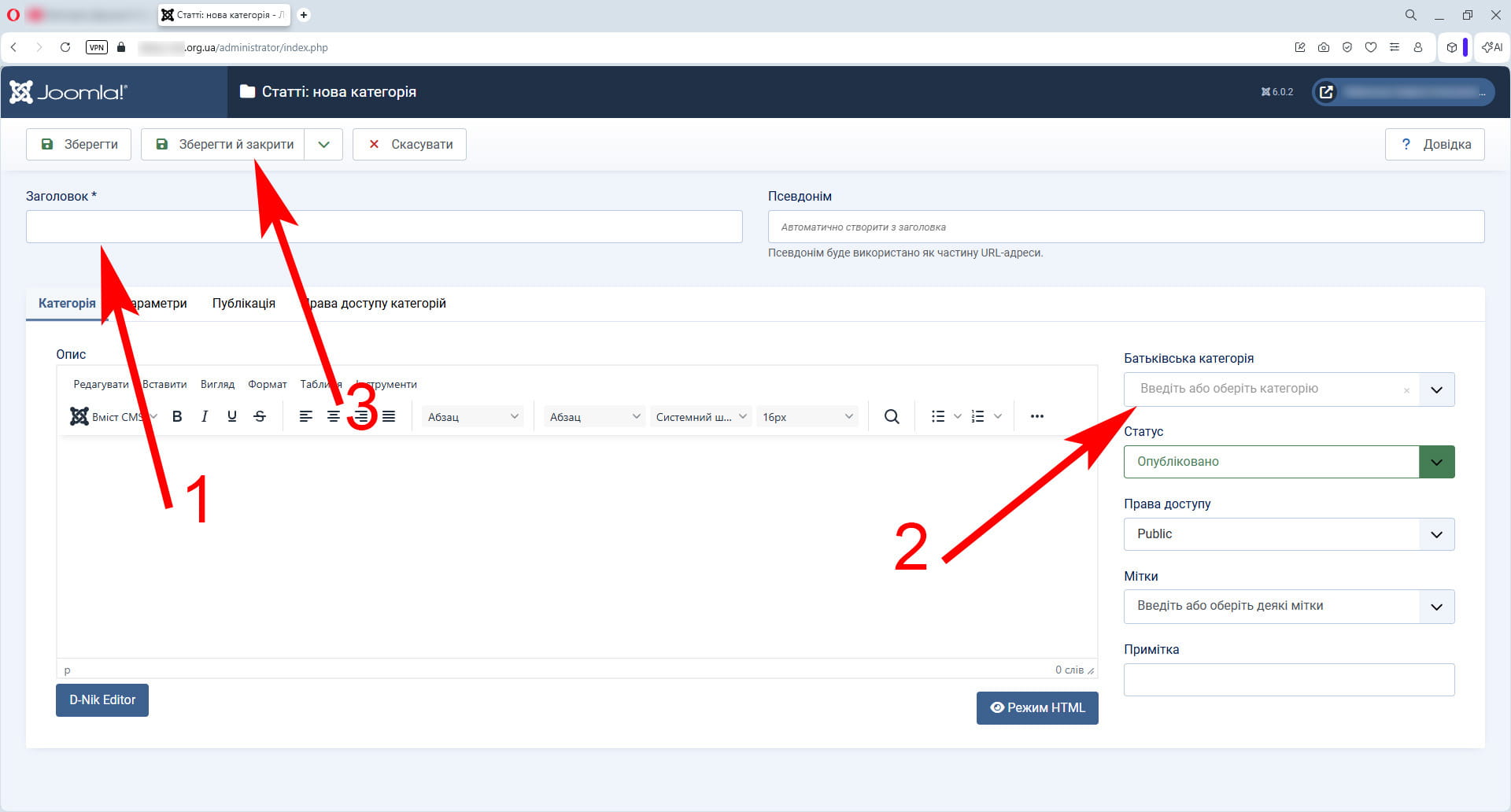
- Введите «Заголовок» (название) категории.
- Выберите уровень вложенности категорий. То есть, если вы создаёте подкатегорию, то в выпадающем списке нужно выбрать ту категорию, в которую будет вложена та, которую вы сейчас создаете.
- Нажмите «Сохранить» или «Сохранить и закрыть».
Визуальная инструкция, как создать новую категорию в Joomla
Пошаговое редактирование категорий в Joomla:
- Авторизуйтесь в панели управления сайтом.
- Перейдите в раздел «Контент» → «Категории».
- Щёлкните по названию той категории, которую нужно отредактировать.
- На странице этой категории вы можете изменить её название, алиас, описание, уровень вложения и другие параметры.
Действия с категориями сайта
Если на странице «Категории» отметить определенную категорию галочкой, то у вас станет активной кнопка «Действия». Нажав на нее, вы увидите список действий, которые сразу можно выполнить с этой страницы.:
- Изменить статус категории — опубликовать, снять с публикации, сделать архивной или отправить в корзину.
- Выполнить пакетную обработку нескольких категорий — например, выделить несколько категорий и снять их с публикации.
Важно!
Создание новой категории не обеспечит её отображение на сайте Joomla. Для того, чтобы пользователи могли увидеть созданную вами категорию и материалы в ней, нужно настроить отображение в меню или в модуле.
Отображение категорий и их содержимого на сайте
Вывести на страницах сайта названия категорий и их содержимое можно, создав соответствующий пункт меню или модуль. Например, в меню вы можете создать следующие типы:
- Блог категории — показывает вводный текст материалов в макете с одной или несколькими колонками.
- Категории — отображает список категорий материалов.
- Материалы — показывает список материалов из определённой категории.
Для вывода категорий в модулях есть следующие варианты:
- Материалы — этот модуль отображает материалы из одной или нескольких категорий в нормальном или динамическом режиме.
- Категория — этот модуль показывает список статей из одной или нескольких категорий.
- Список категорий — отображает список категорий из родительской категории
- Новости — показывает указанное в настройках количество статей из определенной категории или группы категорий.
- Последние материалы — показывает список самых последних опубликованных статей. В настройках вы можете указать категории, из которых нужно брать материалы.
- Популярные материалы — показывает список опубликованных на данный момент статей, которые имеют наибольшее количество просмотров. В настройках есть возможность выбрать, из каких категорий нужно брать материалы..
Отображение категории в меню
Рассмотрим пример создания пункта меню с типом «Категории»:
- Авторизуйтесь в панели управления сайтом.
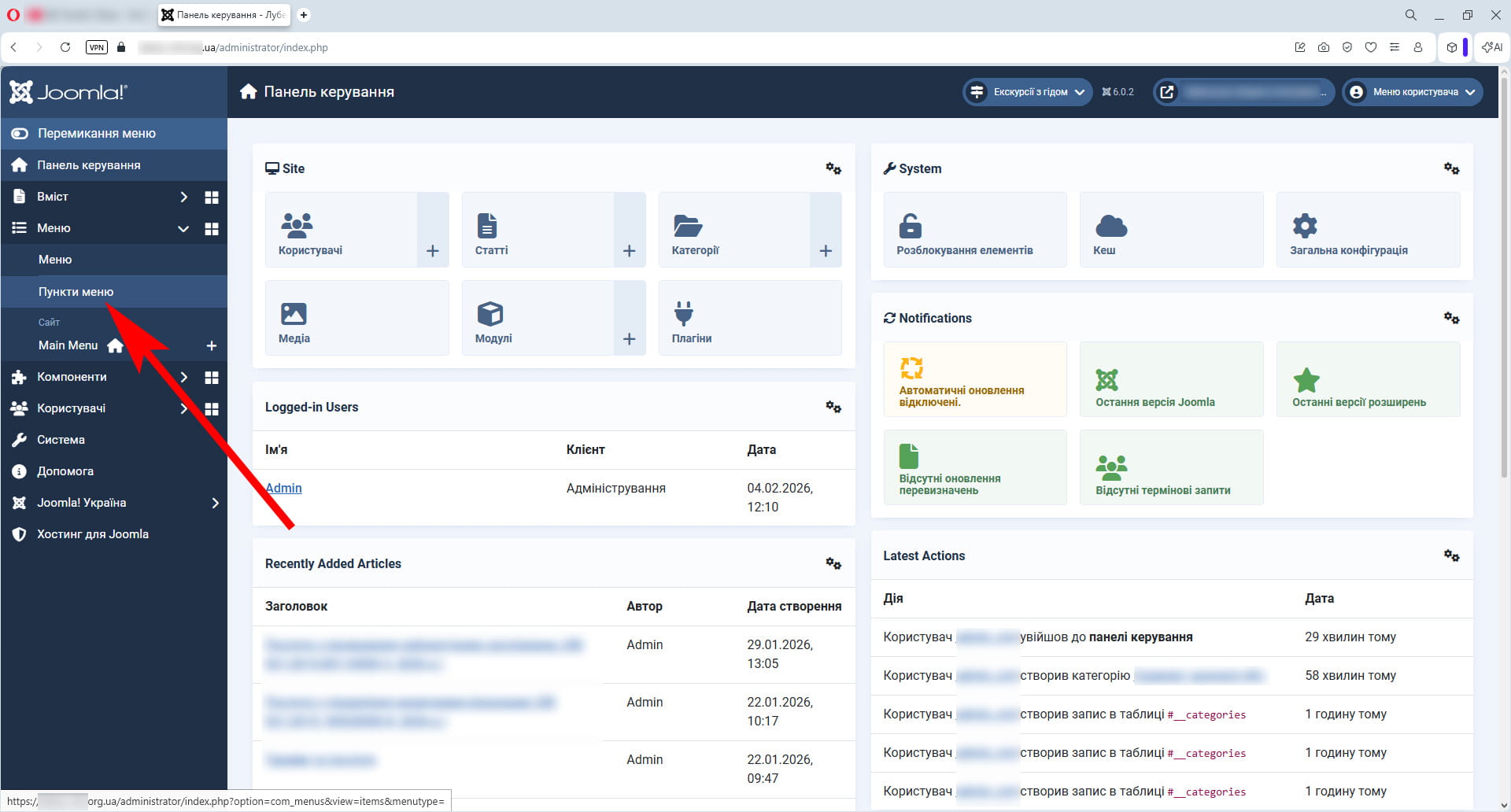
- Перейдите в раздел «Меню» → «Пункты меню».
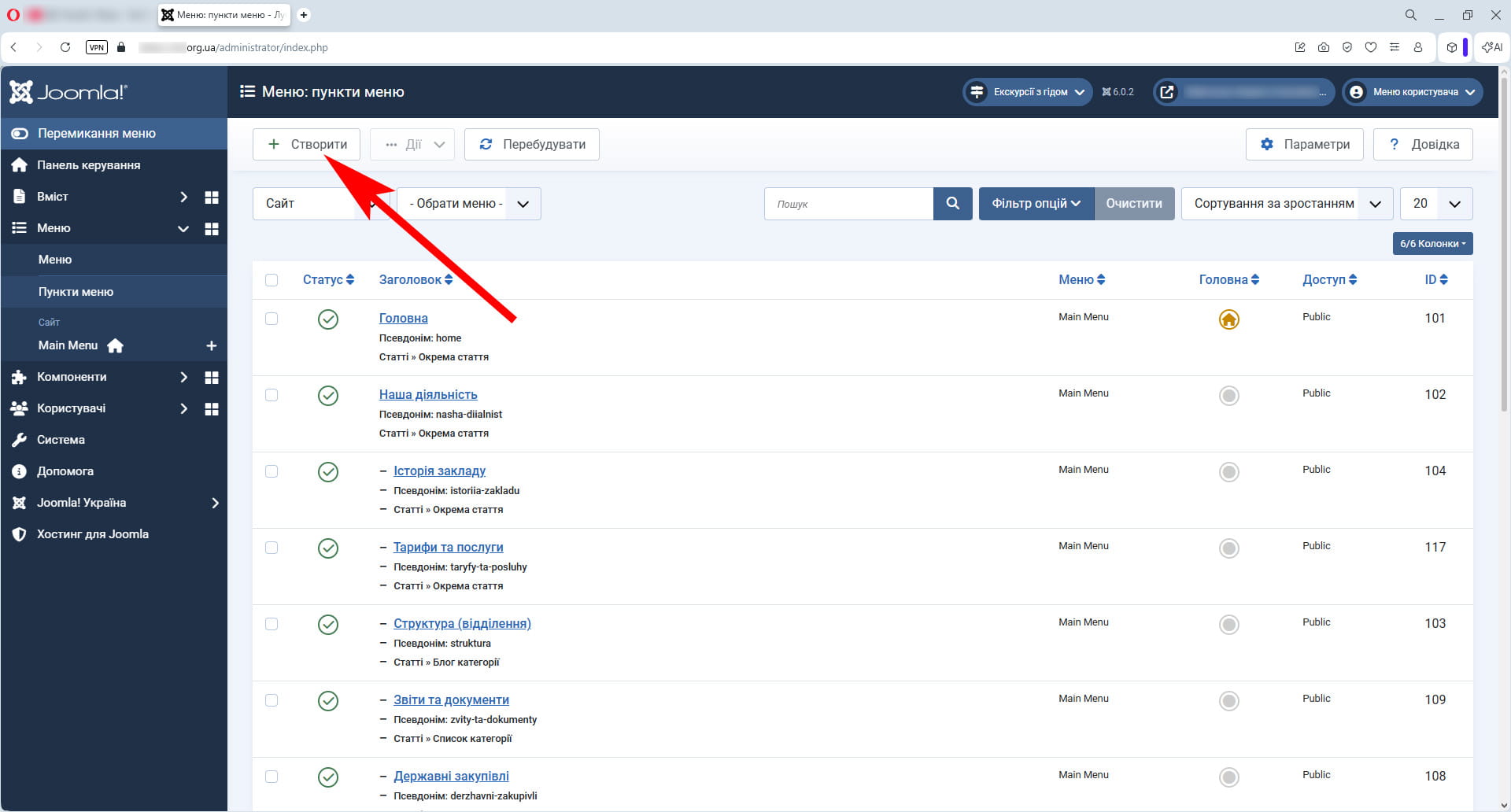
- Нажмите «Создать».
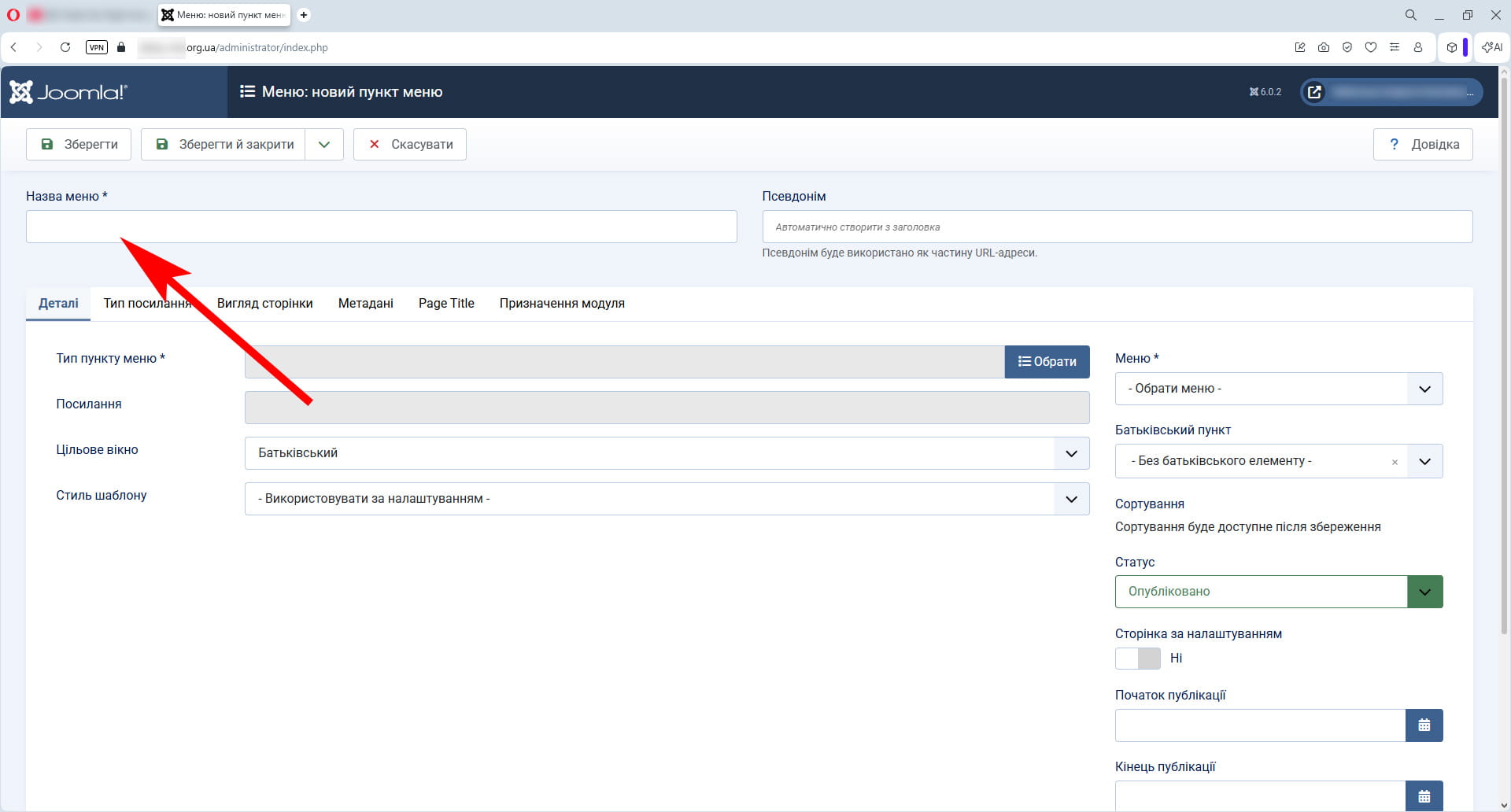
- Введите название меню в соответствующее поле. Это название будет отображаться на сайте.
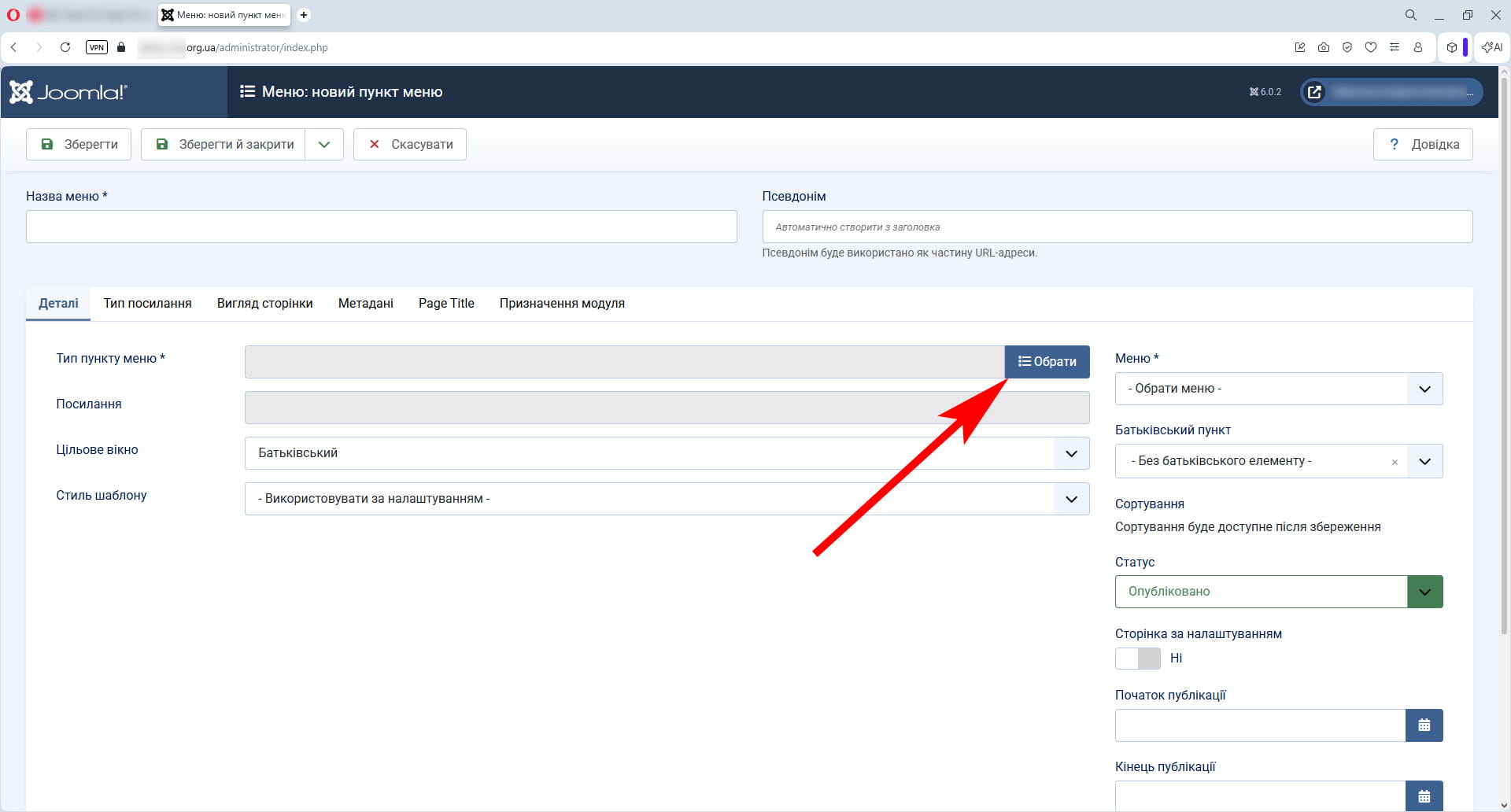
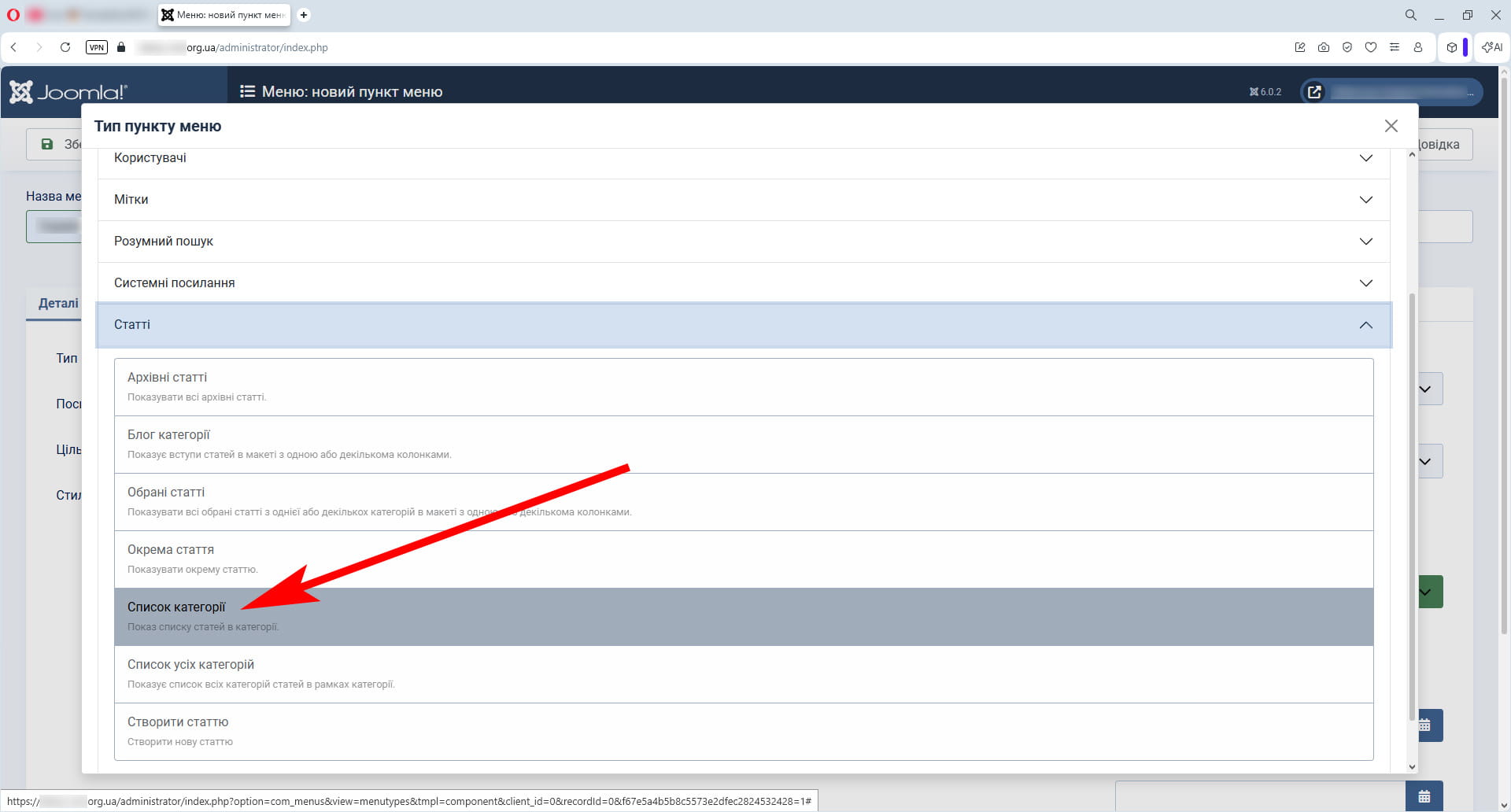
- В поле «Тип пункта меню» нажмите «Выбрать».
- Из списка типов меню выберите «Материалы» → «Категории».
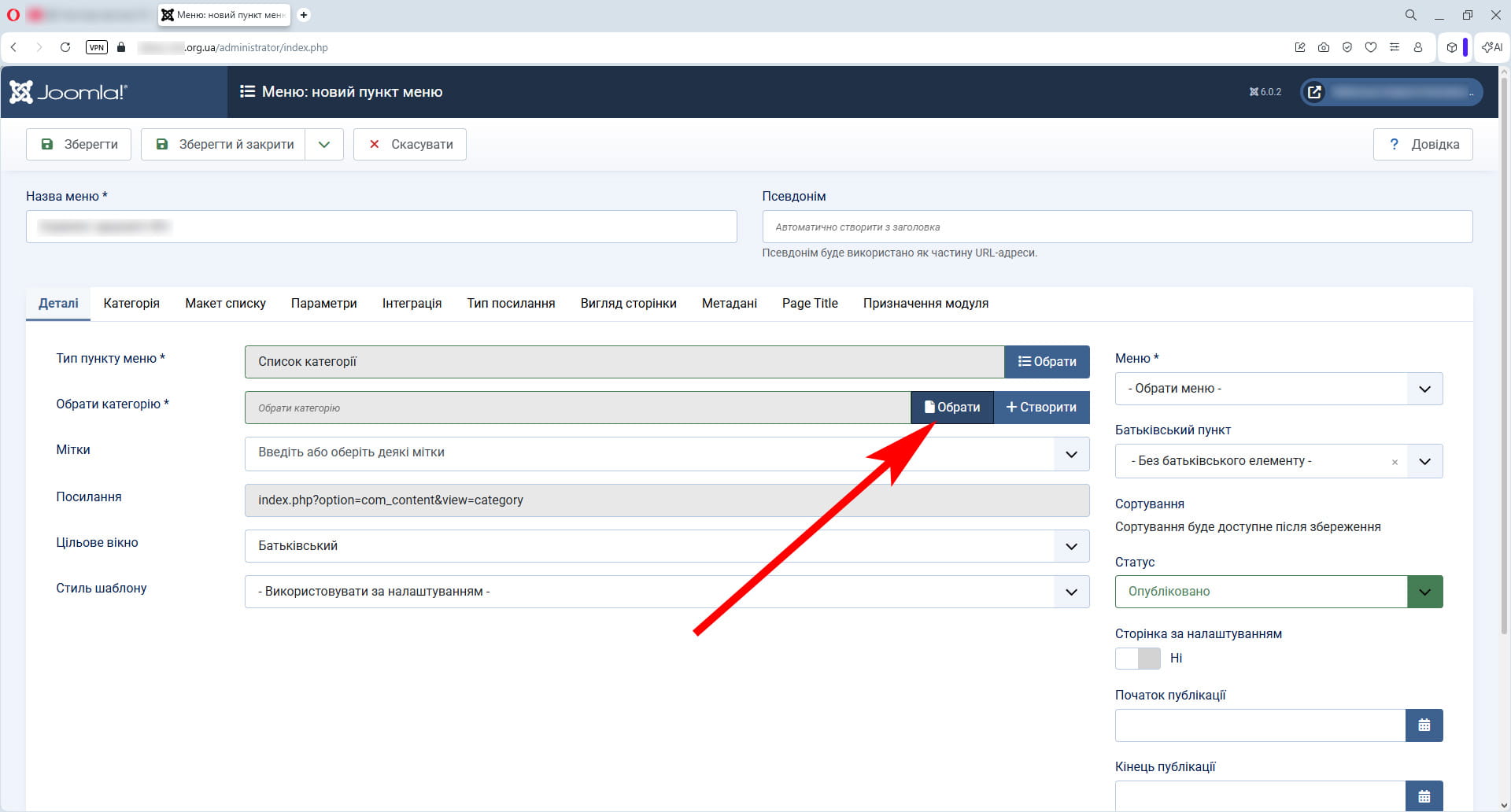
- Если вы всё сделали правильно, то теперь у вас появилась возможность выбрать категорию, из которой нужно брать материалы для показа на сайте. Поэтому, в поле «Выбрать категорію» нажмите «Выбрать».
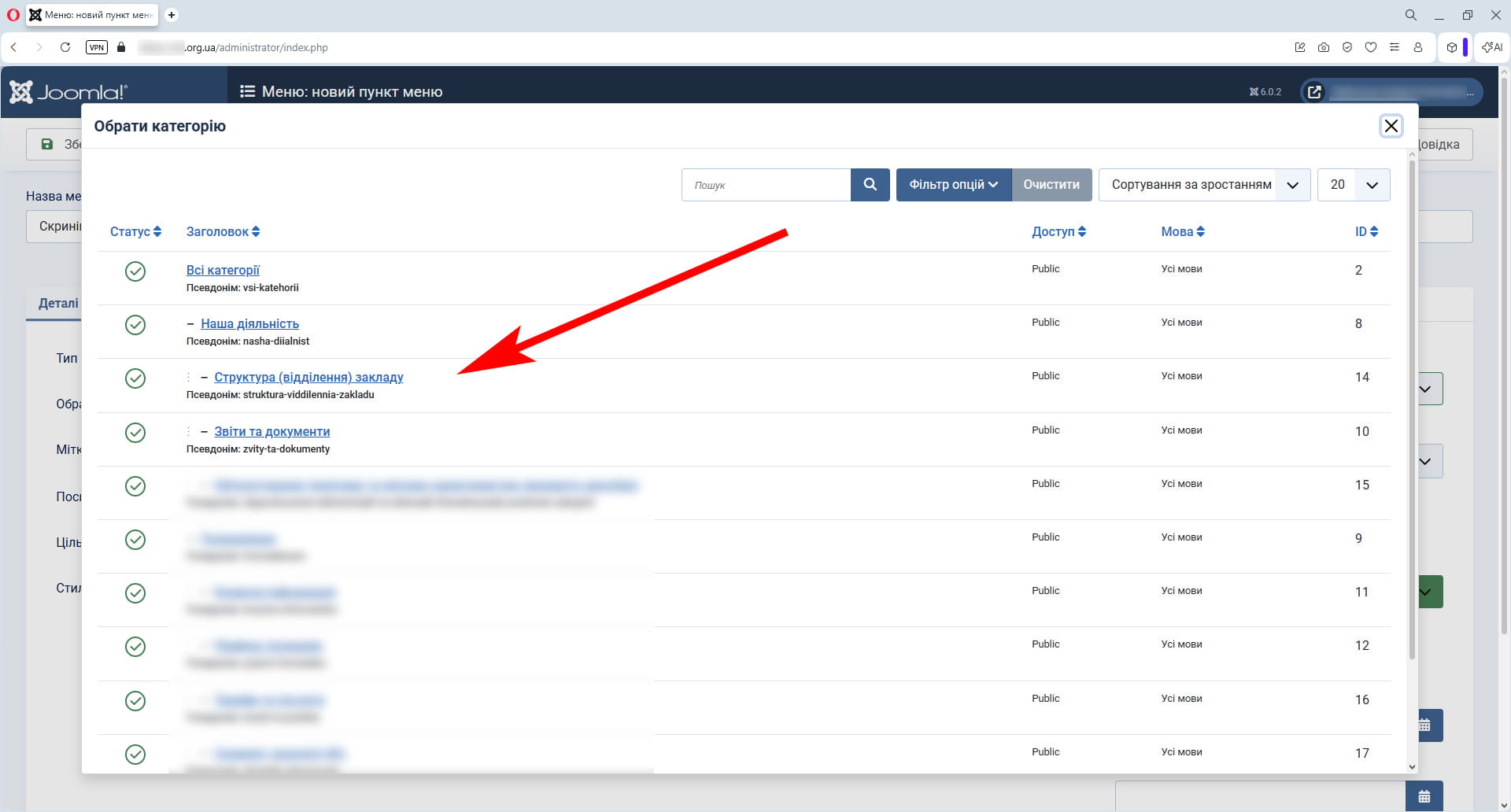
- Выберите ту категорию, которую вы хотите «привязать» к этому пункту меню. Статьи из указанной категории будут отображаться на сайте.
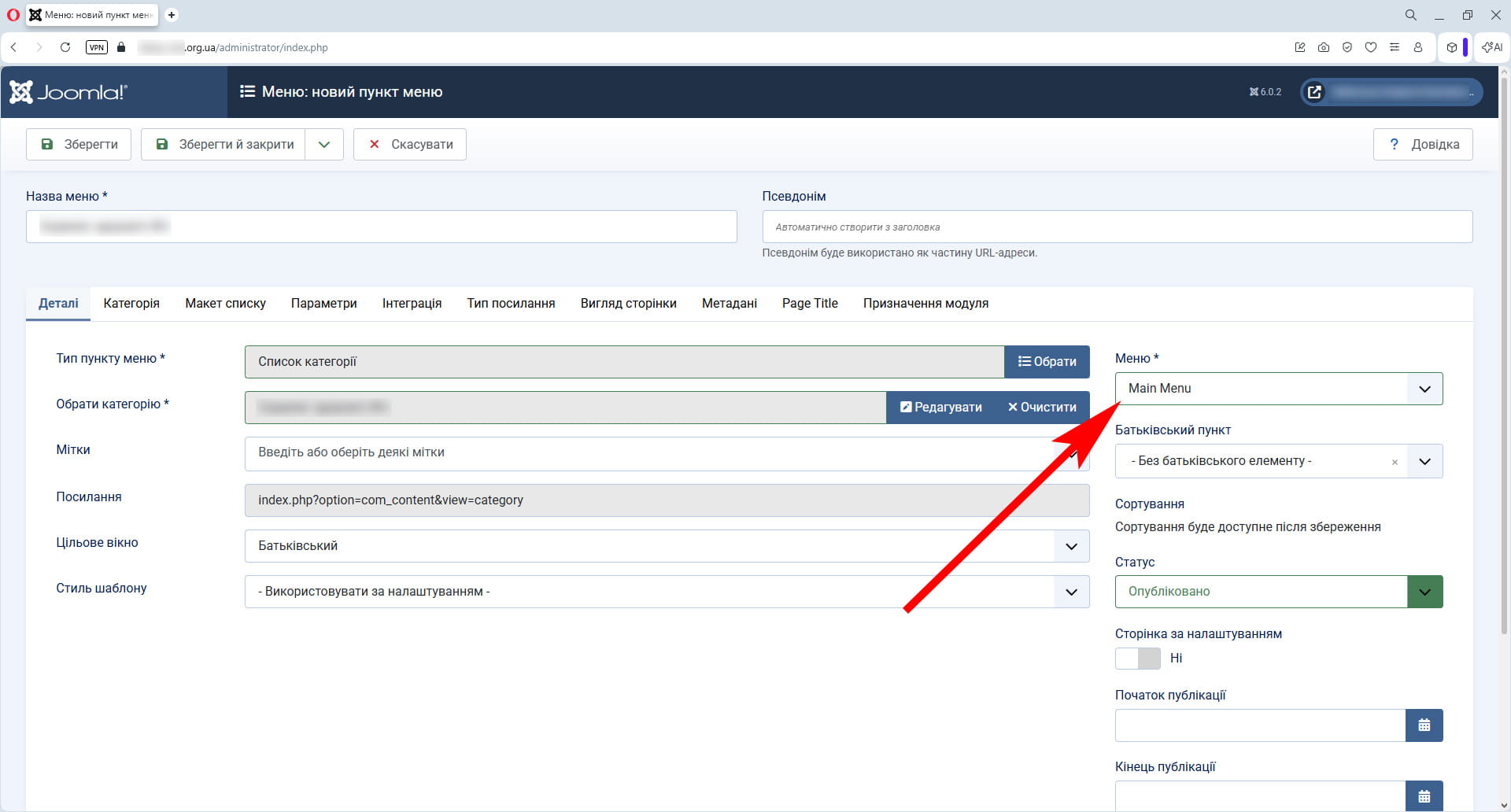
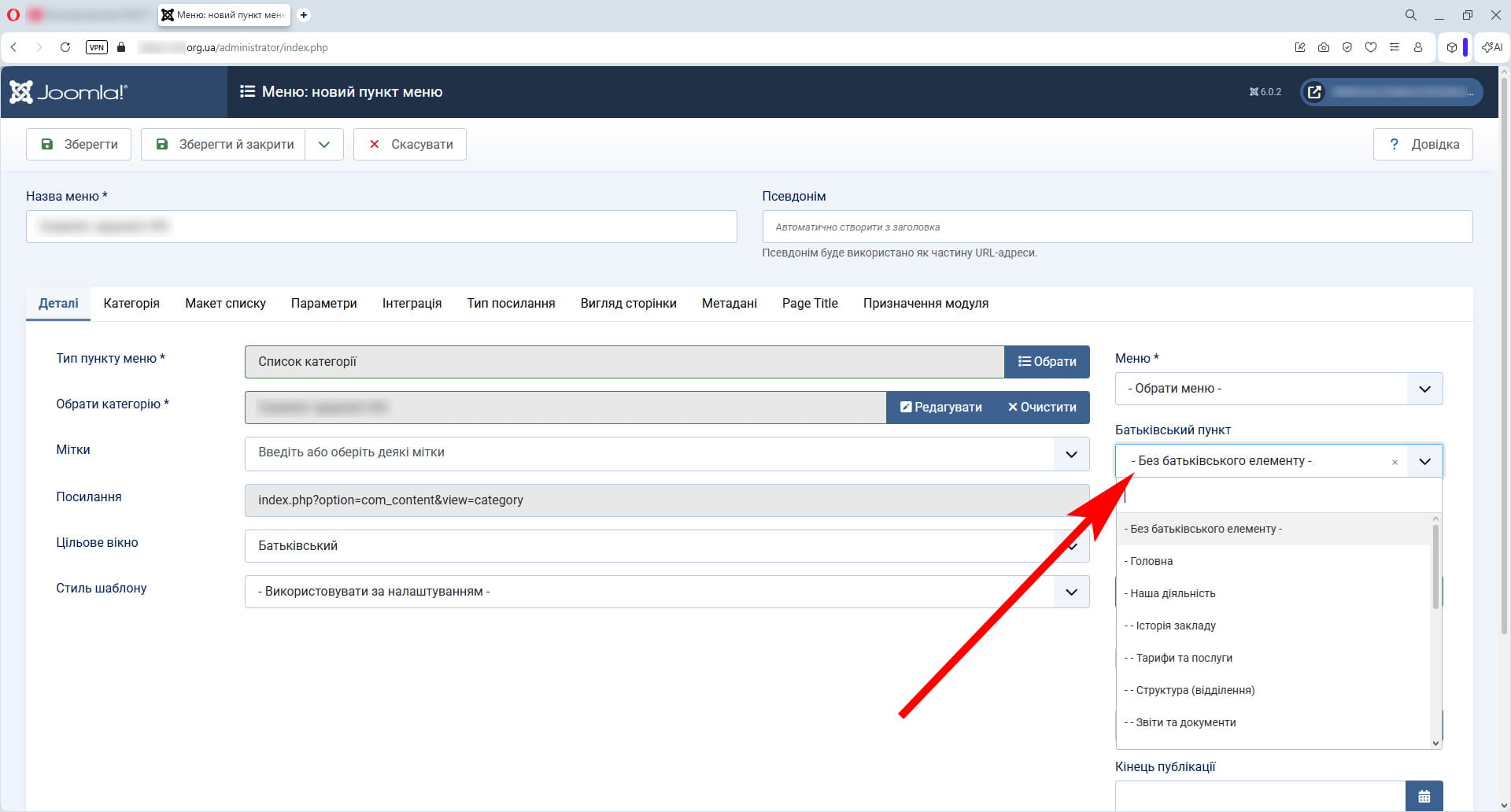
- Укажите, в каком именно меню нужно создать новый пункт. Даже если у вас одно меню (например, Main Menu), всё равно нужно выбрать его из выпадающего списка.
- Выберите «Родительский пункт» меню, если вам нужно создать вложенный пункт меню (принцип тот же, что и у подкатегорий). Если же вам нужно, чтобы новый пункт меню имел самый высокий уровень, то пропустите пункт 8 и оставьте «Родительский пункт» пустым.
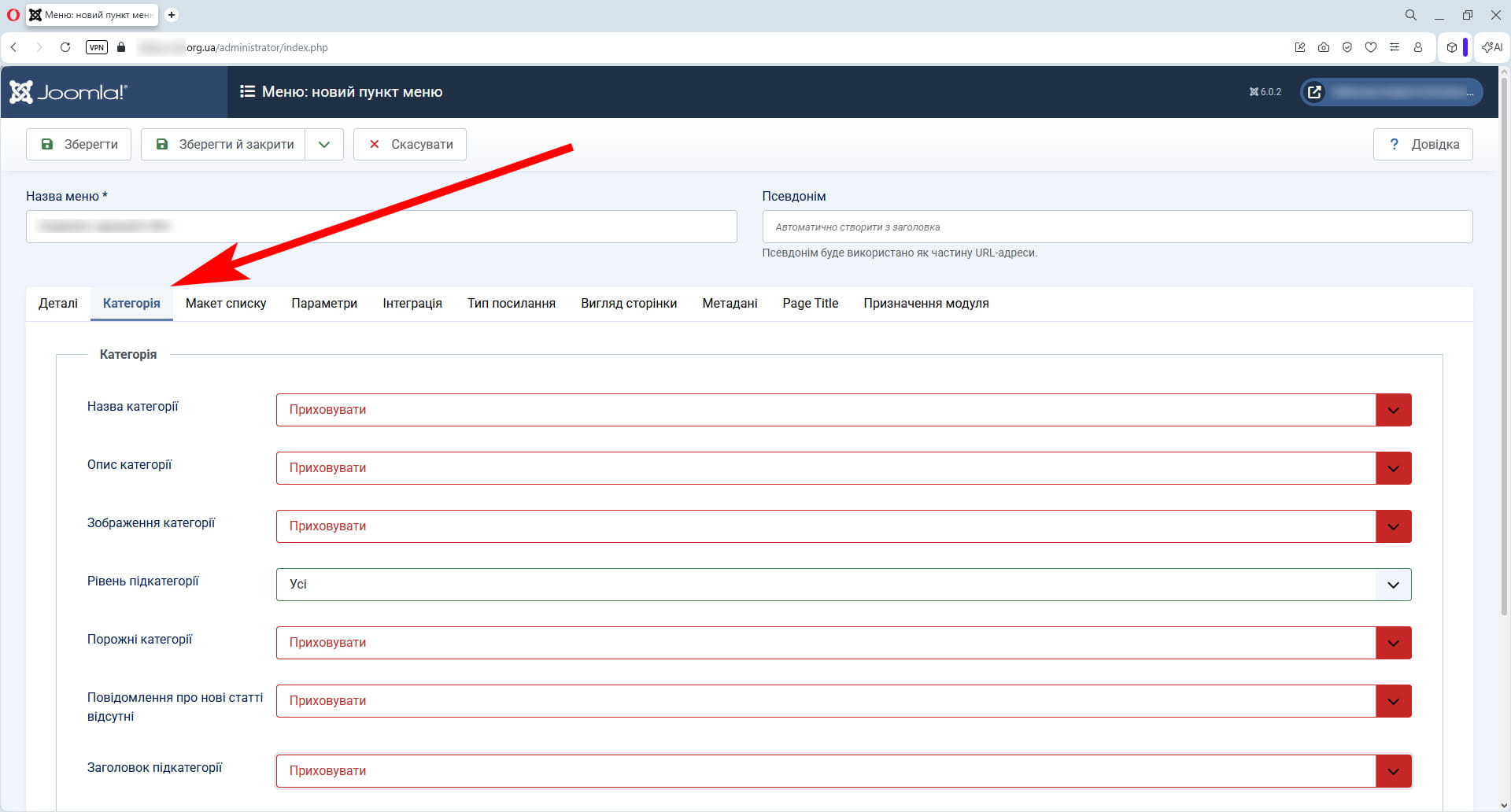
- При необходимости настройте вид страницы, способ отображения категории, материалов и прочее.
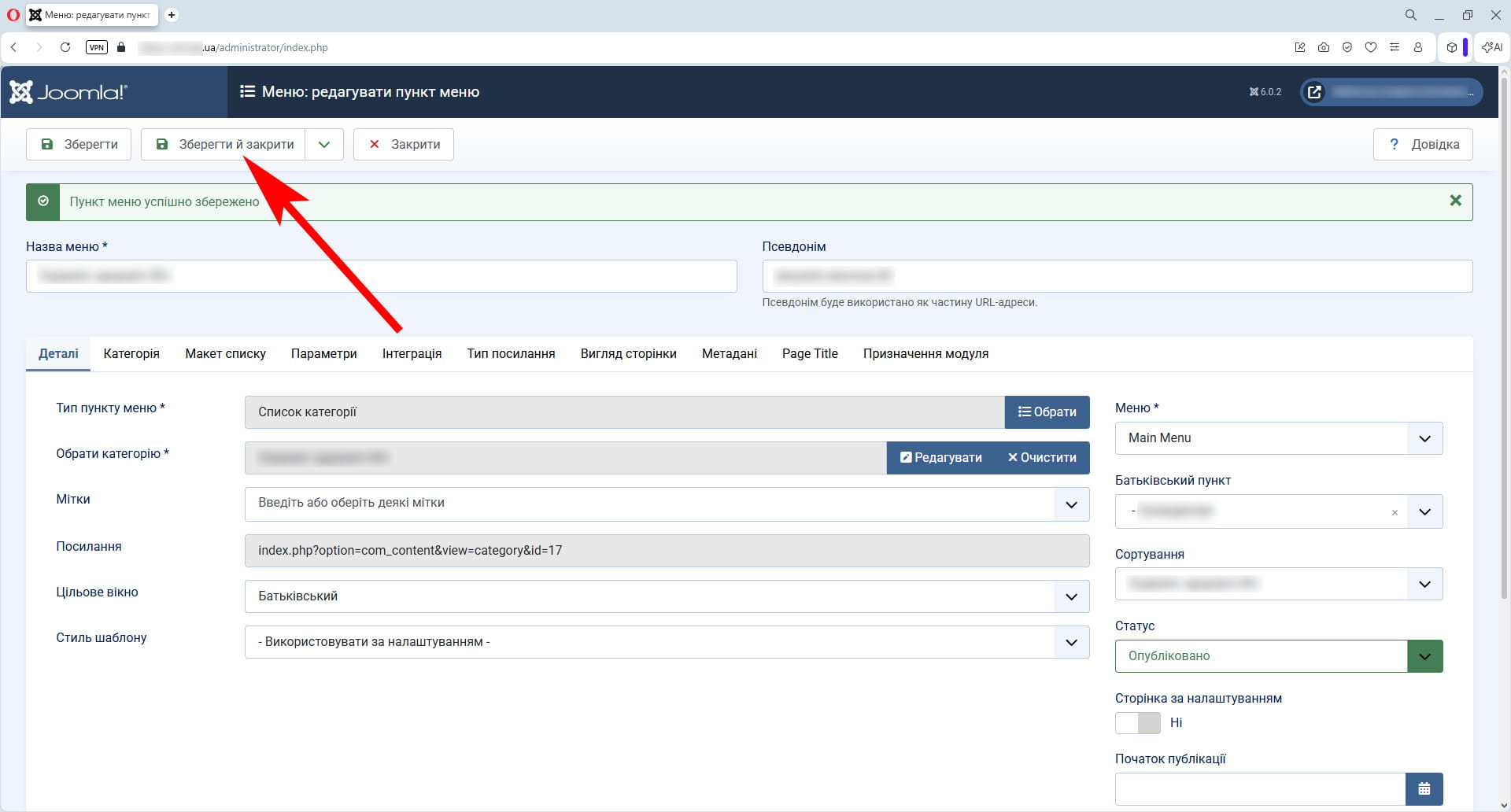
- Нажмите «Сохранить» или «Сохранить и закрыть».
Если вы всё сделали правильно, то у вас на сайте появился пункт меню, перейдя в который вы увидите список статей из нужной категории.
Визуальная инструкция, как создать пункт меню
Отображение списка категорий в модуле
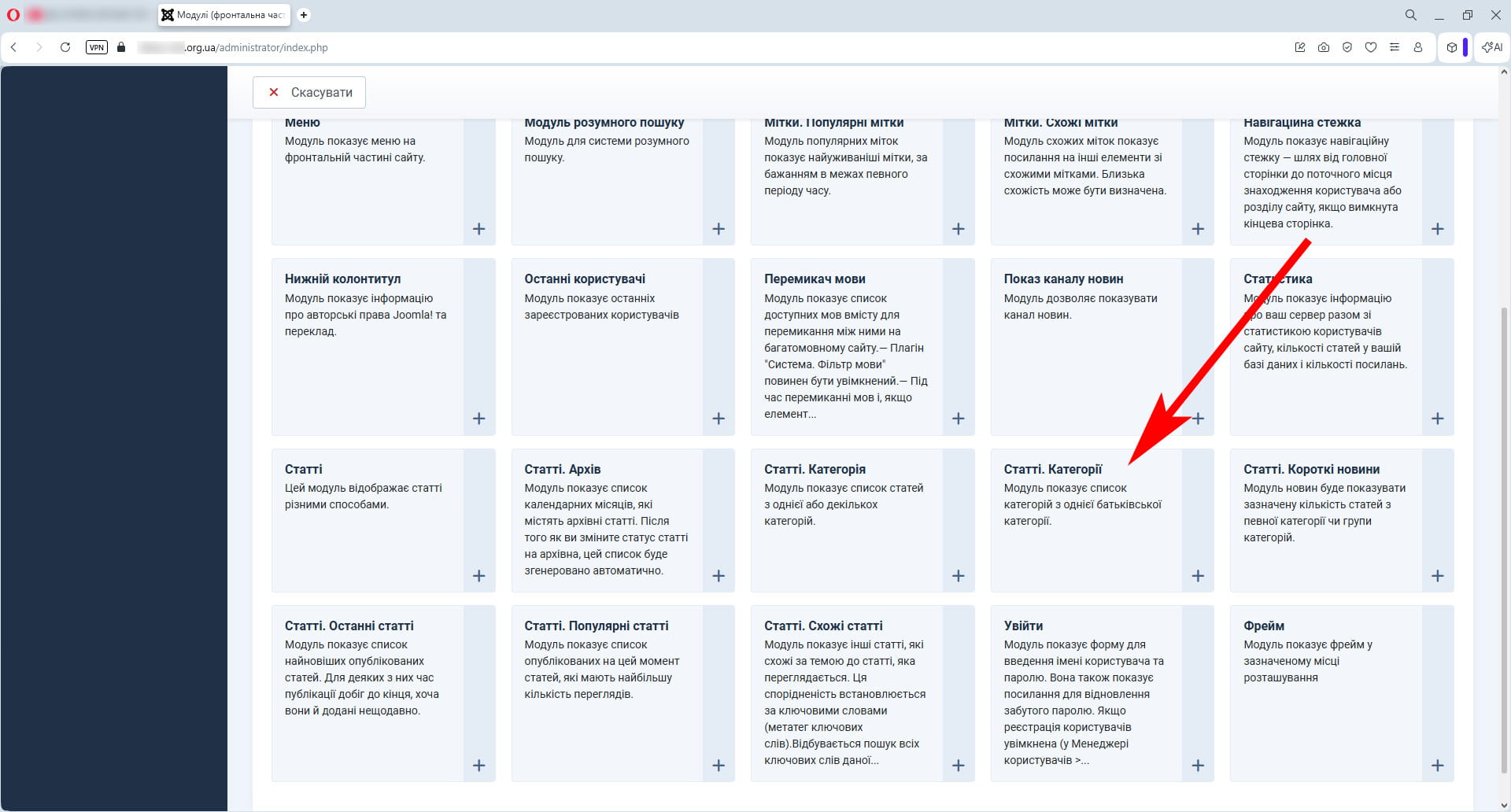
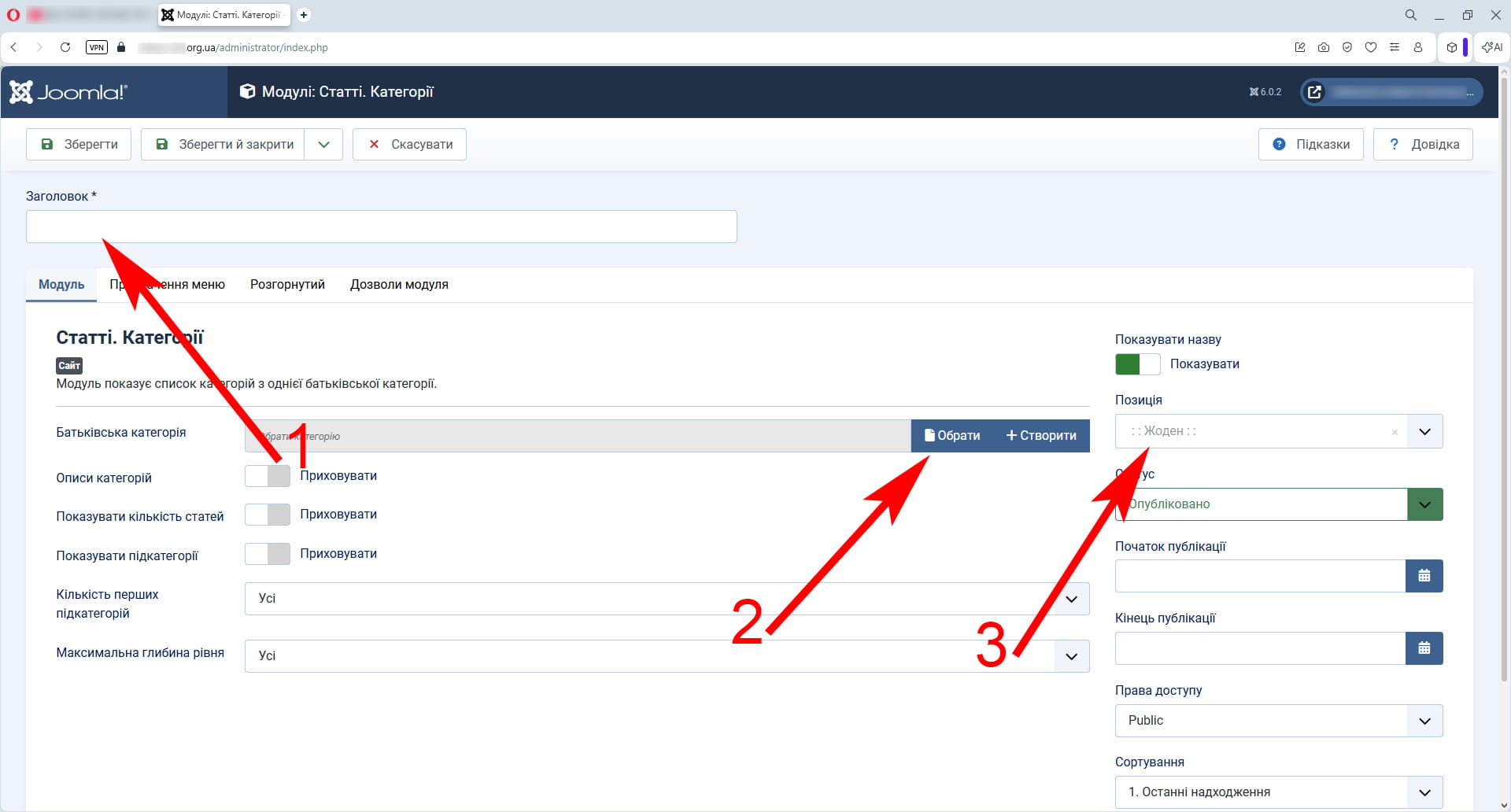
Рассмотрим пример создания модуля «Категории»:
- Авторизуйтесь в панели управления сайтом.
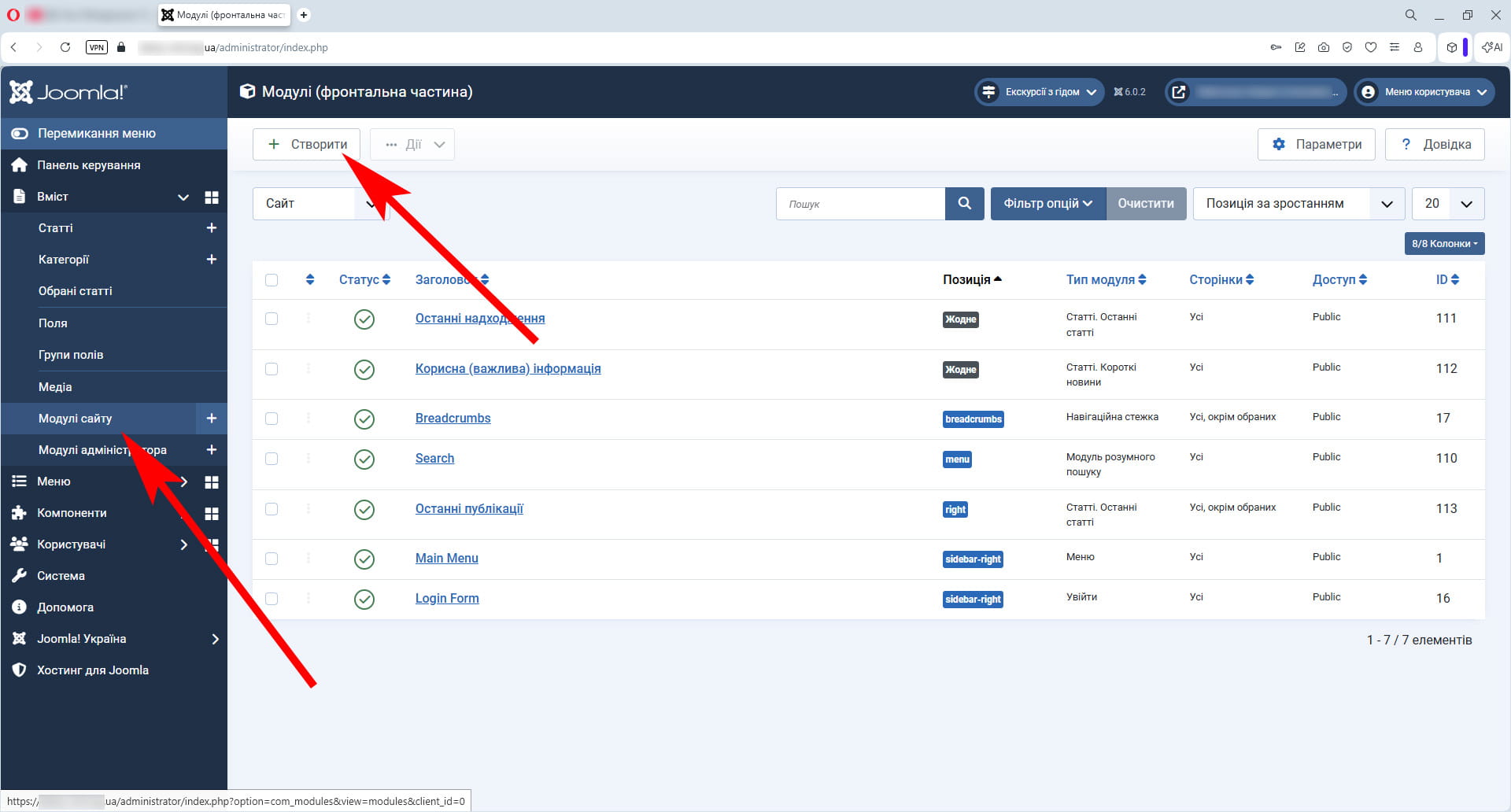
- Перейдите в раздел «Контент» → «Модули сайта».
- Нажмите «Создать».
- Выберите модуль «Категории».
- Введите «Заголовок».
- Выберите родительскую категорию, нажав на «Вібрать».
- В выпадающем списке «Позиция» выберите то место в шаблоне сайта, где нужно отобразить модуль.
- Выполните другие настройки модуля.
- Нажмите «Сохранить» или «Сохранить и закрыть»
 Угостить автора чашечкой кофе