
Для редактора или администратора сайта умение публиковать статьи является фундаментальным навыком. Именно от правильного добавления материалов зависит не только внешний вид страниц веб-ресурса, но и удобство его использования и эффективность SEO-продвижения.
В CMS Joomla есть разные способы создания контента:
- с помощью встроенных в CMS Joomla редакторов — TinyMCE и CodeMirror;
- без редактора;
- с помощью сторонних редакторов (например JCE).
Обычные пользователи предпочитают использовать визуальные редакторы, функционирование которых очень похоже на работу текстовых редакторов Word или LibreOffice Writer.
Содержание
В этой инструкции вы найдете пошаговый алгоритм, который поможет быстро и грамотно создавать материалы на вашем сайте.
Публикация материалов на сайте Joomla
Чтобы опубликовать новую статью на сайте Joomla:
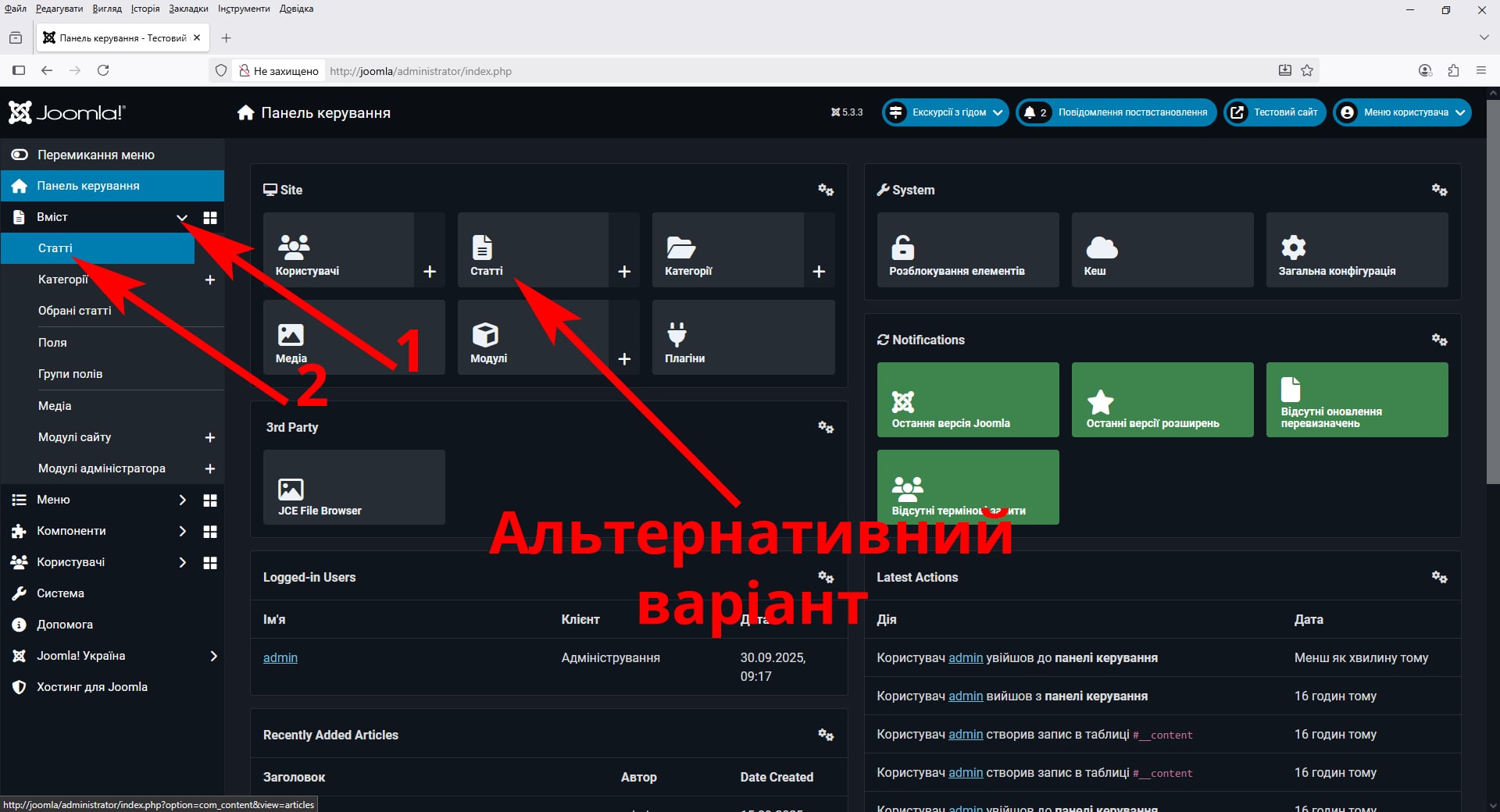
- Войдите в административную панель сайта.
- Перейдите в раздел Контент → Материалы.
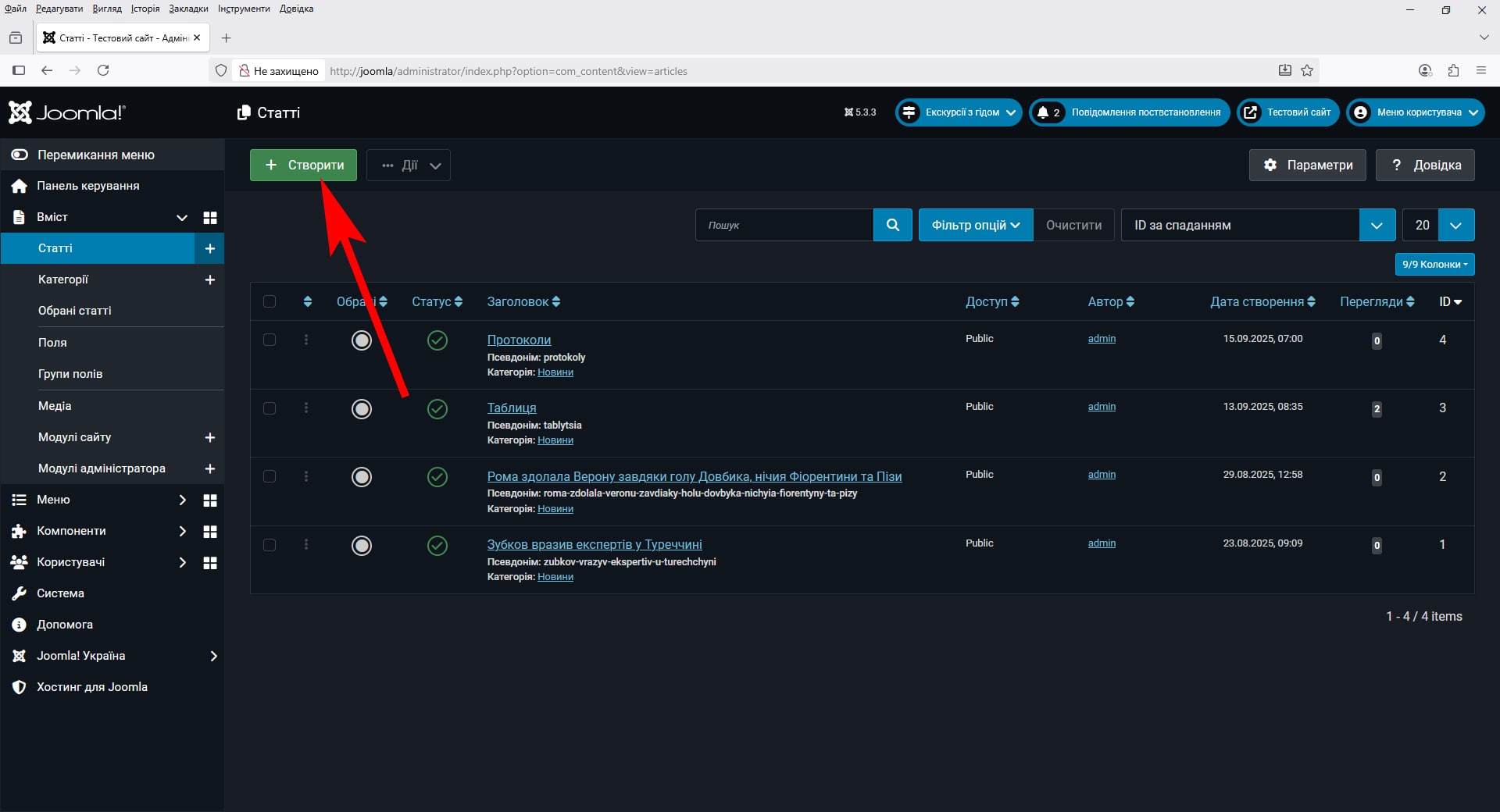
- Нажмите кнопку «Создать».
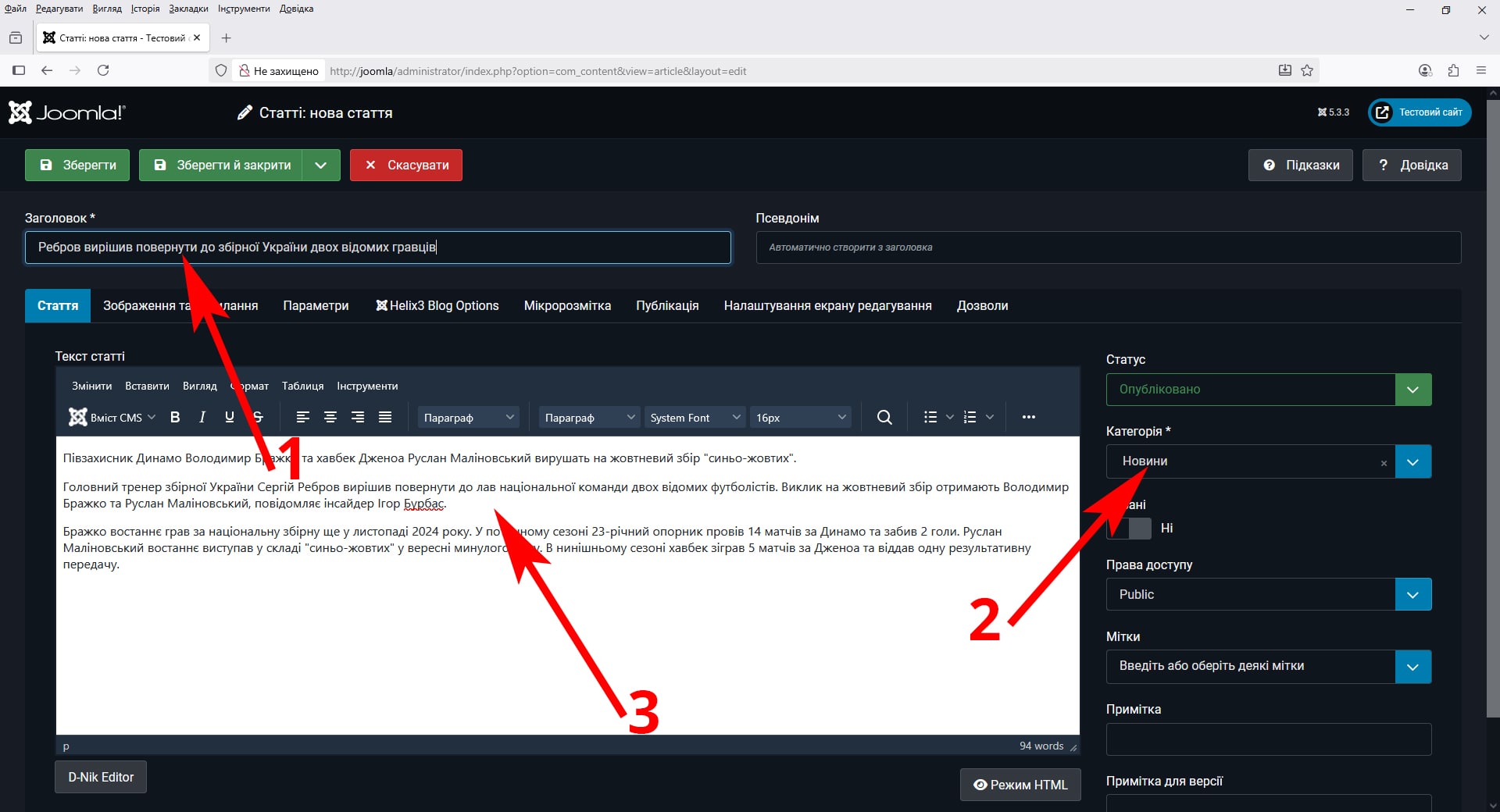
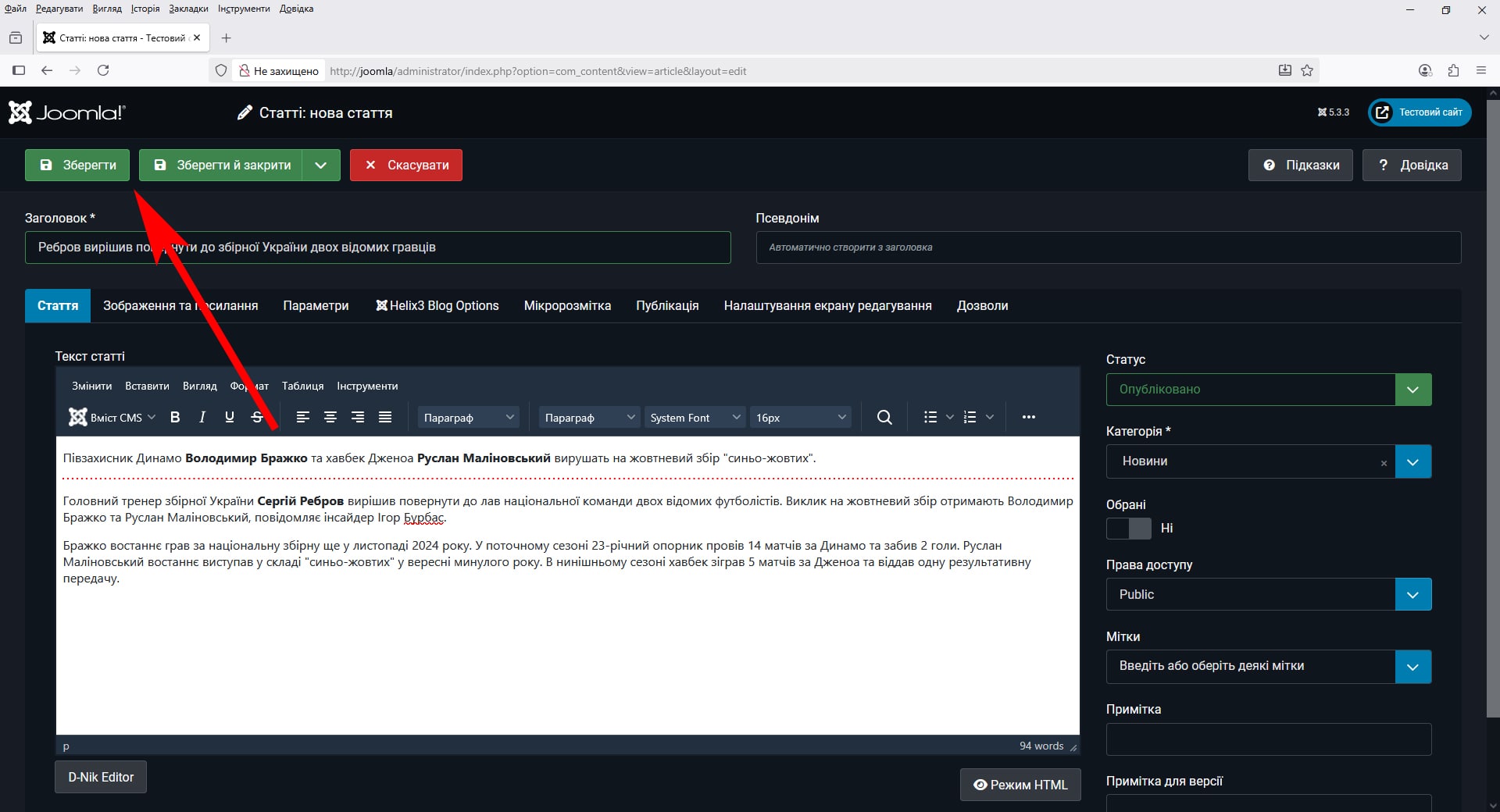
- В поле «Заголовок» введите название статьи.
- Из выпадающего списка выберите нужную категорию (Например, «Новости»).
- В поле «Описание» оформите вид вашего материала. Кроме текста, здесь можно добавлять картинки, таблицы, видео, документы. Работа в этом редакторе очень похожа на оформление документов в программе Word.
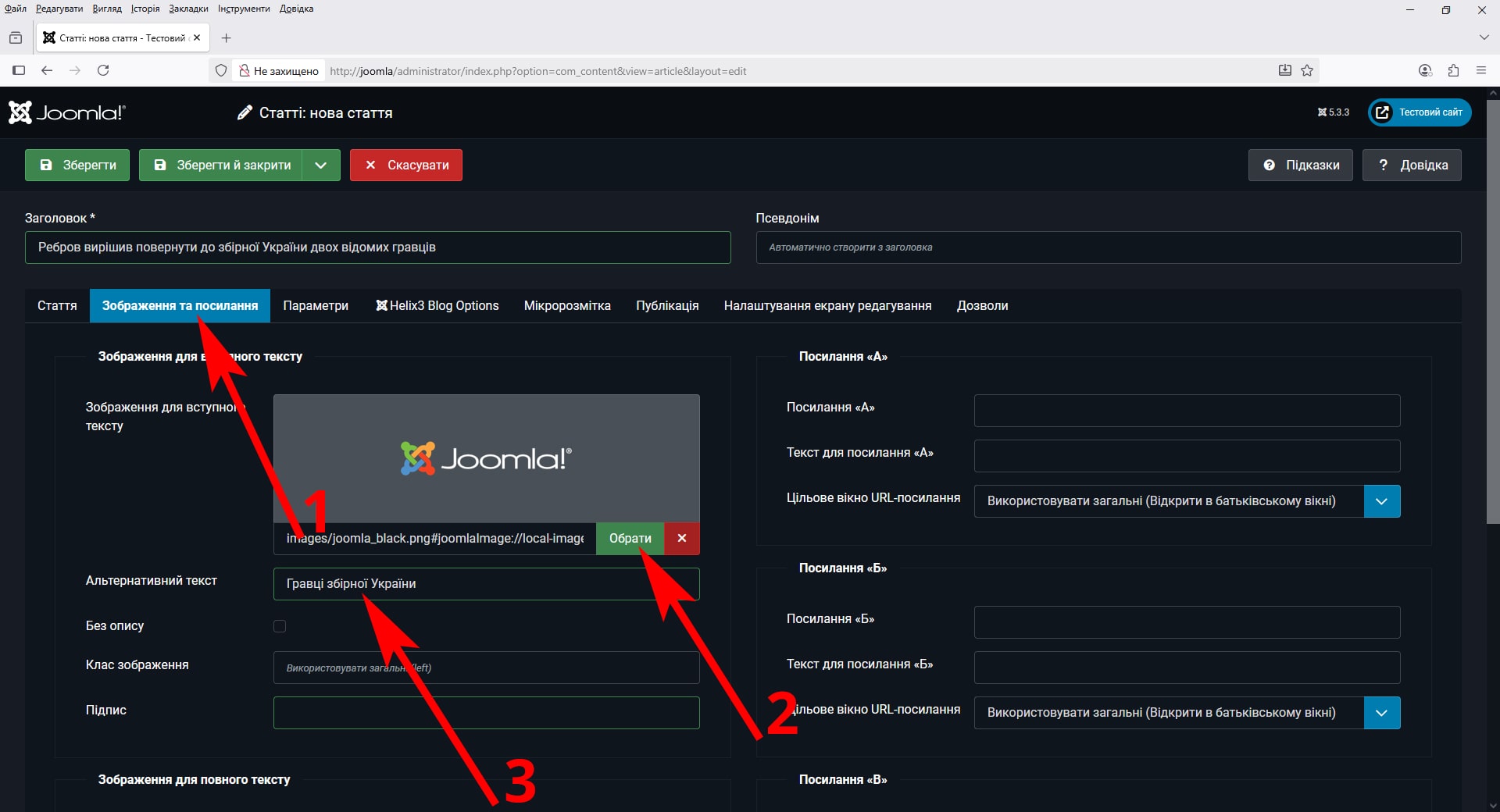
- Если вам нужно добавить главную картинку статьи (превью, обложку, заставку), то перейдите на вкладку «Изображения и ссылки».
- В блоке «Изображение вводного текста» нажмите кнопку «Выбрать», чтобы добавить картинку в поле «Изображение вводного текста». Эта картинка будет отображаться в превью (на главной странице сайта или в категориях материалов).
- В блоке «Изображение полного текста» нажмите кнопку «Выбрать», чтобы добавить картинку в поле «Изображение полного текста». Эта картинка будет отображаться первой в самом материале.
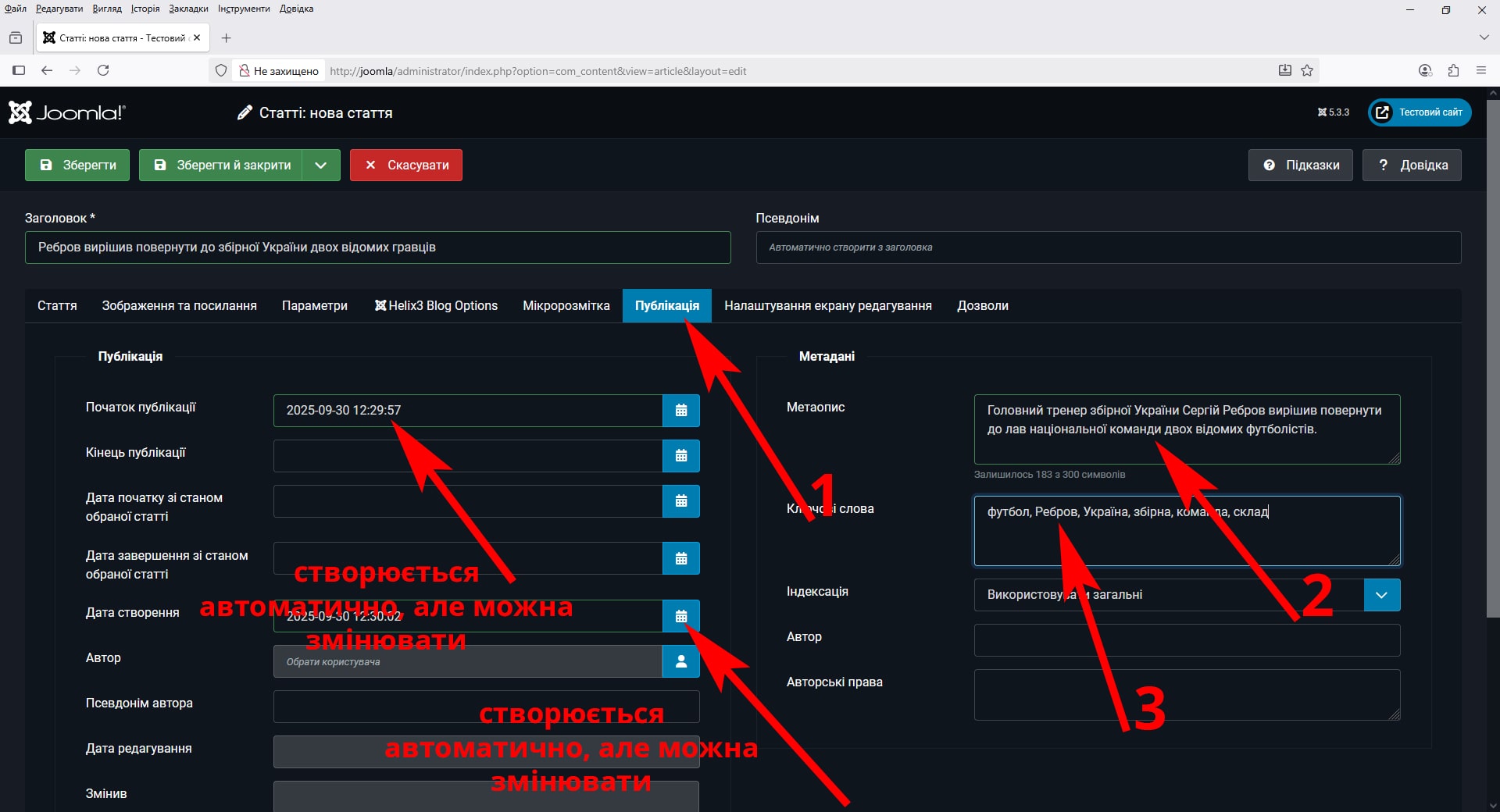
- На вкладке «Публикация» вы можете указать метаданные статьи и изменить дату её публикации. Например, если вам нужно, чтобы статья отображалась только в течение определенного периода времени, то укажите дату в поле «Завершение публикации» и когда придёт время, этот материал станет недоступным для просмотра на сайте. Но я не рекомендую так поступать, потому что если статьи будут исчезать с сайта, то поисковая система может занести ваш ресурс в список ненадёжных. А вот поле «Начало публикации» — это очень полезный инструмент. Ведь если у вас уже есть готовая статья, но её нужно начать показывать не сразу, а в нужный день, то вы можете указать это здесь. Таким образом, вы можете заранее подготовить различные поздравления или объявления и опубликовать их в админпанели, но настроить всё так, чтобы посетители сайта увидели поздравления не сразу, а в день события.
- После того, как вы заполнили все необходимые поля и указали все необходимые параметры статьи, нажмите на кнопку «Сохранить» или «Сохранить и закрыть». Если для вашего материала установлен статус «Опубликовано», то он сразу должен появиться в соответствующем разделе сайта. Если же вы запланировали статью на определенную дату, то в разделе «Материалы», в колонке «Статус», напротив названия материала, можно увидеть соответствующее сообщение.
Визуальная инструкция по публикации новостей на сайте
Термины и определения понятий
Административная панель сайта (адмін-панель, админка, панель управления) — это главный инструмент управления веб-ресурсом, который позволяет работать со всеми ключевыми элементами сайта. Здесь можно создавать и редактировать статьи, менять дизайн сайта, контролировать пользователей и многое другое. Фактически, админ-панель — это рабочий центр сайта, в котором сосредоточено управление его содержанием и функциональностью. Без панели управления невозможно представить ни один современный сайт.
Админ-панель скрыта от обычных пользователей. Доступ к ней имеют только владельцы или редакторы.
Метатег Description — это короткий текстовый фрагмент, который описывает содержание страницы сайта и используется поисковыми системами для формирования сниппета в выдаче. Это своеобразная «визитная карточка» страницы в Google или других поисковиках.
Правильно составленный description имеет большое значение. Он помогает пользователю понять, что именно находится на странице, а также привлекает внимание и выделяет ваш ресурс среди конкурентов в поисковой выдаче.
Оптимальная длина description обычно составляет до 150-160 символов, ведь поисковые системы обрезают слишком длинные тексты.
Ключевые слова (keywords) — это запросы, которые пользователи вводят в поисковых системах, чтобы найти нужную информацию. Для сайта они выполняют роль ориентиров. Именно по этим словам поисковики определяют, насколько страница соответствует интересам аудитории. Раньше ключевые слова имели важное значение для SEO, однако современные поисковые алгоритмы больше ориентируются на содержание страницы, её структуру и полезность. Несмотря на это, правильно подобранные ключевые слова и сегодня помогают систематизировать контент внутри сайта и повысить релевантность страницы для поисковых систем.
Важно понимать, что ключевые слова не должны превращать текст в «набор запросов». Достаточно добавить 5-10 слов или фраз на одну страницу, которые действительно соответствуют тому, о чём идет речь на этой странице.
В CMS Joomla ключевые слова разделяют запятыми.
Экспертный совет.
Не стоит дублировать одно и то же слово в разных формах (статья, статьи, статью). Google уже хорошо понимает морфологию. Лучше выбрать наиболее распространенный вариант или использовать семантически разные ключи.
 Угостить автора чашечкой кофе