
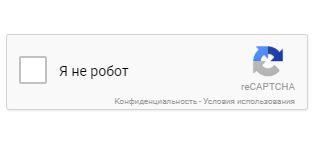
CAPTCHA (Completely Automated Public Turing test to tell Computers and Humans Apart) – Полностью автоматизированный публичный тест Тьюринга для различия компьютеров и людей.
CAPTCHA позволяет отделять действия людей от действий роботов, предотвращает автоматическую регистрацию на сайте, блокирует автоматическую отправку сообщений и прочие злоупотребления.
По умолчанию CAPTCHA в Joomla отключена. Но прежде, чем перейти к рассмотрению того, как включить и настроить CAPTCHA в Joomla нам нужно получить «Публичный ключ» и «Секретный ключ» в Google.
Понятное дело, что для этого нам понадобится аккаунт Google.
Видео о настройке CAPTCHA в Joomla
Как получить Публичный и Секретный ключ для CAPTCHA
Шаг 1. Переходим по адресу https://www.google.com/recaptcha/about/ и авторизируемся.
Шаг 2. Переходим в раздел «Admin Console».
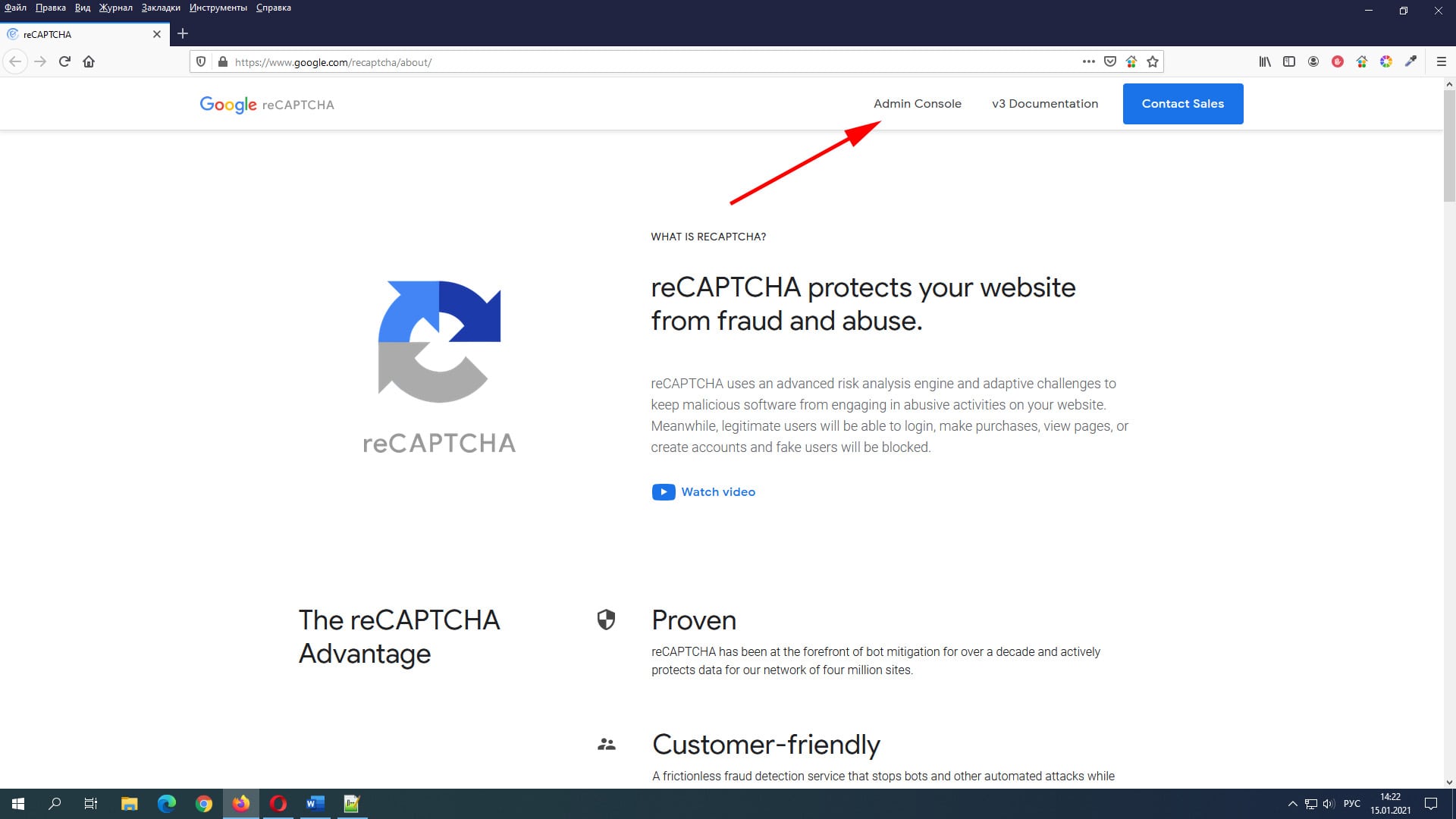
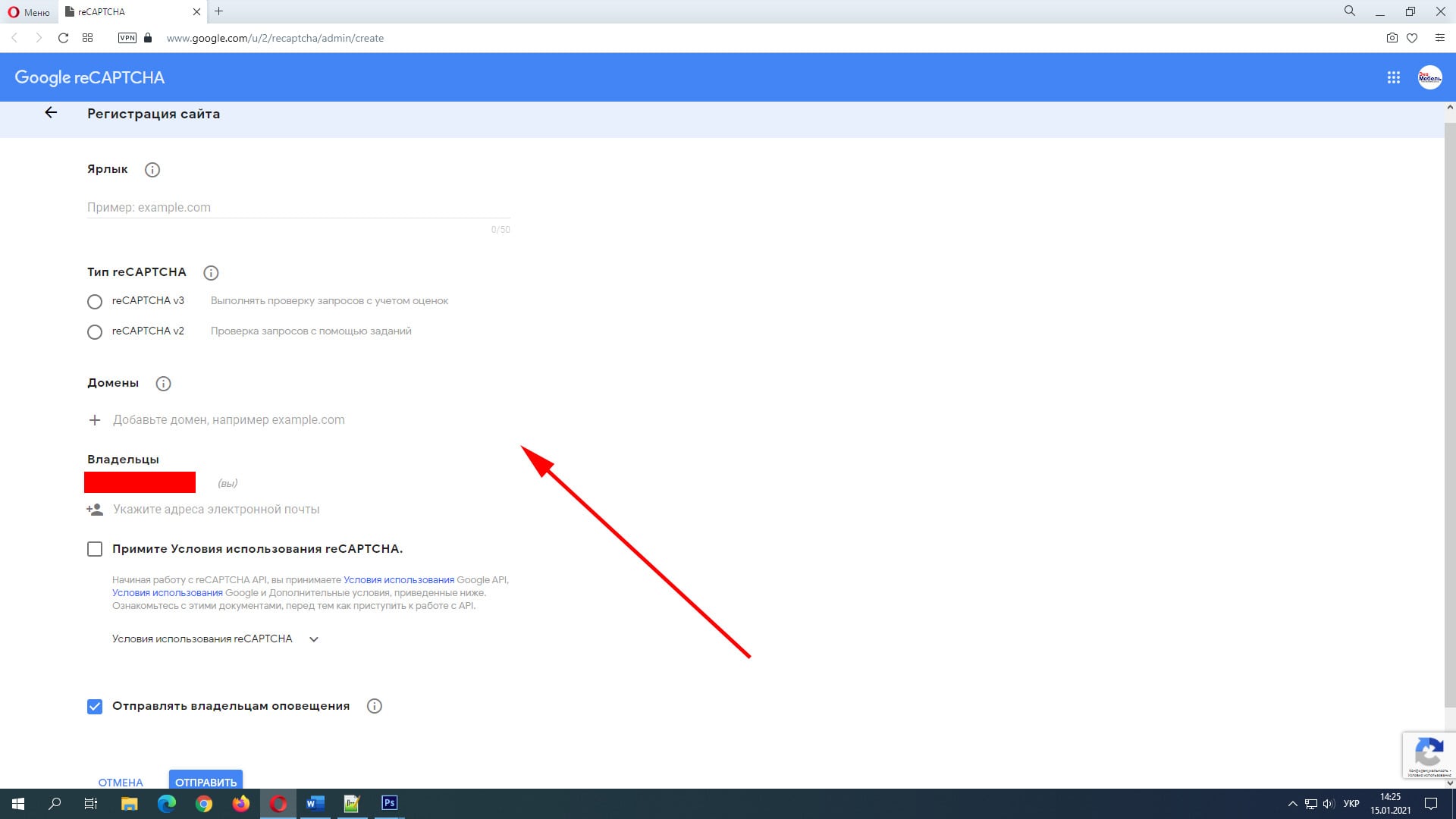
Шаг 3. Заполняем появившуюся форму.
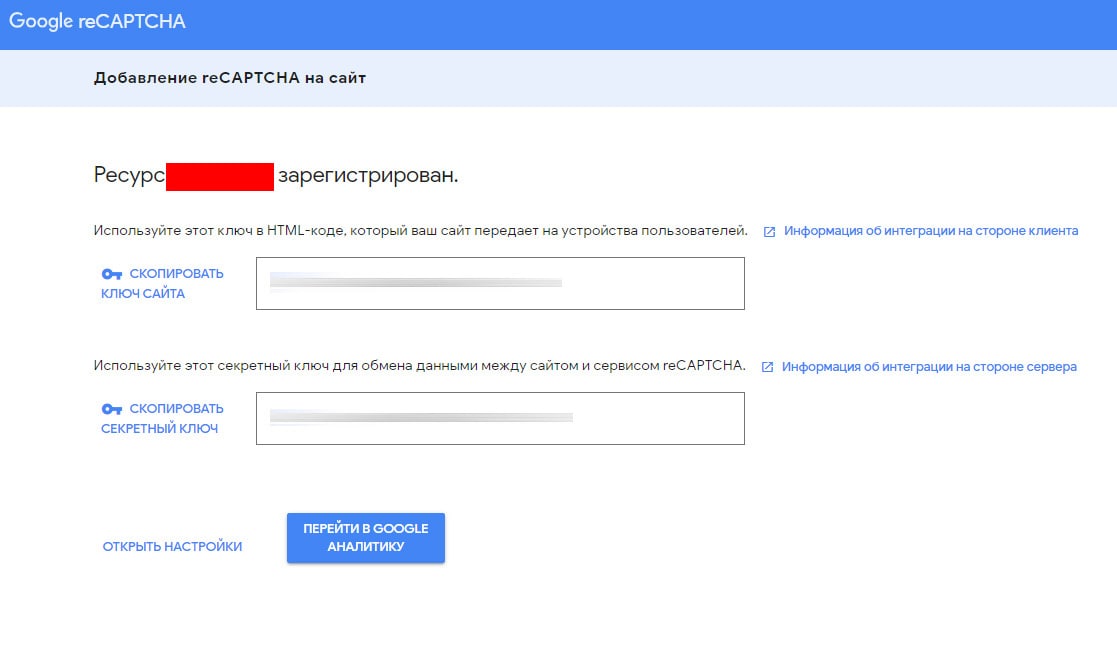
Шаг 4. Копируем и сохраняем где-нибудь у себя на компьютере «Ключ сайта» и «Секретный ключ».
Включаем и настраиваем CAPTCHA в Joomla
Шаг 1. В панели управления сайтом переходим в «Расширения» - «Плагины».

Шаг 2. Находим CAPTCHA (у меня на скрине этот плагин уже включен. У вас же он будет выключенным.)
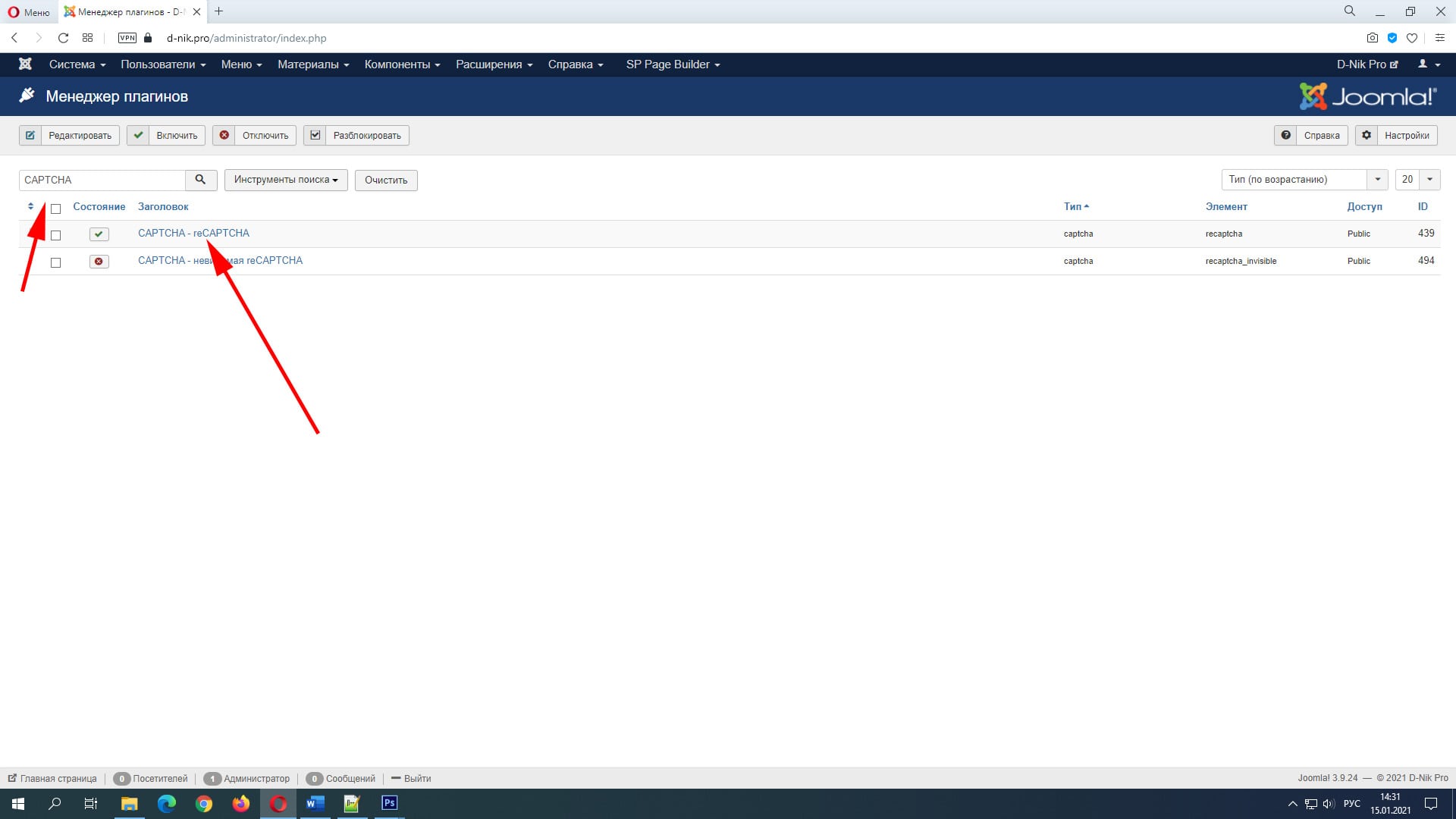
Шаг 3. Переходим к настройкам этого плагина кликнув по его названию.
Шаг 4. Выбираем версию CAPTCHA и вводим наши ключи.
- В поле «Публичный ключ» вводим «Ключ сайта» который мы ранее получили в аккаунте Google;
- В поле «Секретный ключ» вводим «Секретный ключ» который мы также ранее получили в аккаунте Google;

Шаг 5. Жмем «Сохранить и закрыть».
Но и это еще не все!
Шаг 5. Переходим в «Система» - «Общие настройки».
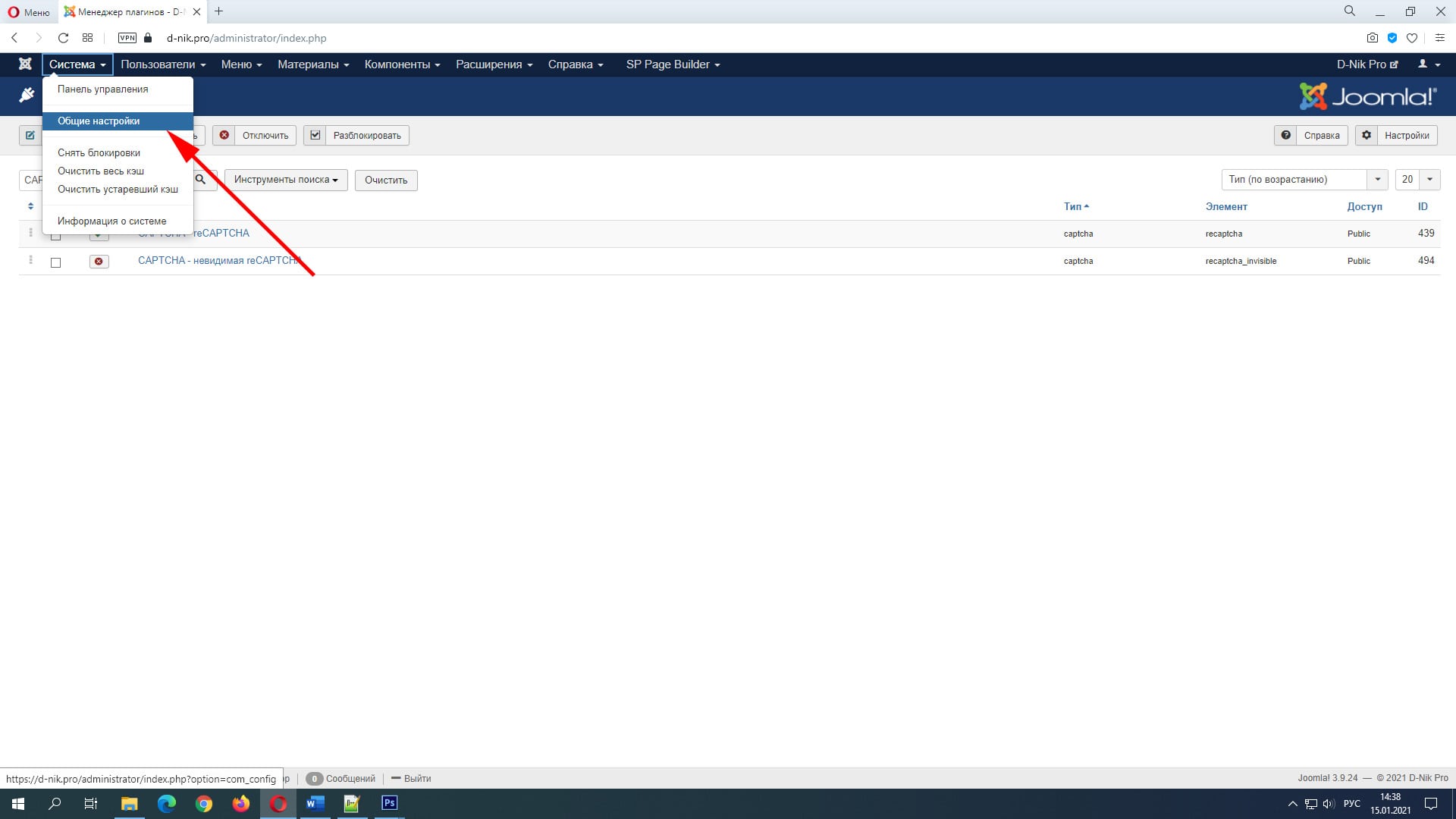
Шаг 6. Поле CAPTCHA по умолчанию устанавливаем (выбираем в выпадающем списке) CAPTCHA – reCAPTCHA.

Шаг 7. Жмем «Сохранить и закрыть».
Вот теперь всё. CAPTCHA на вашем сайте Joomla включена и настроена.
 Угостить автора чашечкой кофе