
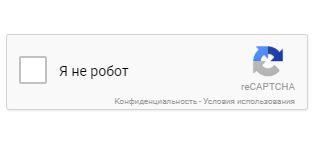
CAPTCHA (Completely Automated Public Turing test to tell Computers and Humans Apart) – Повністю автоматизований публічний тест Тьюринга для розрізнення комп'ютерів і людей.
CAPTCHA дозволяє відокремлювати дії людей від дій роботів, запобігає автоматичній реєстрації на сайті, блокує автоматичну відправку повідомлень та інші зловживання.
За замовчуванням CAPTCHA в Joomla відключена. Але перш, ніж перейти до розгляду того, як включити і налаштувати CAPTCHA в Joomla нам потрібно отримати «Публічний ключ» і «Секретний ключ» в Google.
Ясна річ, що для цього нам знадобиться обліковий запис Google.
Відео про налаштування CAPTCHA в Joomla
Як отримати Публічний і Секретний ключ для CAPTCHA
Крок 1. Переходимо за адресою https://www.google.com/recaptcha/about/ і авторизуємося.
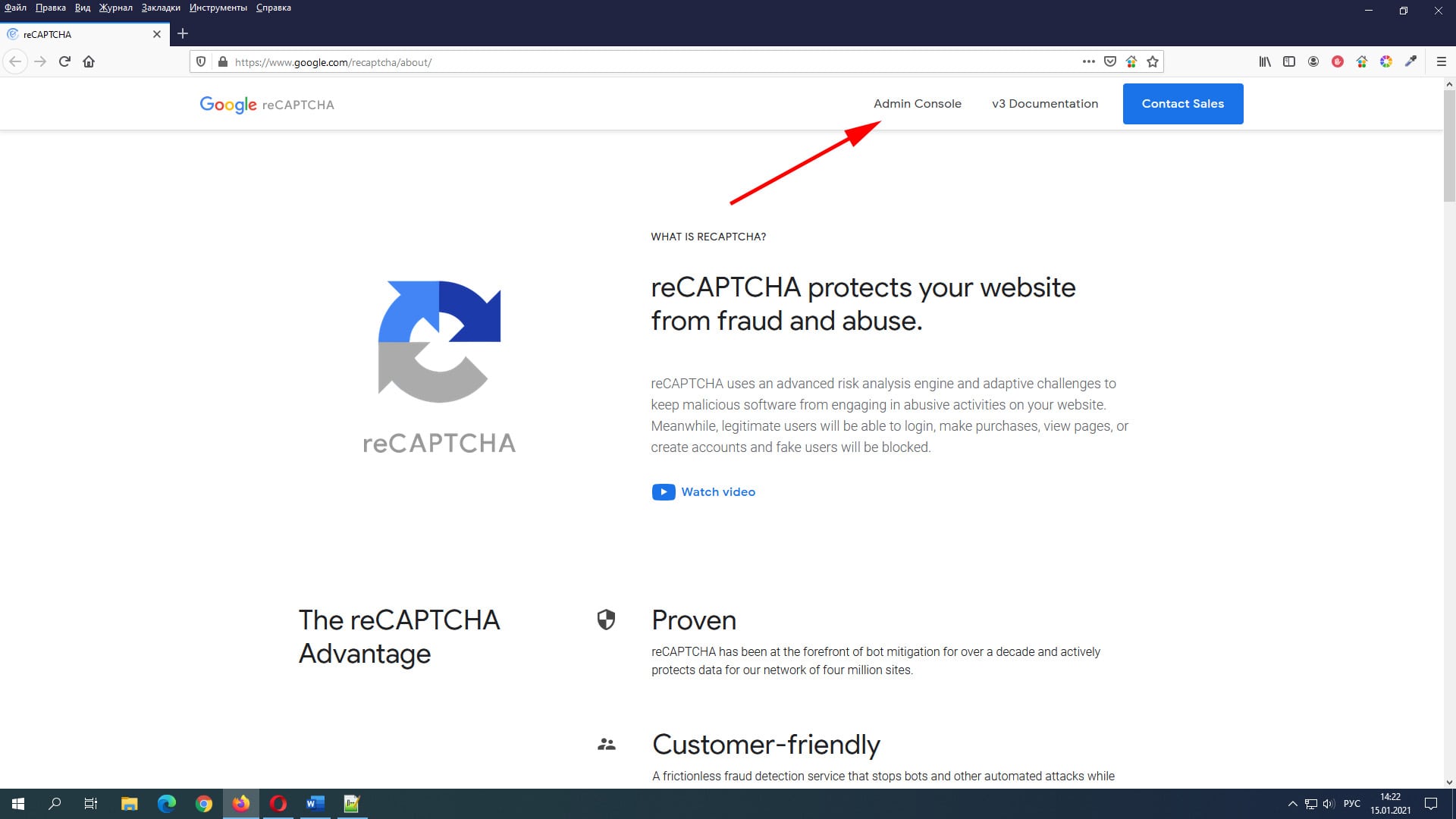
Крок 2. Переходимо в розділ «Admin Console».
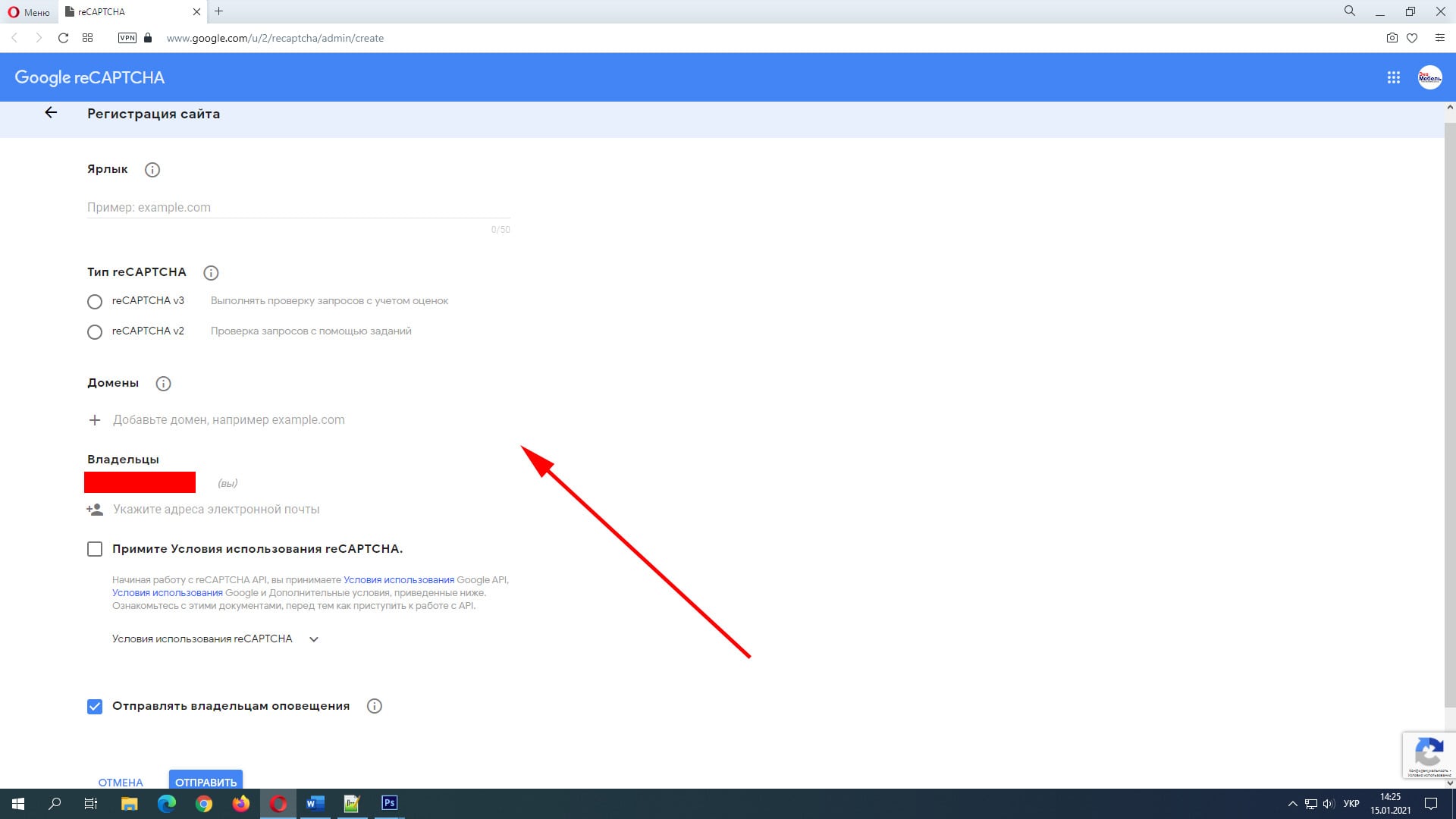
Крок 3. Заповнюємо форму, що з'явилася.
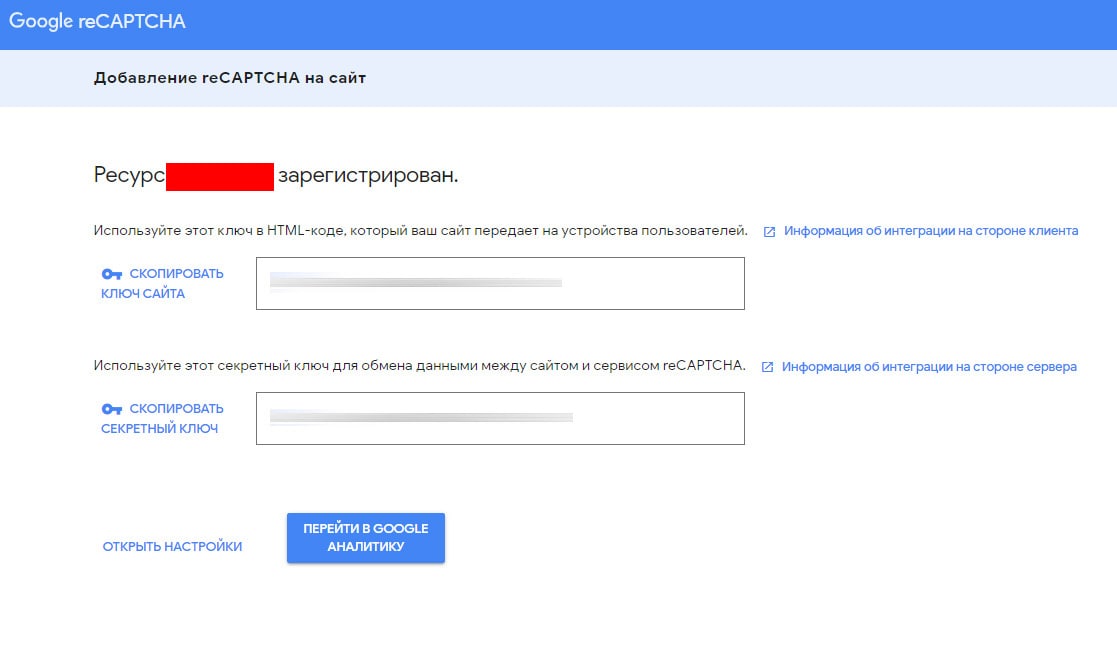
Крок 4. Копіюємо і зберігаємо десь у себе на комп'ютері «Ключ сайту» і «Секретний ключ».
Вмикаємо і налаштовуємо CAPTCHA в Joomla
Крок 1. В панелі управління сайтом переходимо в «Розширення» - «Модулі».

Крок 2. Знаходимо CAPTCHA (у мене на скрині цей плагін уже включений. У вас же він буде вимкненим.)
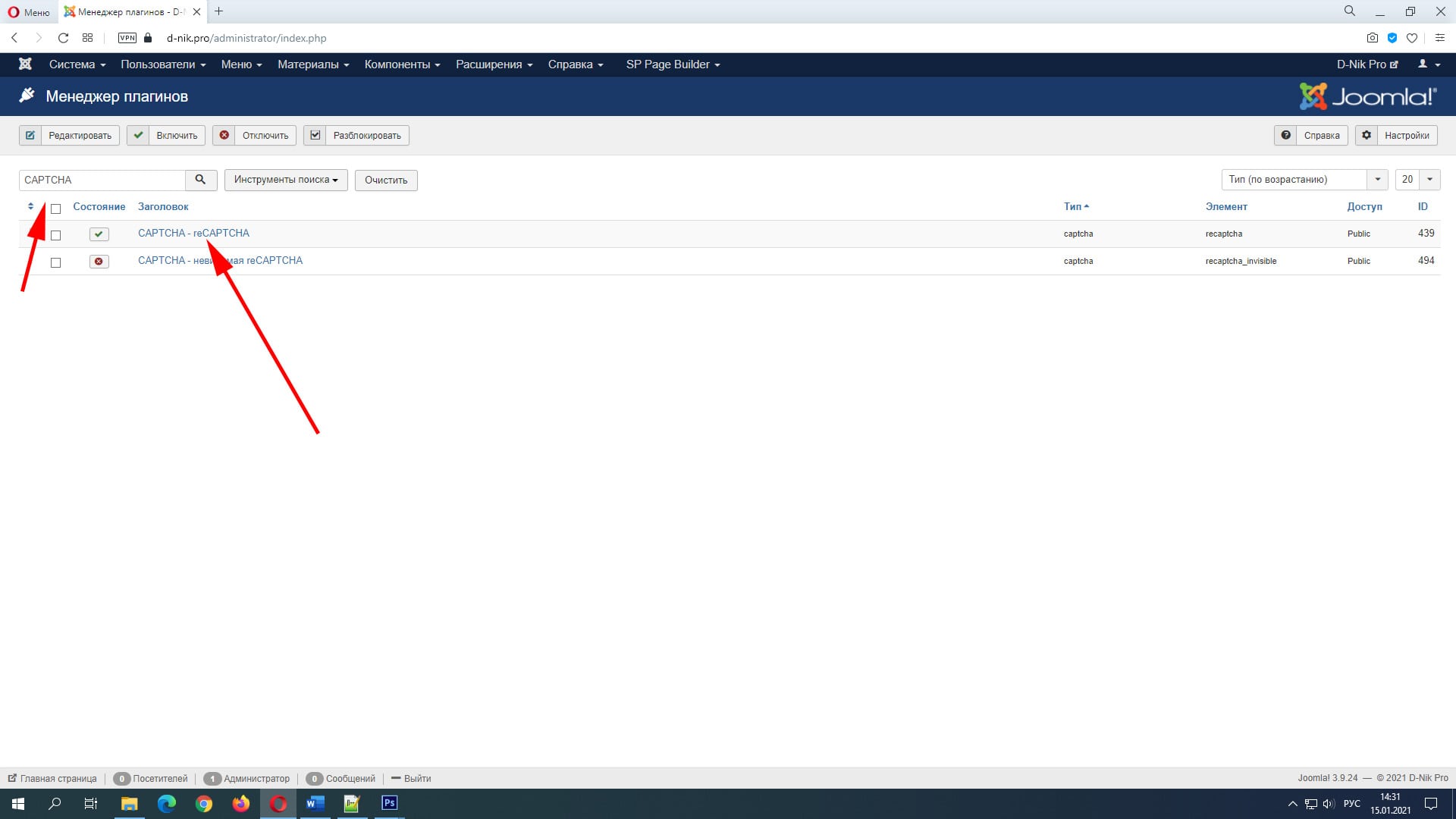
Крок 3. Переходимо до налаштувань цього плагіна клікнувши на його назві.
Крок 4.Вибираємо версію CAPTCHA і вводимо наші ключі.
- В поле «Публічний ключ» вводимо «Ключ сайту» який ми раніше отримали в обліковому записі Google;
- В поле «Секретний ключ» вводимо «Секретний ключ» який ми також раніше отримали в обліковому записі Google;

Крок 5. Тиснемо «Зберегти і закрити».
Але і це ще не все!
Крок 5. Переходимо в «Система» - «Загальні налаштування».
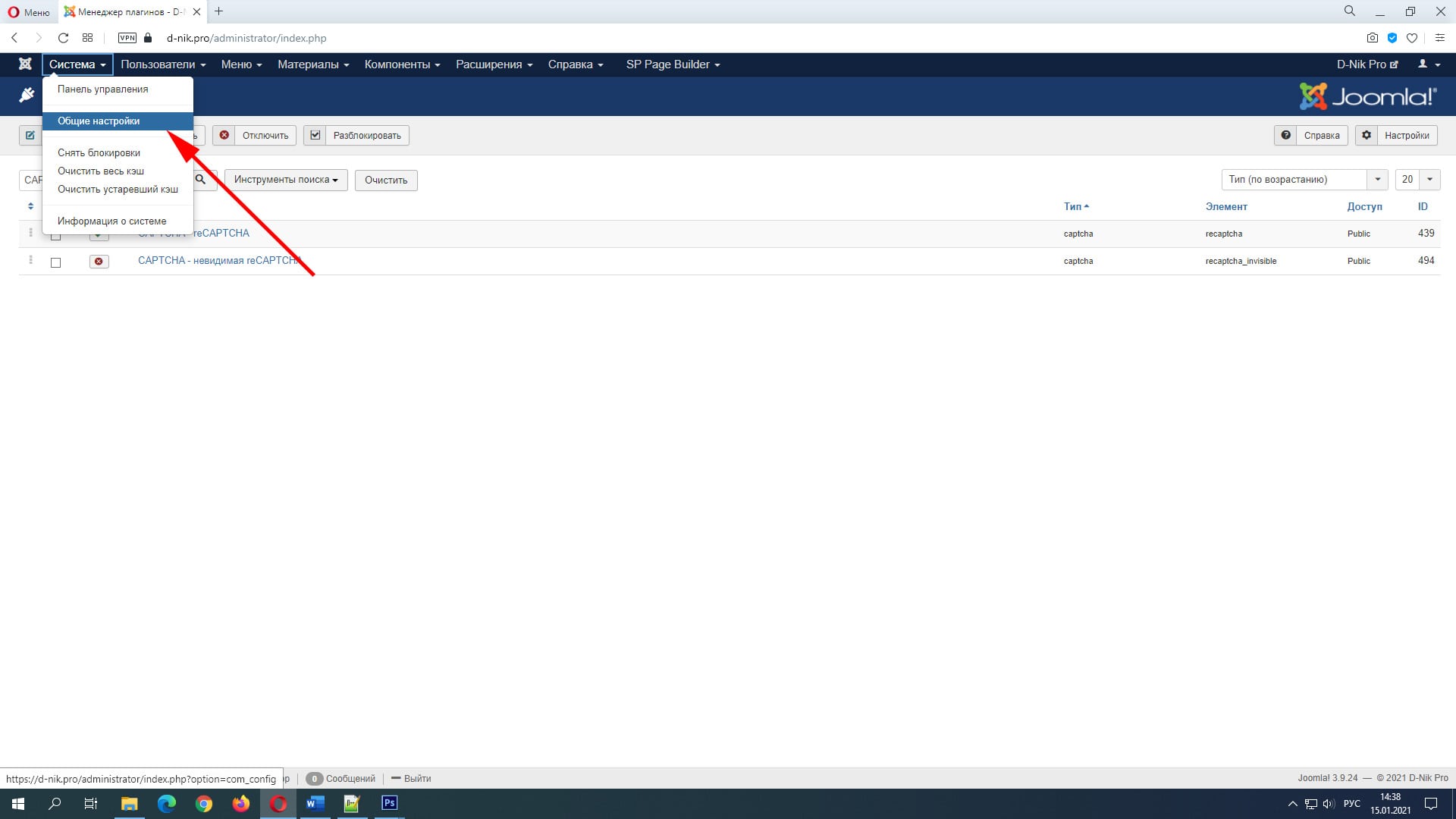
Крок 6. Поле CAPTCHA за замовчуванням встановлюємо (вибираємо в випадаючому списку) CAPTCHA - reCAPTCHA.

Крок 7. Тиснемо «Зберегти і закрити».
Ось тепер все. CAPTCHA на вашому сайті Joomla увімкнена і налаштована.
 Пригостити автора кавою