
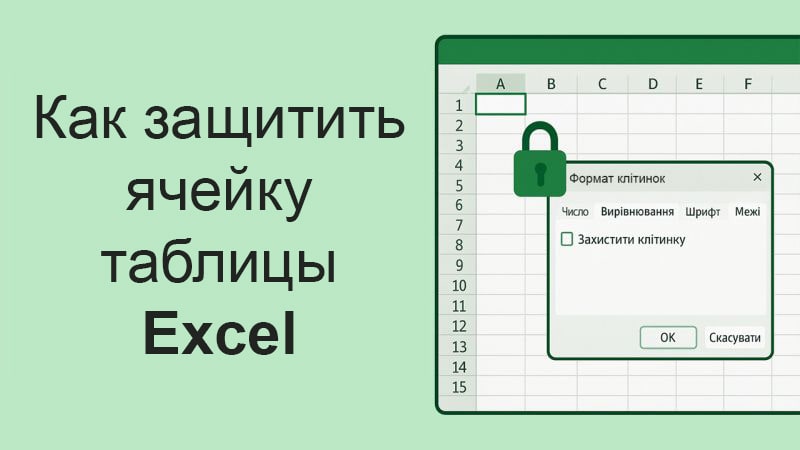
Иногда при работе в Excel возникает необходимость защитить важные данные от случайных изменений или удаления. Это особенно актуально в ситуациях, когда:
- над таблицей работает несколько пользователей, и существует риск, что кто-то по невнимательности изменит важные формулы или константы;
- в файле содержатся значения, которые используются для расчётов, и их категорически нельзя редактировать;
- таблица выполняет роль шаблона, где разрешено изменять только отдельные ячейки, а остальные должны оставаться неизменными.
Именно поэтому я подготовил для вас подробную инструкцию по установке пароля на редактирование ячеек. После настройки защиты никто не сможет изменять указанные вами данные без ввода секретного кода..
Как защитить данные в ячейке Excel
Чтобы защитить ячейку таблицы Excel, необходимо выполнить следующие действия:
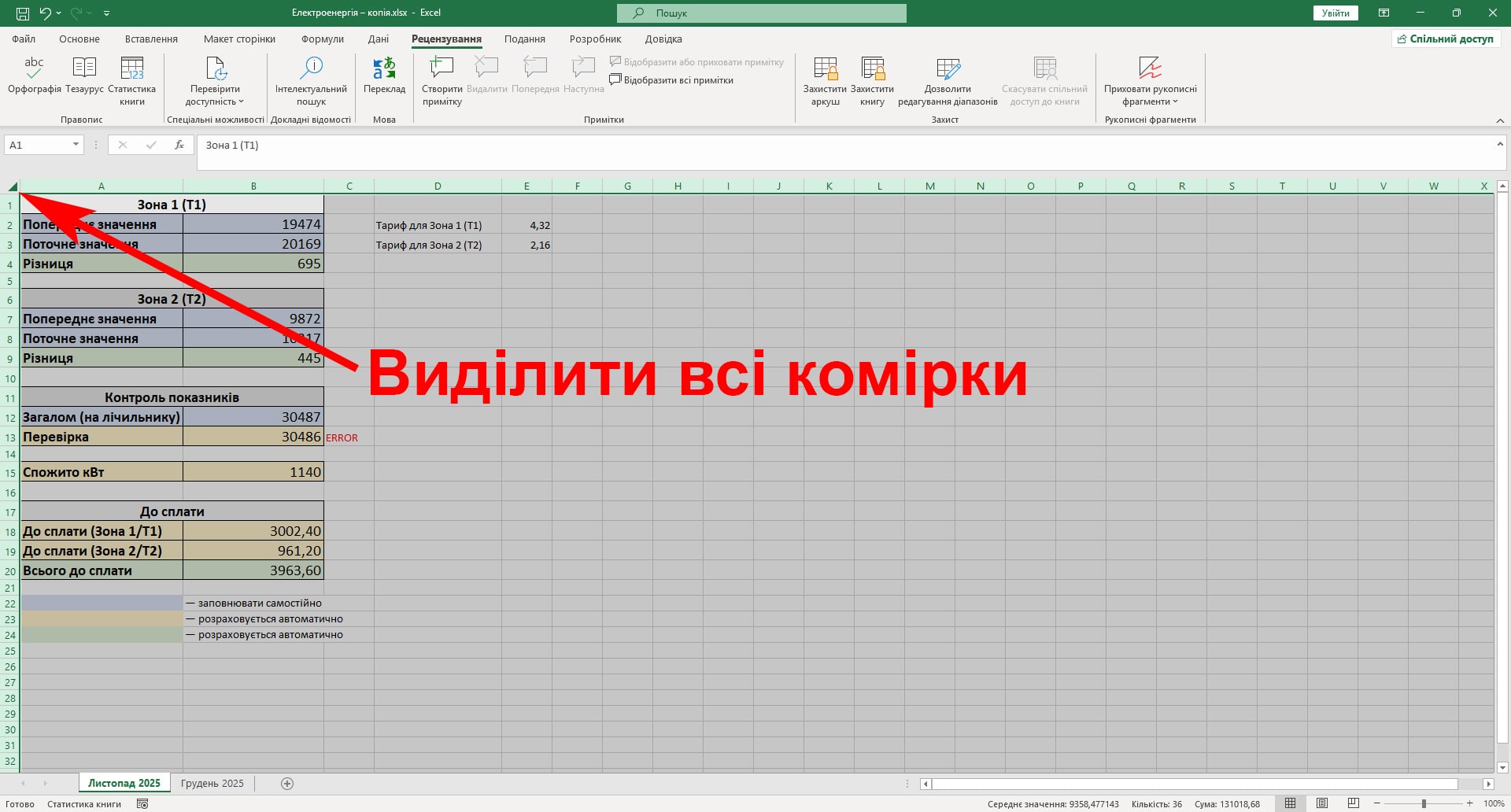
- Откройте книгу Excel и выделите все ячейки на листе, нажав Ctrl+A или щёлкнув по прямоугольнику в левом верхнем углу листа (находится на пересечении заголовков столбцов и строк).
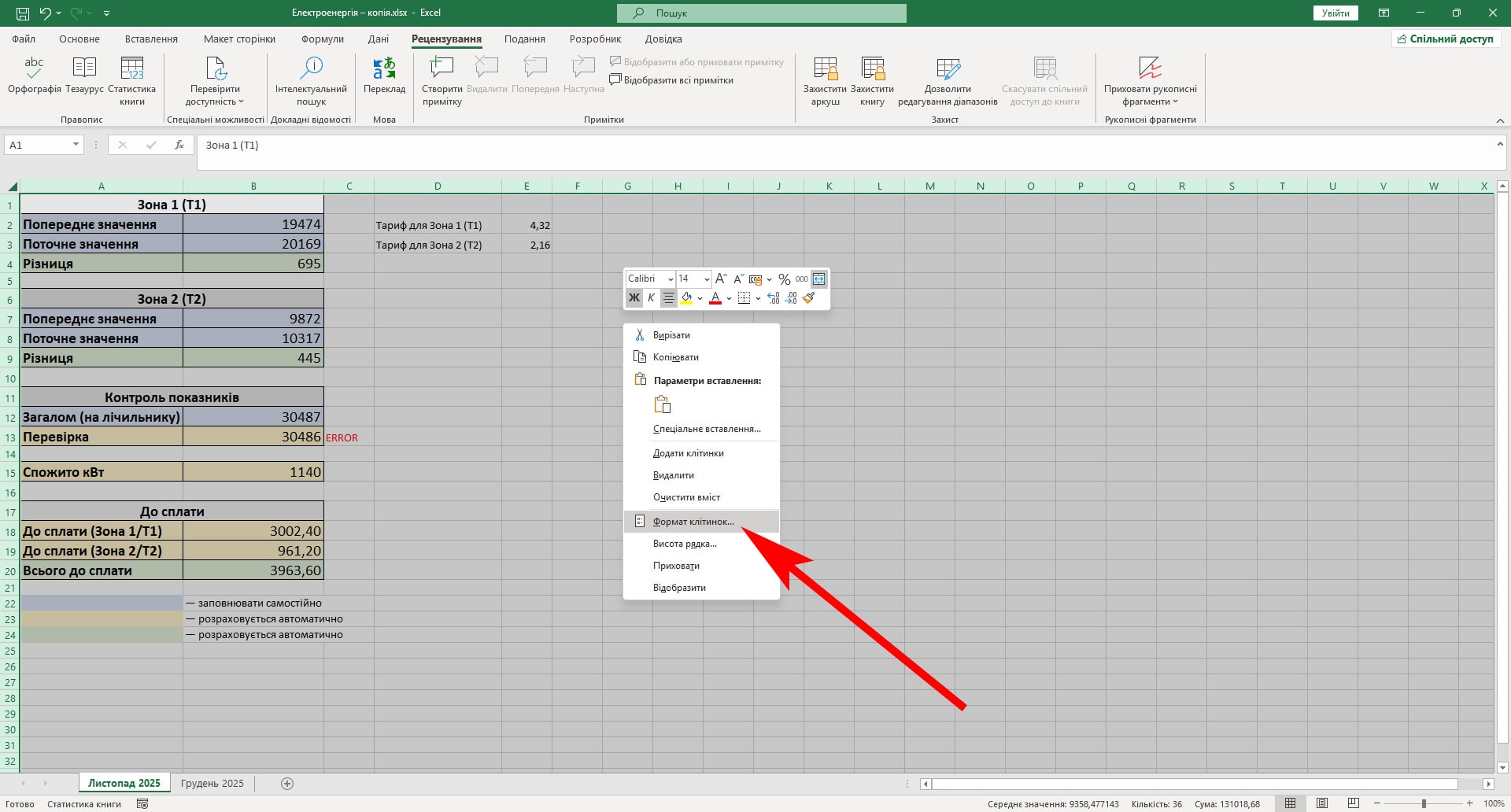
- Щёлкните правой кнопкой мыши в любом месте листа и в появившемся меню выберите пункт «Формат ячеек…».
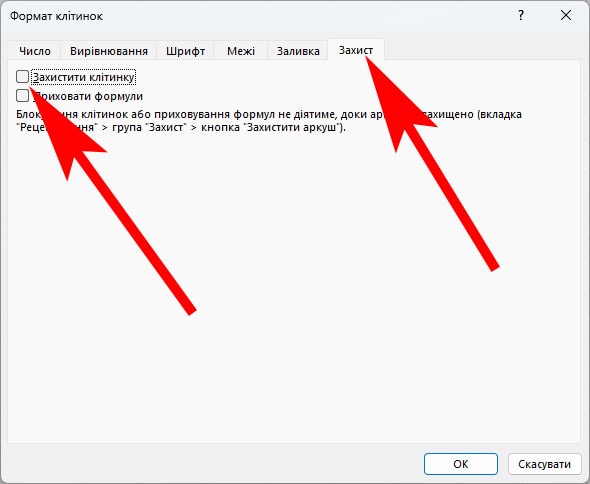
- В окне «Формат ячеек» перейдите на вкладку «Защита».
- Снимите галочку с пункта «Защищаемая ячейка». Ведь по умолчанию в Excel установлена защита для всех ячеек. А нам нужно, чтобы пользователь мог редактировать только те ячейки, которые мы укажем.
- Нажмите OK.
- Выделите ячейку или несколько ячеек, которые нужно защитить.
- Сделайте клик правой кнопкой мыши и в появившемся меню выберите пункт «Формат ячеек…».
- В окне «Формат ячеек» перейдите на вкладку «Защита».
- Отметьте галочкой пункт «Защищаемая ячейка».
- Нажмите OK.
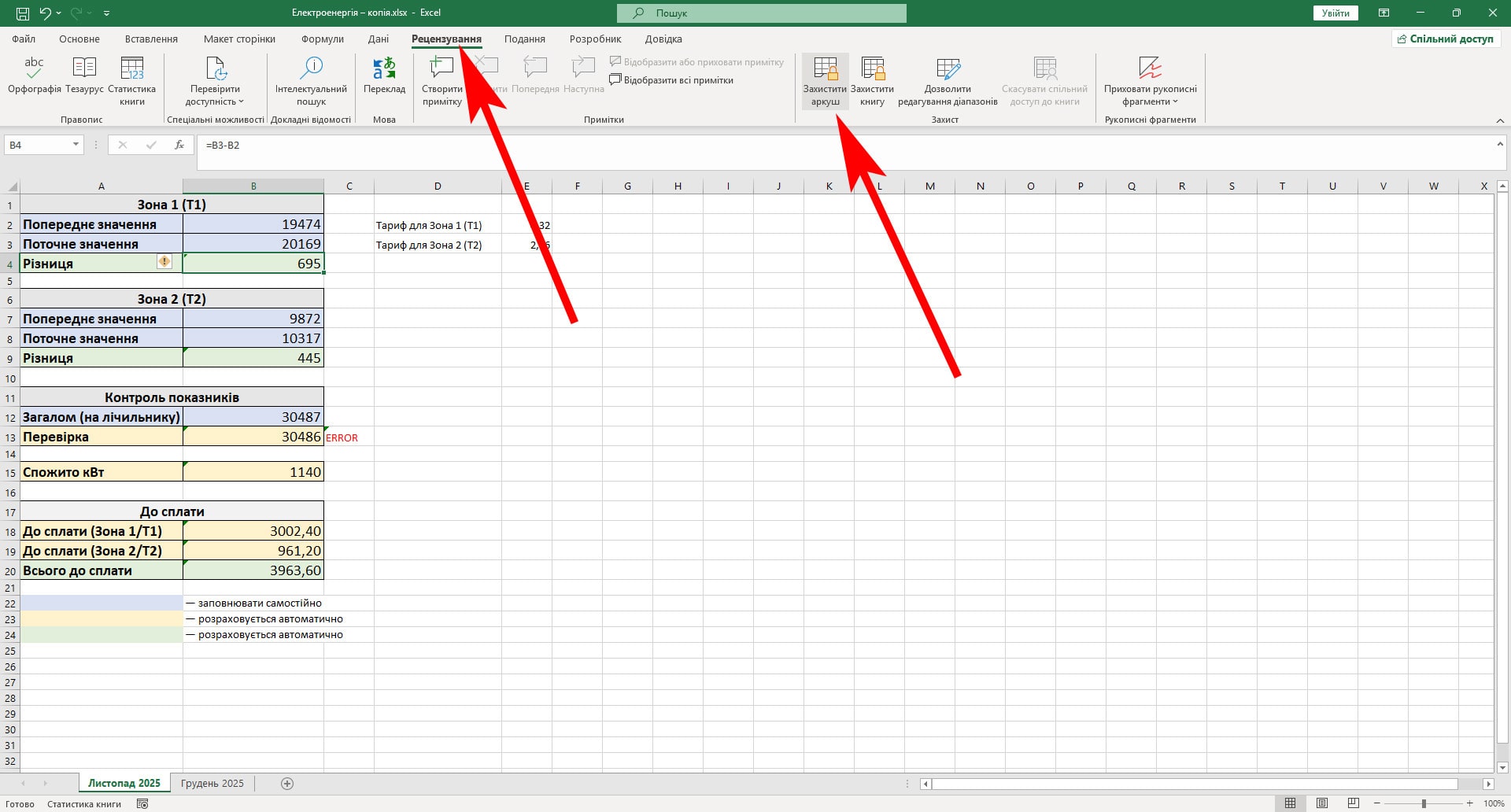
- На Ленте перейдите на вкладку «Рецензирование».
- В группе команд «Защита» нажмите на «Защитить лист».
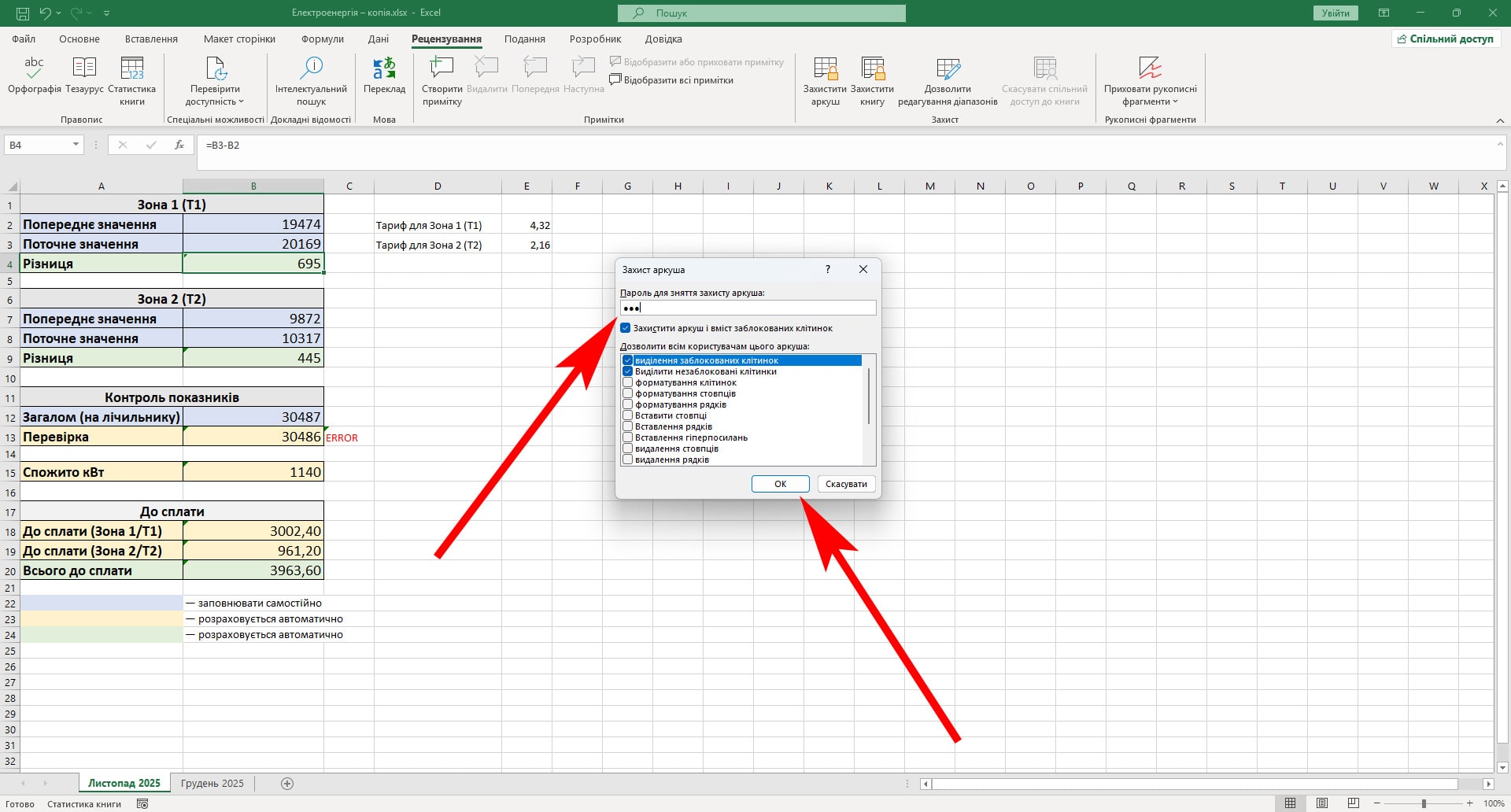
- В окне «Защита листа» введите пароль в поле «Пароль для отключения защиты листа».
- Убедитесь, что пункт «Защитить лист и содержимое защищаемых ячеек» отмечен галочкой.
- При необходимости измените разрешения в списке «Разрешить всем пользователям этого листа».
- Нажмите OK.
- В окне подтверждения пароля введите секретный код ещё раз.
- Нажмите OK.
Визуальная инструкция по защите ячеек в Excel
 Угостить автора чашечкой кофе