
Іноді під час роботи в Excel виникає потреба захистити важливі дані від випадкових змін чи видалення. Це особливо актуально у ситуаціях, коли:
- над таблицею працює кілька користувачів, і існує ризик, що хтось через неуважність змінить важливі формули або константи;
- у файлі містяться значення, які використовуються для розрахунків, і їх категорично не можна редагувати;
- таблиця виконує роль шаблону, де дозволено змінювати лише окремі комірки, а решта має залишатися незмінною.
Саме тому я підготував для вас детальну інструкцію з установлення паролю на редагування комірок. Після налаштування захисту ніхто не зможе змінювати зазначені вами дані без введення секретного коду.
Як захистити дані в комірці Excel
Щоб захистити комірку таблиці Excel потрібно виконати наступні дії:
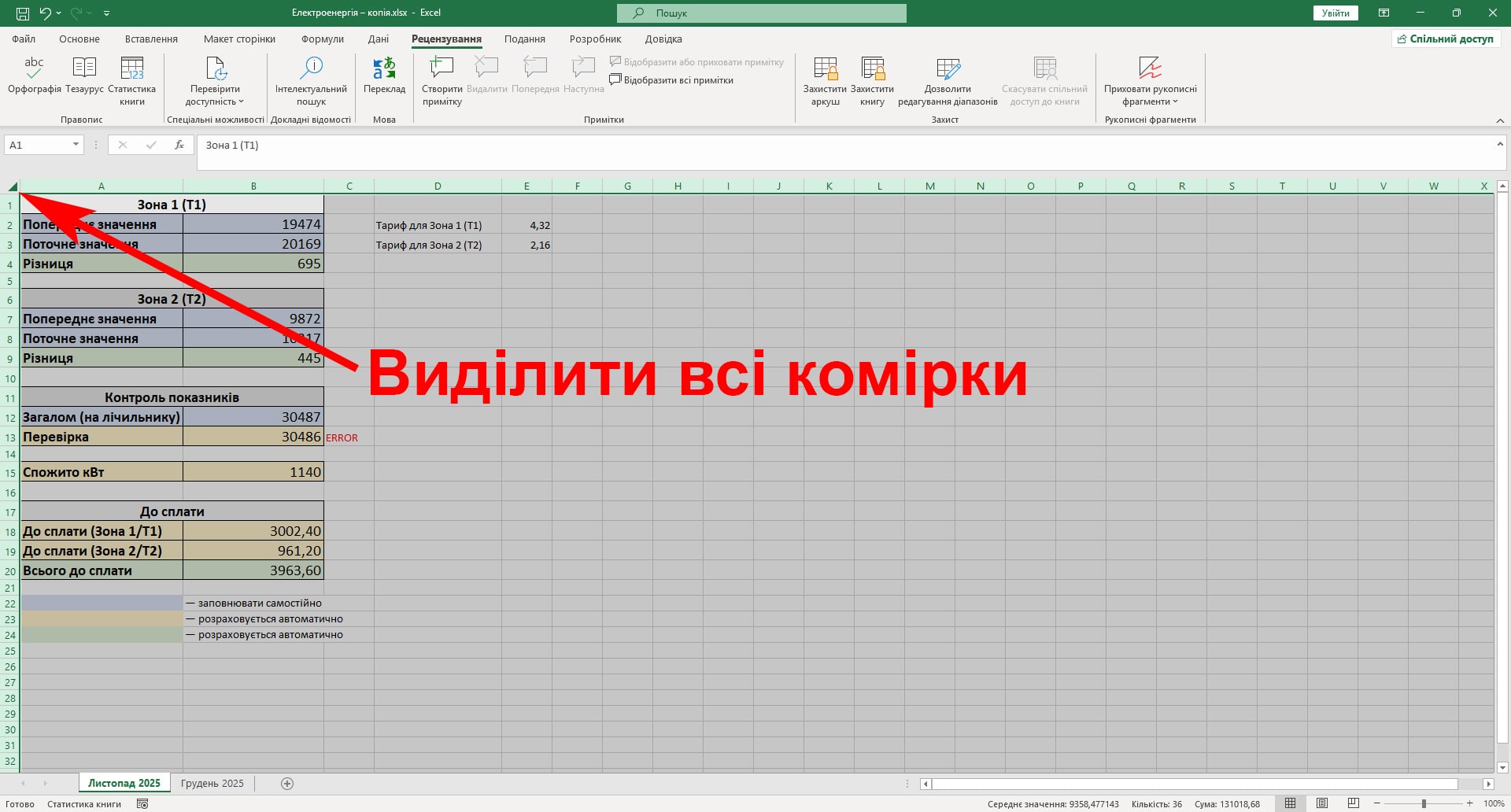
- Відкрийте Книгу Excel та виділіть усі комірки на аркуші, натиснувши Ctrl+A або зробивши клік по прямокутнику в лівому верхньому куті аркуша (знаходиться на перетині заголовків стовпців та рядків).
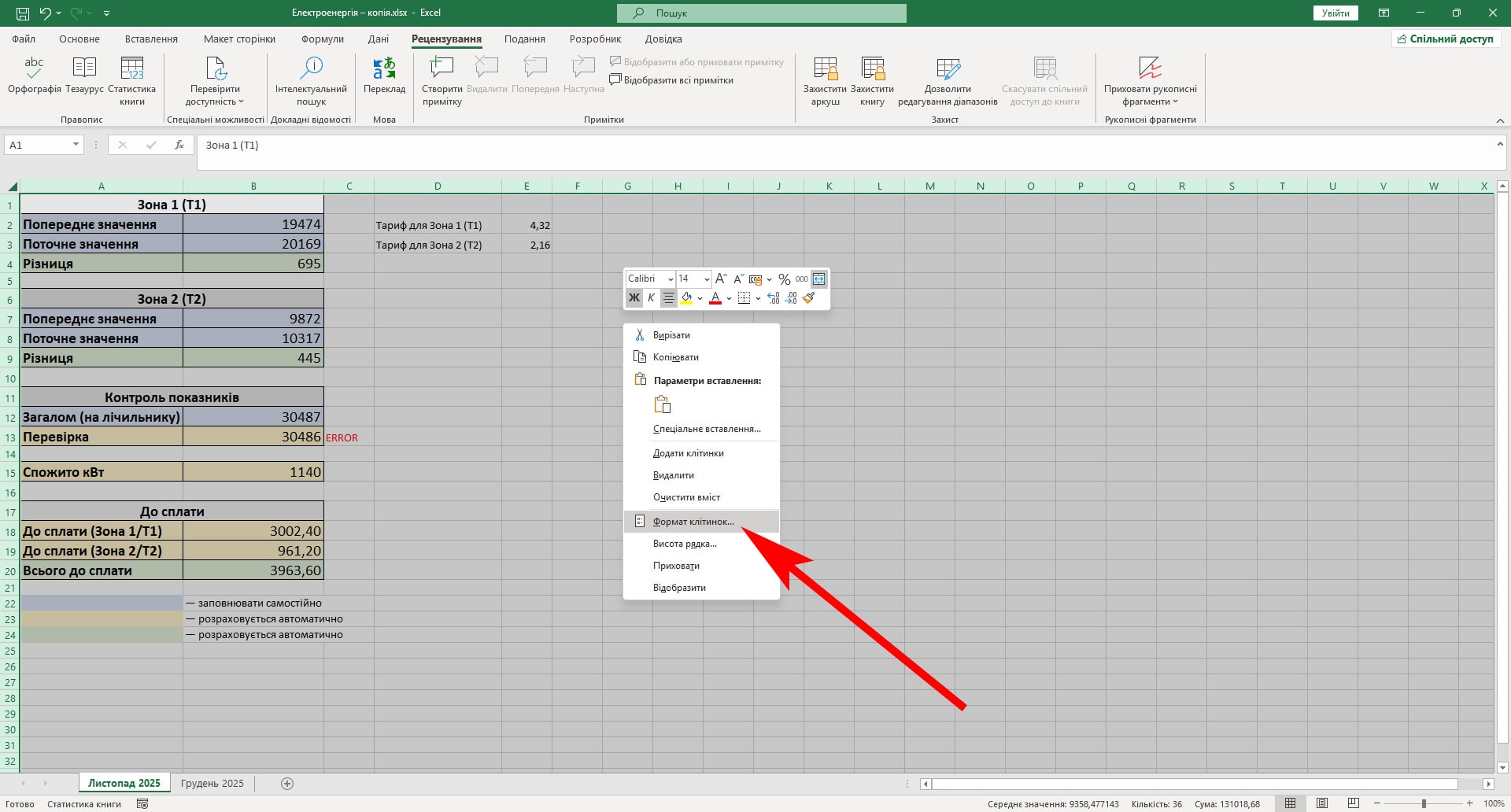
- Клацніть правою кнопкою миші в будь якому місці аркуша, і у меню що з’явилося оберіть пункт «Формат клітинок…».
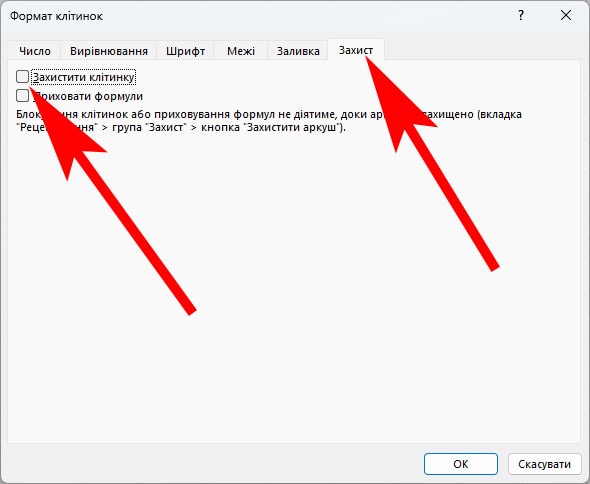
- У вікні «Формат клітинок» перейдіть на вкладку «Захист».
- Зніміть галочку з пункту «Захистити клітинку». Адже, за замочуванням, в Excel встановлено захист для всіх комірок. А нам потрібно щоб користувач міг редагувати тільки ті комірки, які ми зазначимо.
- Натисніть OK.
- Виділіть комірку або декілька комірок які потрібно захистити.
- Зробіть клік правою кнопкою миші, і у меню що з’явилося оберіть пункт «Формат клітинок…».
- У вікні «Формат клітинок» перейдіть на вкладку «Захист».
- Відмітьте галочкою пункт «Захистити клітинку».
- Натисніть OK.
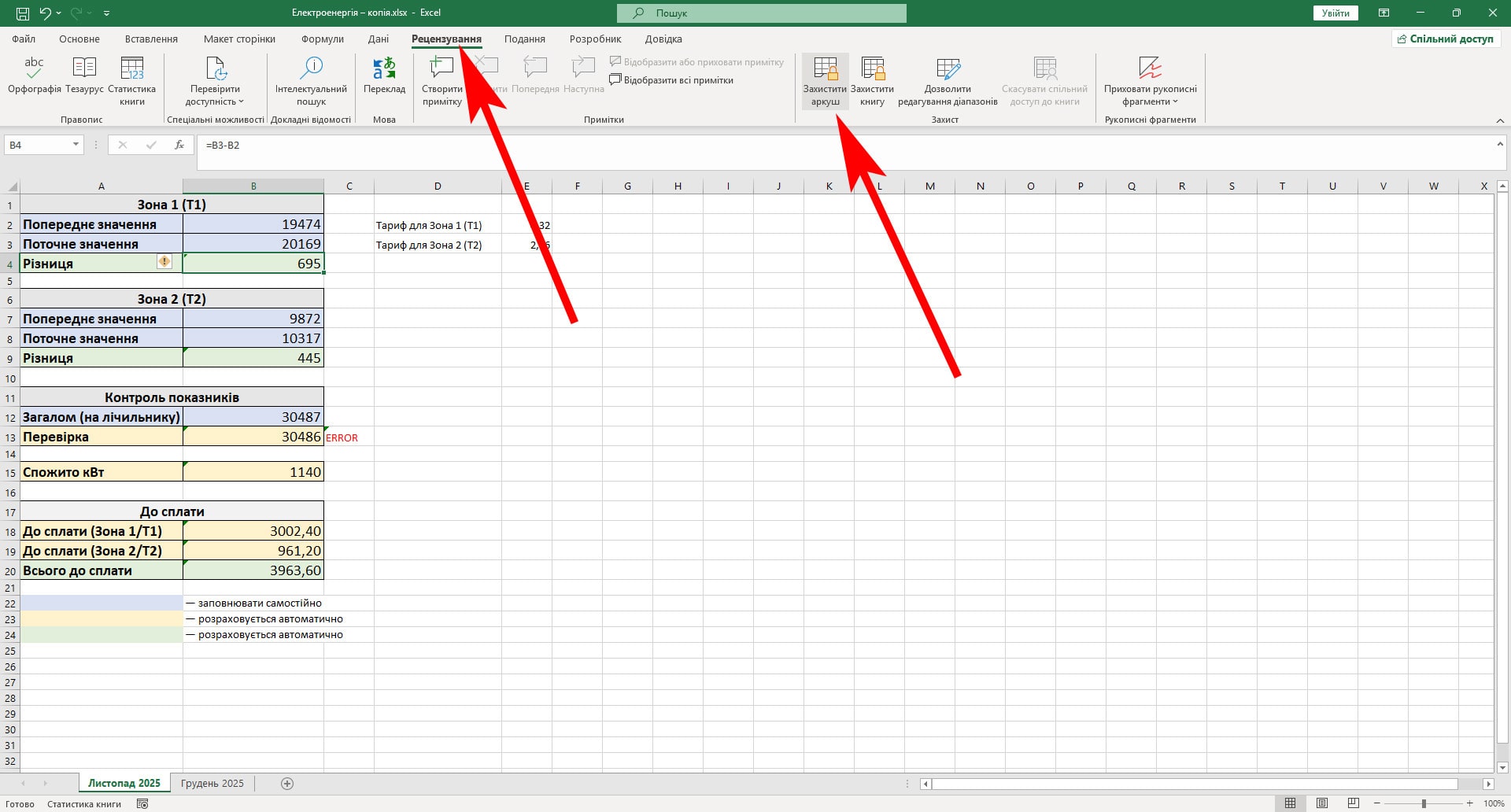
- На Стрічці перейдіть до вкладки «Рецензування».
- В групі команд «Захист» натисніть по «Захистити аркуш».
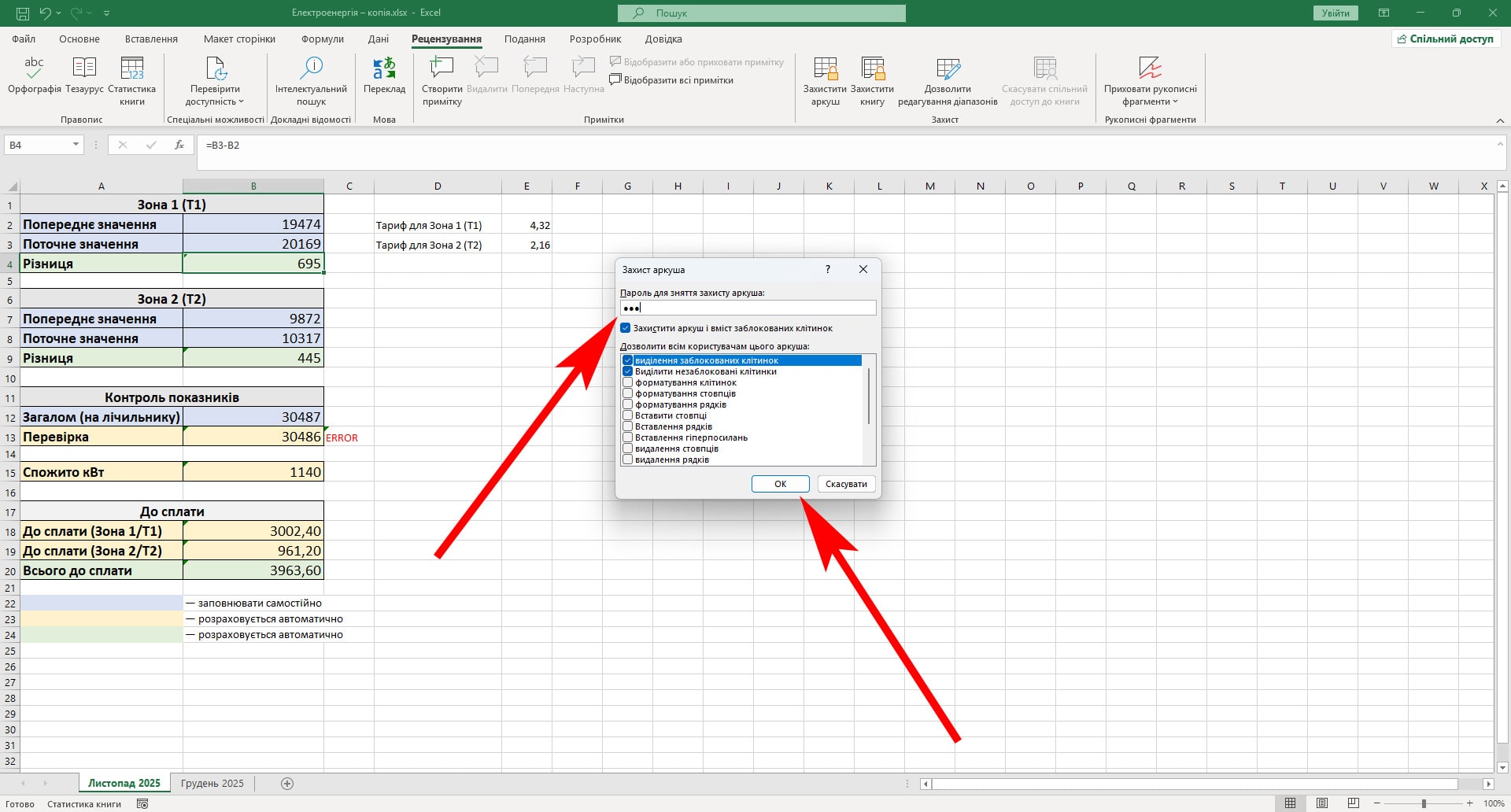
- У вікні «Захист аркуша» введіть пароль в поле «Пароль для зняття захисту аркуша».
- Переконайтеся в тому, що пункт «Захистити аркуш і вміст заблокованих клітинок» відмічено галочкою.
- За потреби змініть дозволи у списку «Дозволити всім користувачам цього аркуша».
- Натисніть OK.
- У вікні підтвердження паролю введіть секретний код ще раз.
- Натисніть OK.
Візуальна інструкція із захисту комірок в Excel
 Пригостити автора кавою