
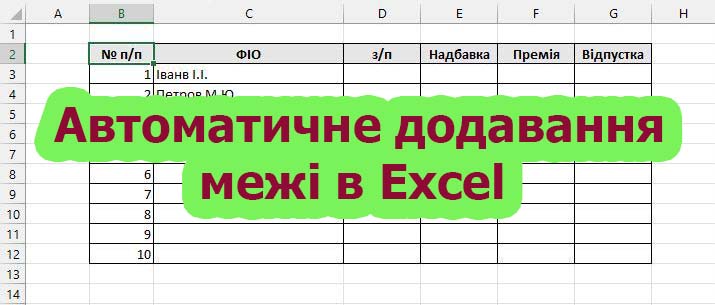
Є два способи зробити так, щоб Excel автоматично встановлював межу після заповнення комірки:
- За допомогою умовного форматування.
- За допомогою VBA.
Автоматичне додавання межі комірки Excel за допомогою умовного форматування
- Виділіть область в яку будуть вводитись дані.
- На вкладці «Основне» натисніть «Умовне форматування».
- Оберіть «Створити правило».
- У вікні «Нове правило форматування» оберіть «Використовувати формулу для визначення клітинок для форматування».
- В поле «Форматувати значення, для визначення клітинок для форматування» введіть наступну формулу: =$комірка_з_якої_починати<>"" (Наприклад, =$B2<>"").
- Натисніть «Форматувати…».
- У вікні «Формат клітинок» перейдіть на вкладку «Межі».
- Оберіть «Тип лінії» та активуйте параметр «Зовнішні».
- Натисніть OK.
Тепер, коли ви будете вводити дані в комірки того стовпця який вказали у формулі, то для них автоматично буде встановлюватися межа.
Але такий спосіб має недолік. Адже вам потрібно самостійно вказувати діапазон таблиці і межа встановлюється тільки тоді коли вводяться дані в комірку із зазначеного у формулі стовпця.
Автоматичне додавання межі комірки Excel за допомогою VBA
- Відкрийте Excel і натисніть Alt+F11, щоб перейти в редактор Visual Basic for Applications (VBA).
- У редакторі VBA у вікні Project Explorer виберіть свій робочий аркуш. Зазвичай він називається «Sheet1 (Аркуш1)» або щось подібне.
- Двічі клацніть на ім'я аркуша, щоб відкрити його код. Або зробіть клік правою кнопкою миші по «Sheet1 (Аркуш1)» і оберіть «View Code».
- Вставте код VBA у вікно коду аркуша.
- Збережіть книгу Excel із підтримкою макросів.
Код VBA для автоматичного додавання межі комірок Excel
Private Sub Worksheet_Change(ByVal Target As Range)
    ' Перевіряємо, чи змінив користувач значення в комірці і чи комірка не пуста
    If Not Intersect(Target, Me.UsedRange) Is Nothing And Not IsEmpty(Target.Value) Then
        ' Перевіряємо, чи не знаходиться комірка в першому рядку
        If Target.Row > 1 Then
            Dim startCell As Range
            Dim endCell As Range
            Dim cellAbove As Range
            Dim rng As Range
            Dim i As Integer

            ' Знаходимо початкову комірку групи (вліво)
            Set startCell = Target
            For i = Target.Column To 1 Step -1
                If Cells(Target.Row - 1, i).Borders(xlEdgeBottom).LineStyle <> xlNone Then
                    Set startCell = Cells(Target.Row, i)
                Else
                    Exit For
                End If
            Next i

            ' Знаходимо кінцеву комірку групи (вправо)
            Set endCell = Target
            For i = Target.Column To Me.Columns.Count
                If Cells(Target.Row - 1, i).Borders(xlEdgeBottom).LineStyle <> xlNone Then
                    Set endCell = Cells(Target.Row, i)
                Else
                    Exit For
                End If
            Next i

            ' Проходимо по всіх комірках у визначеному діапазоні
            For Each rng In Me.Range(startCell, endCell).Cells
                ' Визначаємо комірку над поточною
                Set cellAbove = rng.Offset(-1, 0)

                ' Якщо у комірки над поточною є нижня межа, то копіюємо всі межі
                If cellAbove.Borders(xlEdgeBottom).LineStyle <> xlNone Then
                    rng.Borders(xlEdgeTop).LineStyle = cellAbove.Borders(xlEdgeTop).LineStyle
                    rng.Borders(xlEdgeTop).Color = cellAbove.Borders(xlEdgeTop).Color
                    rng.Borders(xlEdgeTop).Weight = cellAbove.Borders(xlEdgeTop).Weight

                    rng.Borders(xlEdgeBottom).LineStyle = cellAbove.Borders(xlEdgeBottom).LineStyle
                    rng.Borders(xlEdgeBottom).Color = cellAbove.Borders(xlEdgeBottom).Color
                    rng.Borders(xlEdgeBottom).Weight = cellAbove.Borders(xlEdgeBottom).Weight

                    rng.Borders(xlEdgeLeft).LineStyle = cellAbove.Borders(xlEdgeLeft).LineStyle
                    rng.Borders(xlEdgeLeft).Color = cellAbove.Borders(xlEdgeLeft).Color
                    rng.Borders(xlEdgeLeft).Weight = cellAbove.Borders(xlEdgeLeft).Weight

                    rng.Borders(xlEdgeRight).LineStyle = cellAbove.Borders(xlEdgeRight).LineStyle
                    rng.Borders(xlEdgeRight).Color = cellAbove.Borders(xlEdgeRight).Color
                    rng.Borders(xlEdgeRight).Weight = cellAbove.Borders(xlEdgeRight).Weight
                End If
            Next rng
        End If
    End If
End Sub
Примітка.
Даний код аналізує комірки, які знаходяться над тією в яку користувач ввів дані. Якщо комірки над нею мають межі (обов'язково нижню), то тоді вони будуть скопійовані вниз.
Тобто вам потрібно спочатку самостійно проставити межі для потрібного діапазону клітинок. І тільки після цього, коли ви будете вводити дані, ці межі будуть самостійно проставлятися в комірках (див. відео).
 Пригостити автора кавою