
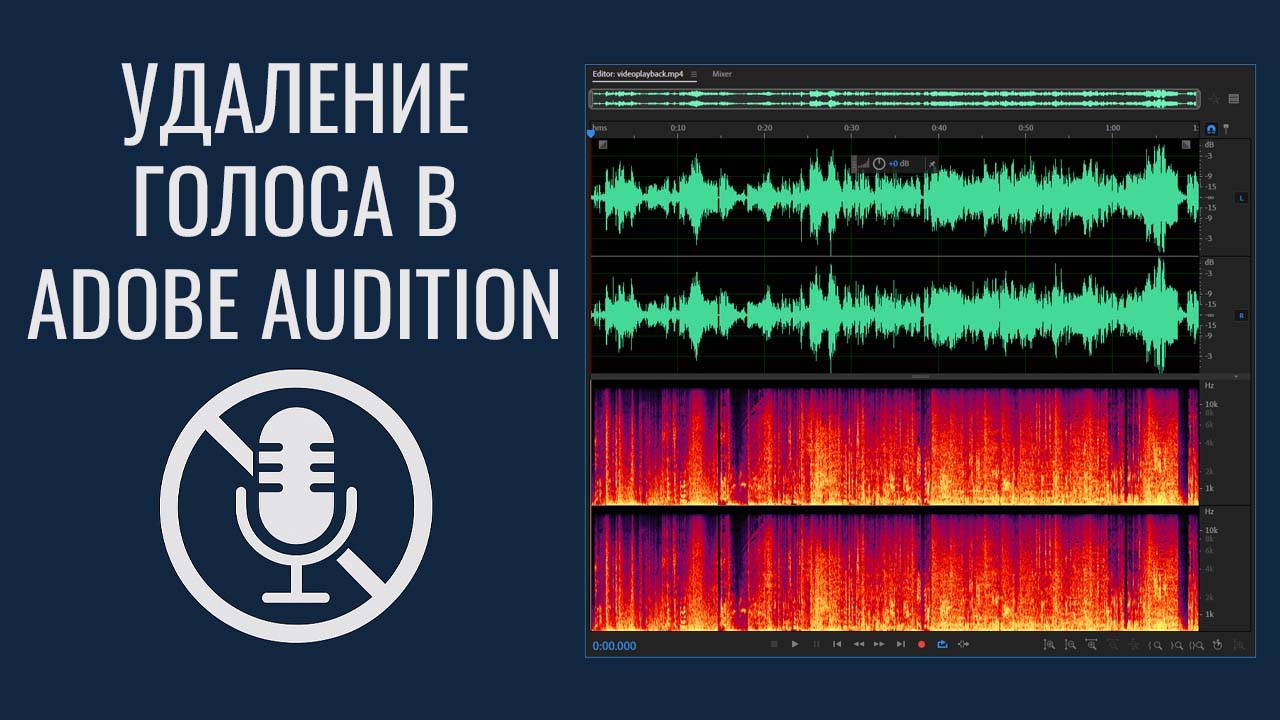
Если вам нужно отделить голос от музыки, то одним из лучших приложений для реализации данной задумки является Adobe Audition. Этот аудиоредактор содержит инструмент, с помощью которого можно удалить вокал одним кликом, уже настроенного пресета. А при необходимости, можно самостоятельно настроить параметры удаления вокала, если запись сложная и требует очень тонкой обработки.
Удаление вокала инструментом Center Channel Extractor
В большинстве коммерческих записей основной вокал находится в центре, а инструменты и эффекты распределяются слева и справа. Поэтому разработчики Adobe Audition создали такой инструмент, который может выделять центральный сигнал и отдельно управлять его громкостью, оставляя при этом остаток звуковой сцены почти без изменений. Называется этот инструмент Center Channel Extractor.
Чтобы удалить голос из аудио, нужно выполнить следующие шаги:
- Откройте нужный файл File → Open (Ctrl+O).
- Откройте инструмент Effects → Stereo Imagery → Center Channel Extractor.
- Выберите из списка шаблонов Vocal Remove.
- Прослушайте, как будет звучать аудио, если применить стандартные настройки этого шаблона.
- Если вас не устраивает стандартная настройка шаблона, выберите в поле Frequency Range пункт Custom.
- Теперь вы можете самостоятельно указать частоты, которые будут обрабатываться.
- С помощью ползунков Center Channel Level и Side Channel Levels можно самостоятельно указать громкость центрального канала и громкость боковых каналов.
Примечание.
Единого действенного механизма удаления голоса из песни для всех аудиофайлов нет. Для каждого трека необходимо подбирать настройки индивидуально. Но есть определенные рекомендации, которые нужно знать (смотри таблицу ниже).
Визуальная инструкция как удалить голос из песни инструментом Center Channel Extractor
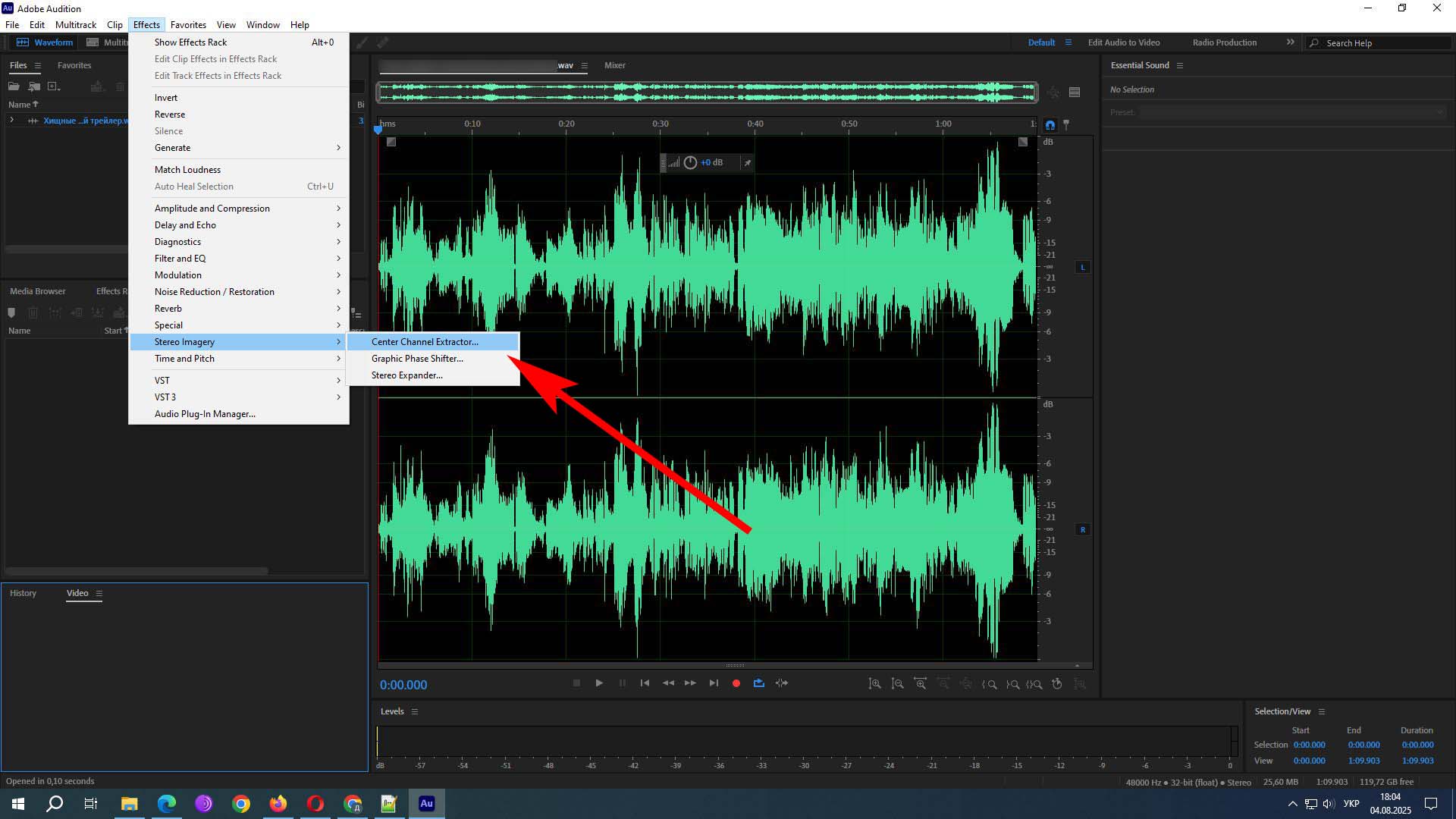
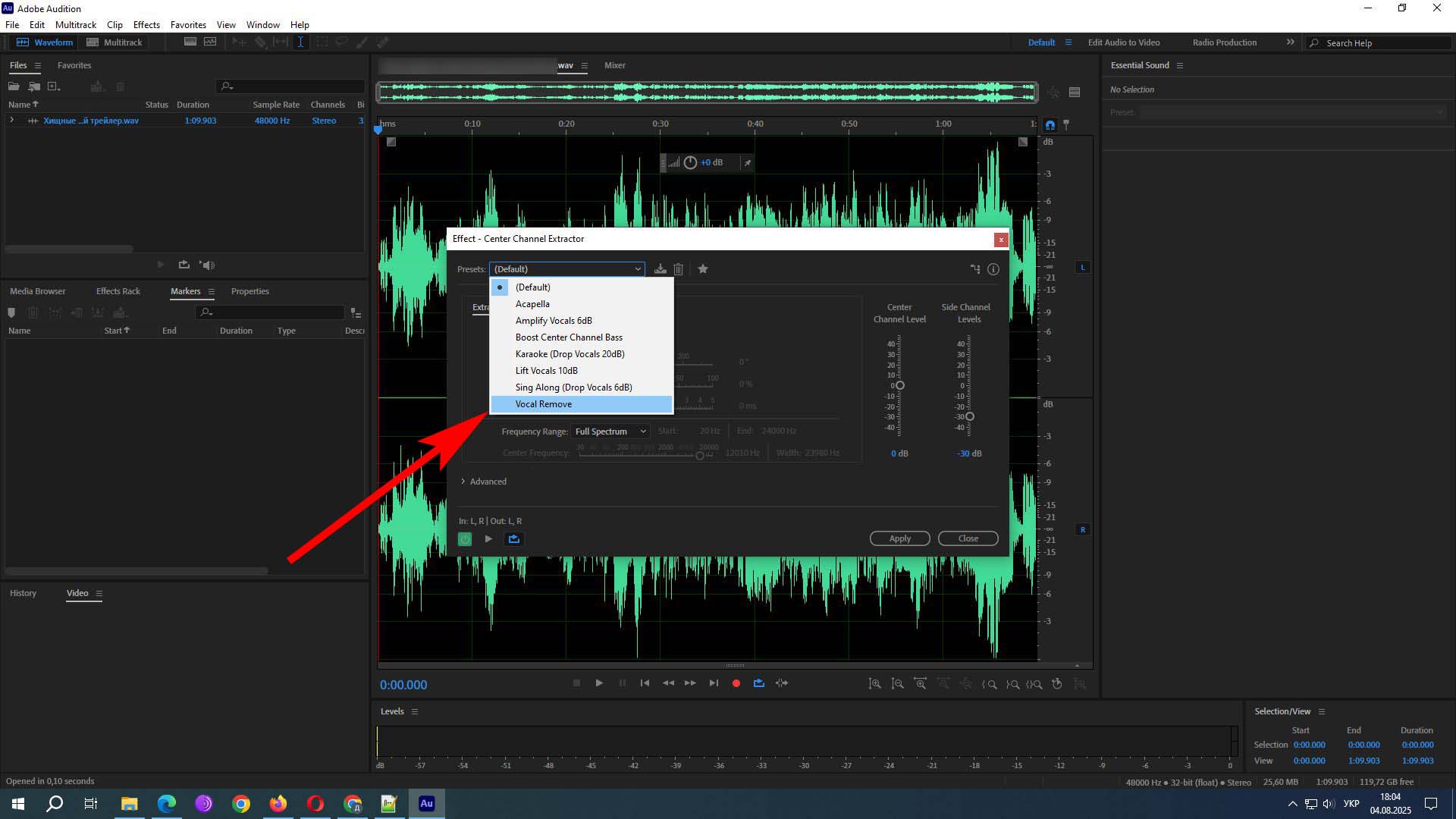
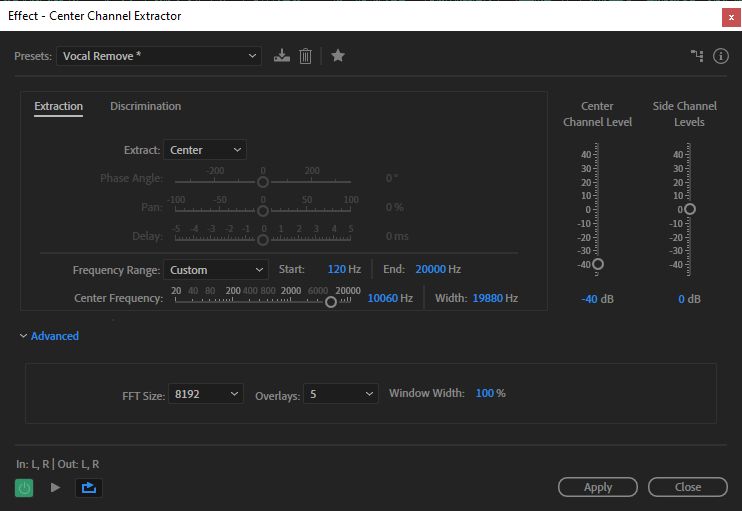
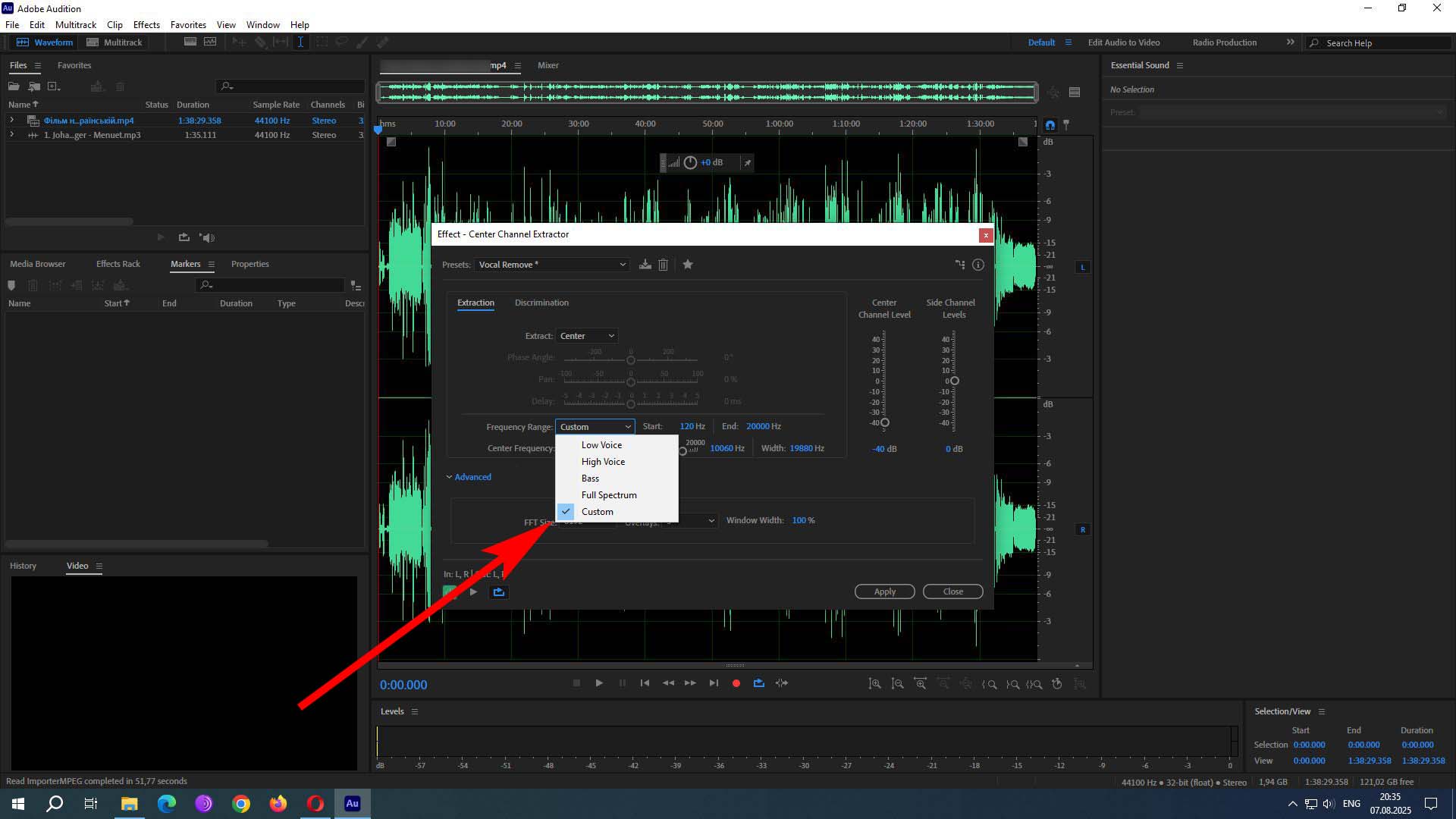
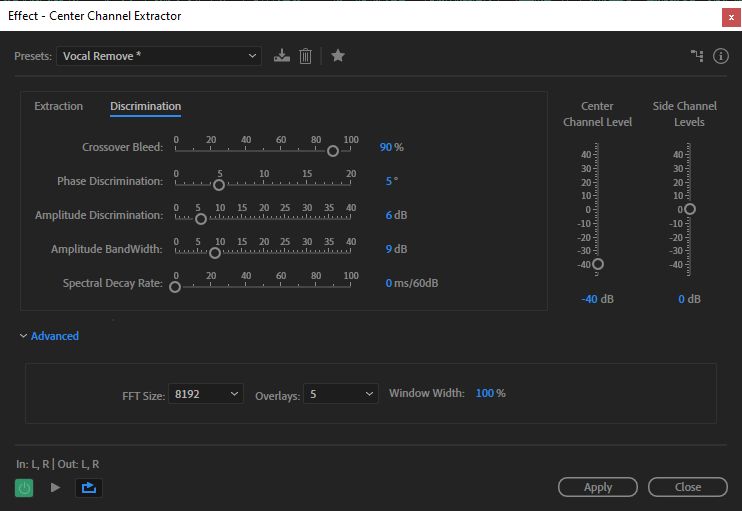
Center Channel Extractor в Adobe Audition
|
Параметр / Элемент |
Назначение |
Рекомендации при удалении вокала |
|
Presets |
Содержит список готовых шаблонов настроек (Acapella, Amplify Vocals 6dB, Boost Center Channel Bass, Karaoke, Lift Vocals 10dB, Sing Along, VocalRemove). |
Для удаления голоса с трека выберите VocalRemove. |
|
Extract |
Выбор зоны обработки: Center (центр), Left (левый), Right (правый), Surround (вокруг), Custom (пользовательские параметры). |
Для удаления вокала используйте Center. |
|
Phase Angle |
Корректировка фазового угла между каналами. Может помочь более точно отделить вокал. |
Оставляйте 0°, если нет проблем с фазой. |
|
Pan |
Позволяет смещать панораму удалённого/оставленного сигнала. |
Для вокала оставляйте 0%, чтобы работать строго по центру. |
|
Delay |
Компенсирует задержку между каналами в центральном сигнале. |
Используйте только, если в записи есть фазовый сдвиг. |
|
Frequency Range → Start / End |
Нижний и верхний пределы частот, на которые влияет обработка. Здесь есть уже готовые шаблоны настроек: Low Voice (Низкий голос), High Voice (Высокий голос), Bass (Бас), Full Spectrum (Полный спектр), Custom (пользовательские параметры). |
Обычно устанавливают Start — 120 Гц (чтобы не трогать бас), а End — 20000 Гц. |
|
Center Frequency |
Центральная частота диапазона, в котором работает эффект. |
Для вокала рекомендуют устанавливать 1000-3000 Гц. |
|
Width |
Ширина полосы частот вокруг центральной частоты. |
Чем шире, тем больше частот обрабатывается. Но если вы поставите много частот, то может пострадать инструментал. |
|
Center Channel Level |
Громкость центрального канала после обработки. |
Для удаления вокала устанавливайте -40 dB или меньше. |
|
Side Channel Levels |
Громкость боковых каналов. |
Оставьте 0 dB, чтобы инструменты звучали полноценно. |
|
FFT Size |
Размер блока анализа спектра. |
8192 — оптимальный баланс точности и скорости. |
|
Overlays |
Количество перекрытий анализируемых блоков. |
4–6 обеспечивают плавный результат. |
|
Window Width |
Влияет на избирательность обработки частот. |
100% — универсальное значение для вокала. |
 Угостить автора чашечкой кофе