
Якщо вам потрібно відокремити голос від музики, то однією з кращих програм для реалізації даної задумки є Adobe Audition. Цей аудіоредактор містить інструмент за допомогою якого можна видалити вокал одним кліком, вже налаштованого пресету. А при необхідності, можна самостійно налаштувати параметри видалення вокалу, якщо запис складний і потребує дуже тонкої обробки.
Видалення вокалу інструментом Center Channel Extractor
У більшості комерційних записів основний вокал знаходиться в центрі, а інструменти й ефекти розподіляються ліворуч і праворуч. Тому, розробники Adobe Audition створили такий інструмент, яких може виділяти центральний сигнал і окремо керувати його гучністю, залишаючи при цьому решту звукової сцени майже без змін. Називається цей інструмент Center Channel Extractor.
Щоб видалити голос з аудіо потрібно виконати наступні кроки:
- Відкрийте потрібний файл File → Open (Ctrl+O).
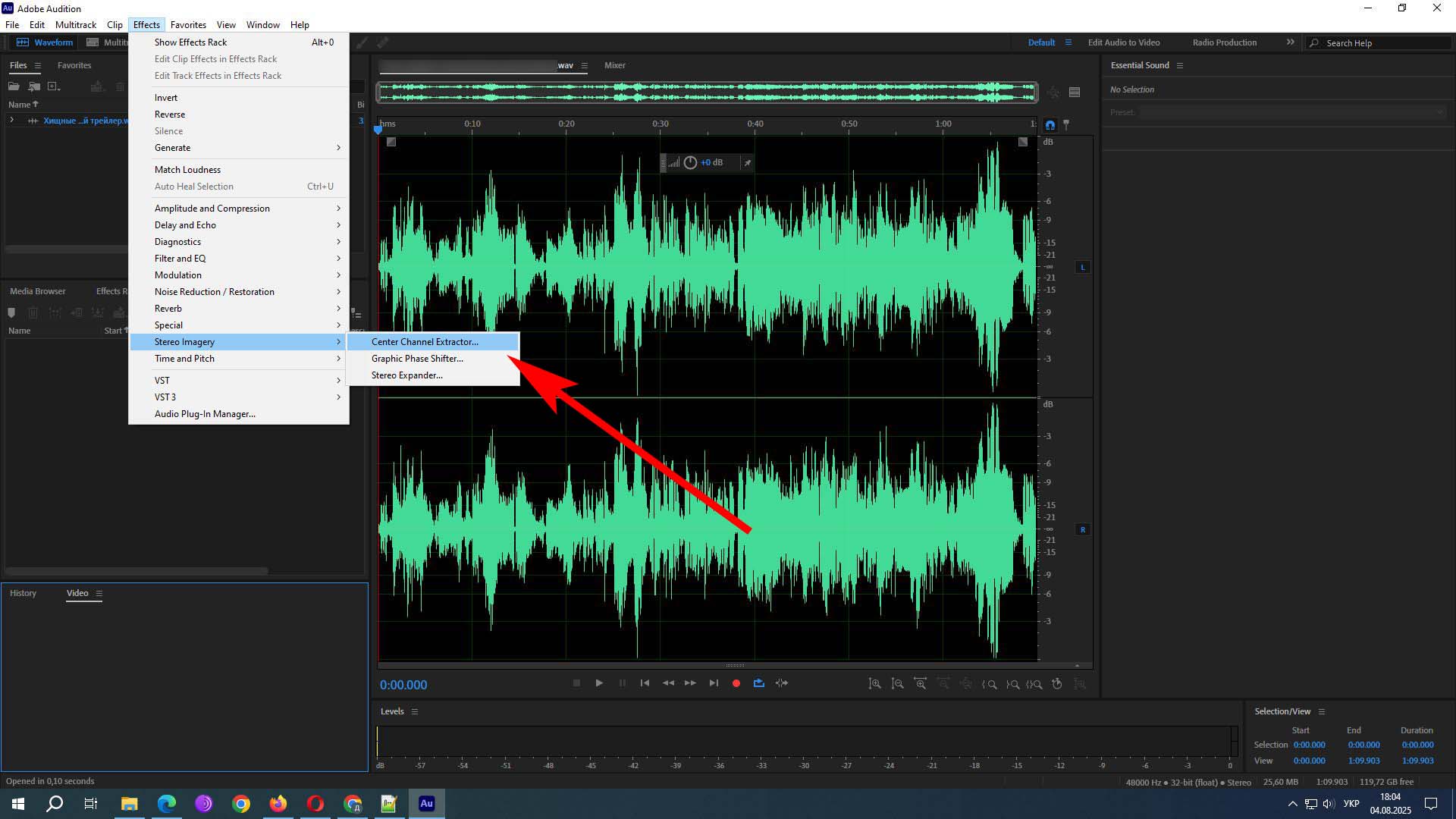
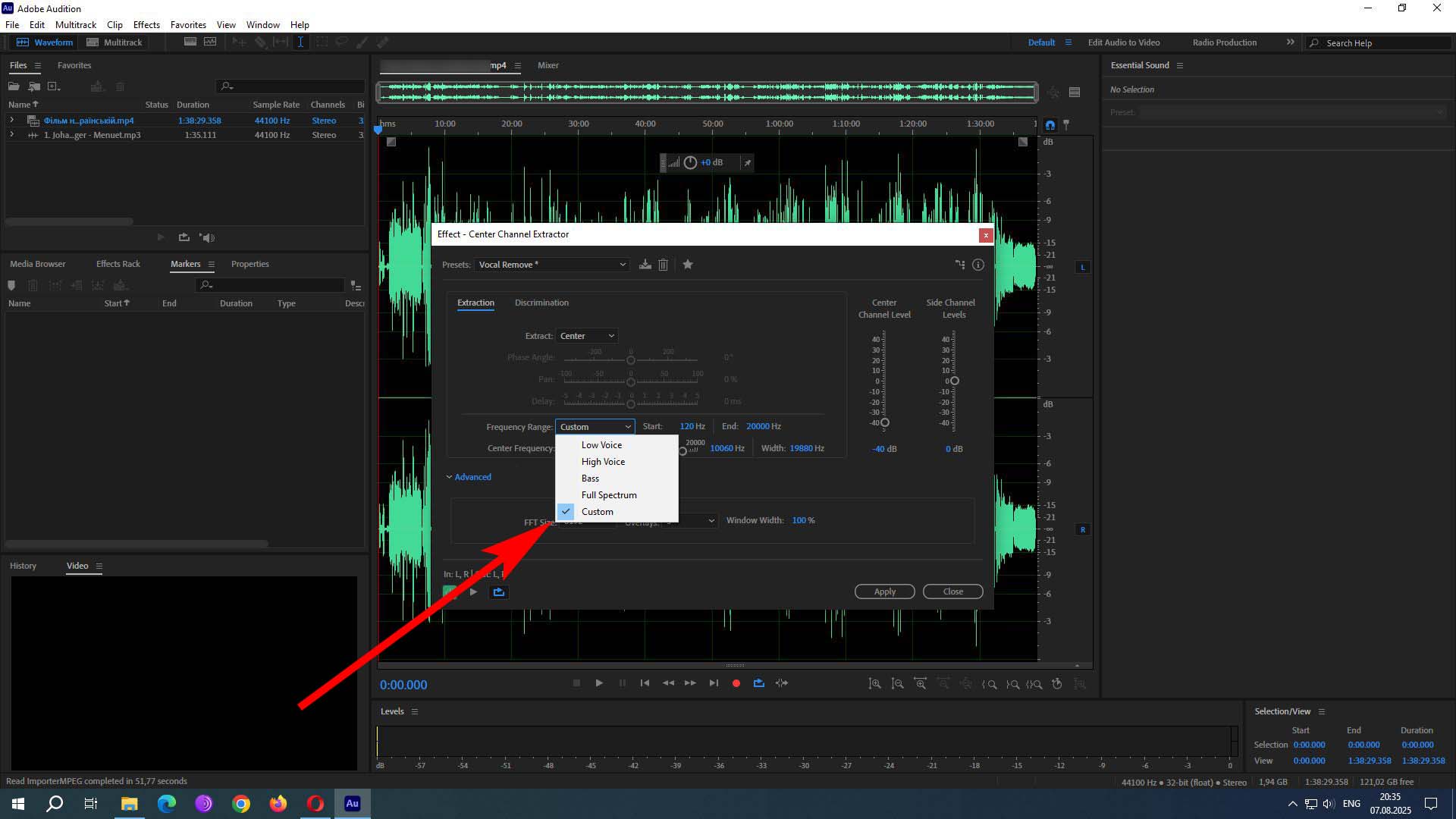
- Відкрийте інструмент Effects → Stereo Imagery → Center Channel Extractor.
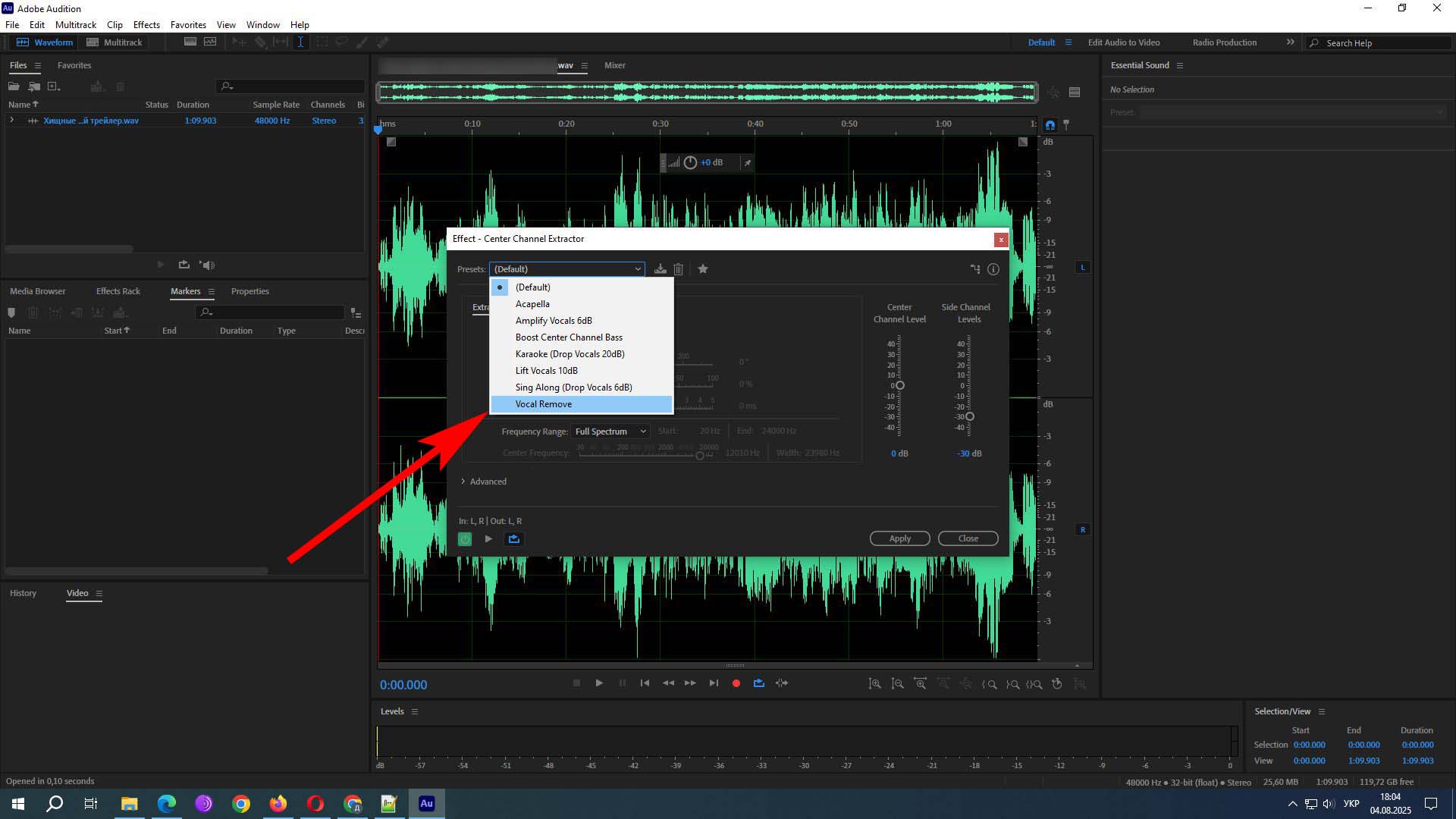
- Оберіть зі списку шаблонів Vocal Remove.
- Прослухайте як буде звучати аудіо, якщо застосувати стандартні налаштування цього шаблону.
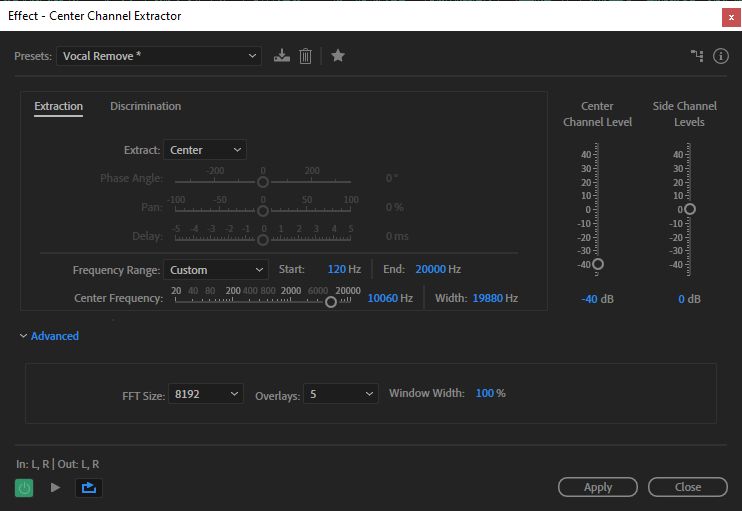
- Якщо вас не влаштовує стандартне налаштування шаблону, оберіть в полі Frequency Range пункт Custom.
- Тепер ви можете самостійно вказати частоти які будуть оброблятися.
- За допомогою повзунків Center Channel Level та Side Channel Levels можна самостійно вказати гучність центрального каналу та гучність бічних каналів.
Примітка.
Єдиного дієвого механізму видалення голосу з пісні для всіх аудіофайлів немає. Для кожного треку потрібно підбирати налаштування індивідуально. Але є певні рекомендації які варто знати (дивись таблицю нижче).
Візуальна інструкція як видалити голос з пісні інструментом Center Channel Extractor
Center Channel Extractor в Adobe Audition
|
Параметр / Елемент |
Призначення |
Рекомендації при видаленні вокалу |
|
Presets |
Містить список готових шаблонів налаштувань (Acapella, Amplify Vocals 6dB, Boost Center Channel Bass, Karaoke, Lift Vocals 10dB, Sing Along, VocalRemove). |
Для видалення голосу з треку оберіть VocalRemove. |
|
Extract |
Вибір зони обробки: Center (центр), Left (лівий), Right (правий), Surround (навколо), Custom (користувацькі параметри). |
Для видалення вокалу використовуйте Center. |
|
Phase Angle |
Коригує фазовий кут між каналами. Може допомогти точніше відокремити вокал. |
Залишайте 0°, якщо немає проблем із фазою. |
|
Pan |
Дозволяє зміщувати панораму вилученого/залишеного сигналу. |
Для вокалу залишайте 0%, щоб працювати строго по центру. |
|
Delay |
Компенсує затримку між каналами у центральному сигналі. |
Використовуйте лише, якщо в записі є фазовий зсув. |
|
Frequency Range → Start / End |
Нижня та верхня межа частот, на які впливає обробка. Тут є вже готові шаблони налаштувань: Low Voice (Низький голос), High Voice (Високий голос), Bass (Бас), Full Spectrum (Повний спектр), Custom (користувацькі параметри). |
Зазвичай встановлюють Start — 120 Гц (щоб не чіпати бас), а End — 20000 Гц. |
|
Center Frequency |
Центральна частота діапазону, в якому працює ефект. |
Для вокалу рекомендують встановлювати 1000-3000 Гц. |
|
Width |
Ширина смуги частот навколо центральної частоти. |
Чим ширше, тим більше частот обробляється. Але якщо ви поставите багато частот, то може постраждати інструментал. |
|
Center Channel Level |
Гучність центрального каналу після обробки. |
Для видалення вокалу встановлюйте -40 dB або менше. |
|
Side Channel Levels |
Гучність бічних каналів. |
Залишайте 0 dB, щоб інструменти звучали повноцінно. |
|
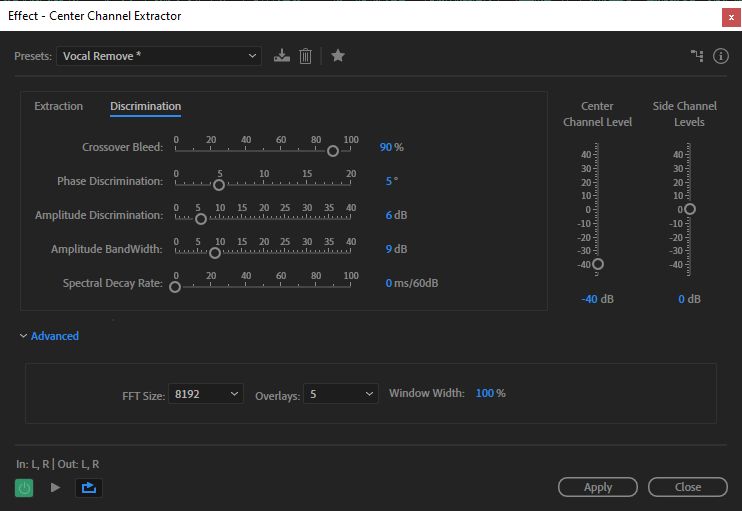
FFT Size |
Розмір блоку аналізу спектра. |
8192 — оптимальний баланс точності та швидкості. |
|
Overlays |
Кількість перекриттів аналізованих блоків. |
4–6 забезпечують плавний результат. |
|
Window Width |
Впливає на вибірковість обробки частот. |
100% — універсальне значення для вокалу. |
 Пригостити автора кавою