

По умолчанию Vegas Pro выполняет рендеринг видео без использования видеокарты. Поэтому многие пользователи в этот момент могут наблюдать 100% нагрузку на процессор. И вполне естественно, что из-за этого, пока видео формируется, другие программы могут зависать.
Даже обычный сёрфинг по интернету становится затруднительным и неудобным. Я не говорю уже о выполнении более сложных задач, таких как просмотр видео или обработка картинок в Photoshop.
Но данная проблема может быть решена очень просто, если ваш компьютер или ноутбук оснащён дискретной видеокартой.
Достаточно просто включить в настройках VEGAS Pro ускорение обработки видео с помощью графического процессора. Это позволит задействовать видеокарту при рендеринге видео и тем самым снять нагрузку с процессора.
Как задействовать видеокарту при рендеринге видео в Vegas Pro
Чтобы включить ускорение обработки видео с помощью графического процессора выполните следующие действия:
1. Откройте программу VEGAS Pro.
2. Перейдите в раздел меню Options (Параметры) → Preferences (Предпочтения).
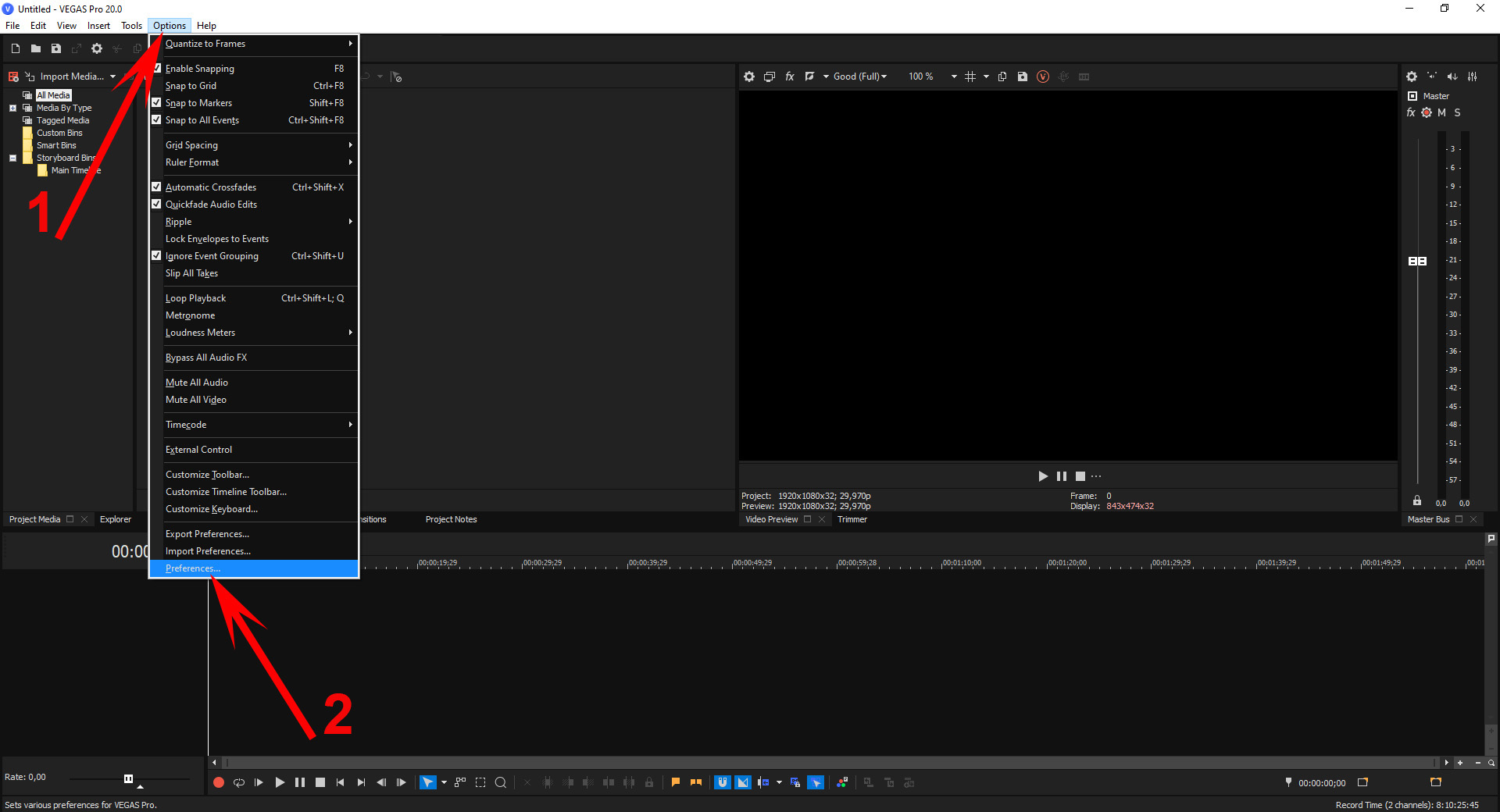
3. В появившемся окне Preferences перейдите на вкладку Video (Видео).
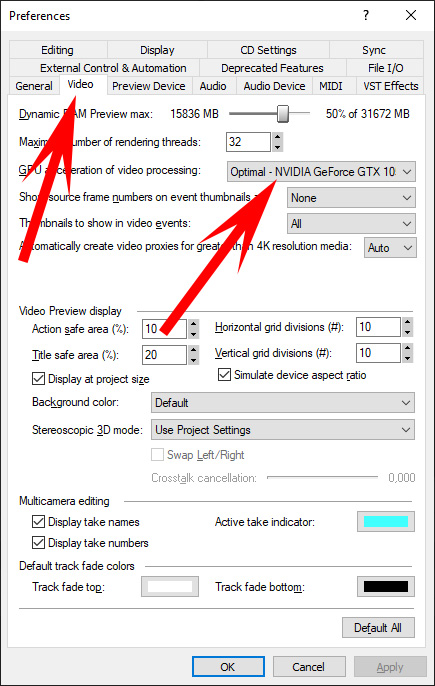
4. В параметре GPU acceleration of video processing (ускорение обработки видео с помощью графического процессора) выберите из выпадающего списка название вашей видеокарты.
5. После этого перейдите на вкладку Deprecated Features (Устаревшие функции) и отметьте галочкой пункт Allow legacy GPU rendering (Разрешить рендеринг устаревших графических процессоров).
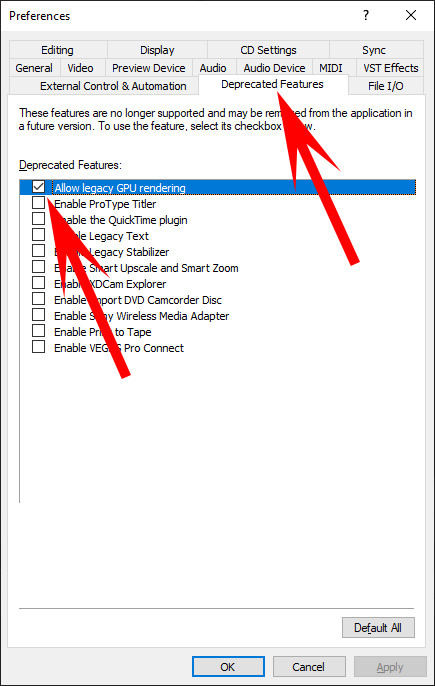
6. Нажмите внизу Apply (Применить) и OK.
Но это ещё не всё. Очень важно перед рендерингом видео указывать что вы хотите задействовать видеокарту.
Для этого в VEGAS Pro уже есть заготовленные режимы кодирования. Например, когда вы выбираете формат MAGIX AVC/AAC MP4, то для рендеринга с использованием видеокарты достаточно выбирать тот шаблон, в названии которого в скобках указана видеокарта. Например, для NVIDIA в скобках будет указано NVENC, что означает NVIDIA encode mode (Режим кодирования NVIDIA).
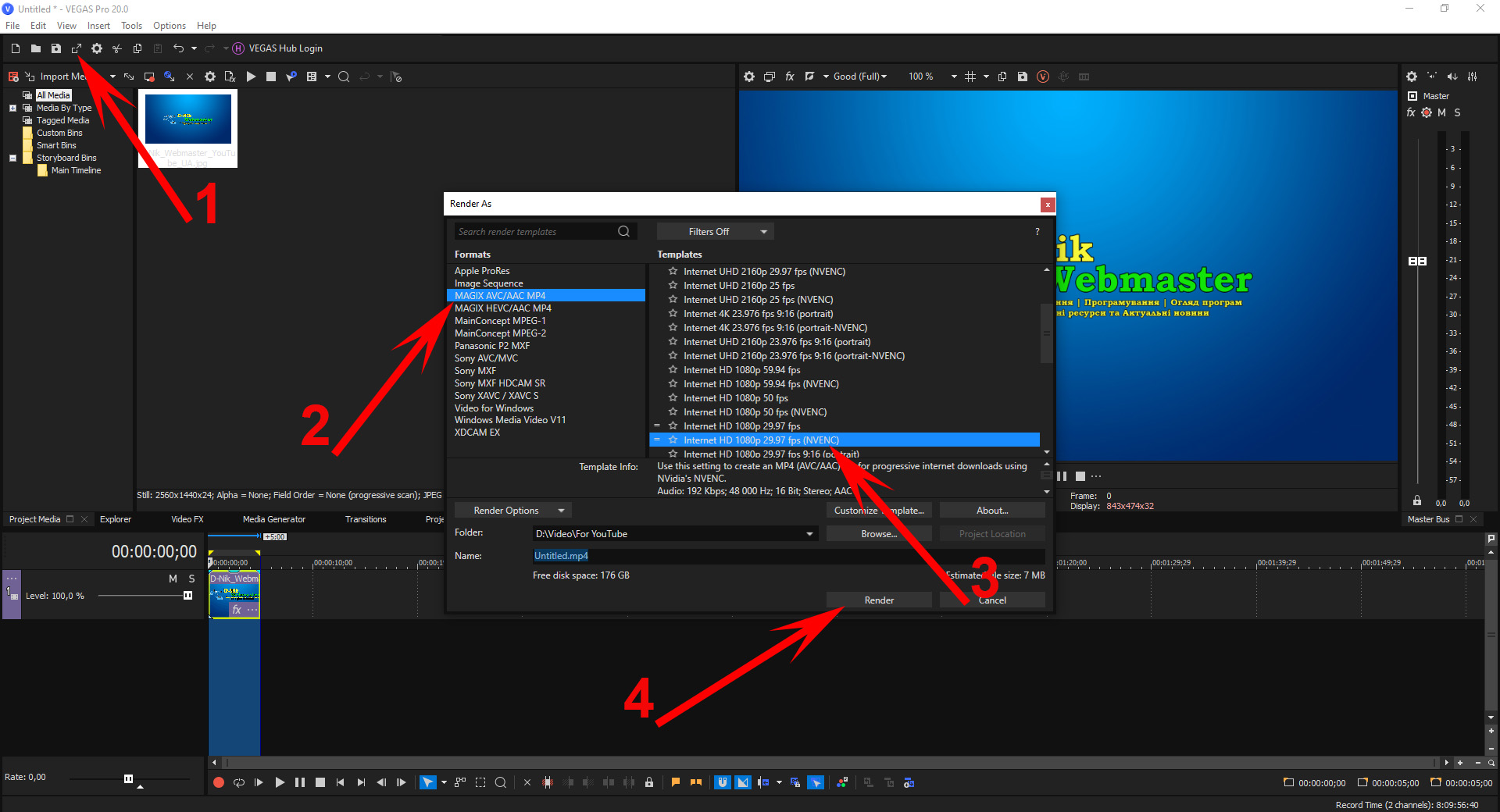
Также вы можете самостоятельно указать режим кодирования перед началом рендеринга.
Для этого:
1. Нажмите на кнопку Render As.
2. Выберите шаблон для рендеринга. Например, Sony AVC/MVS → Internet 1920x1080-30p.
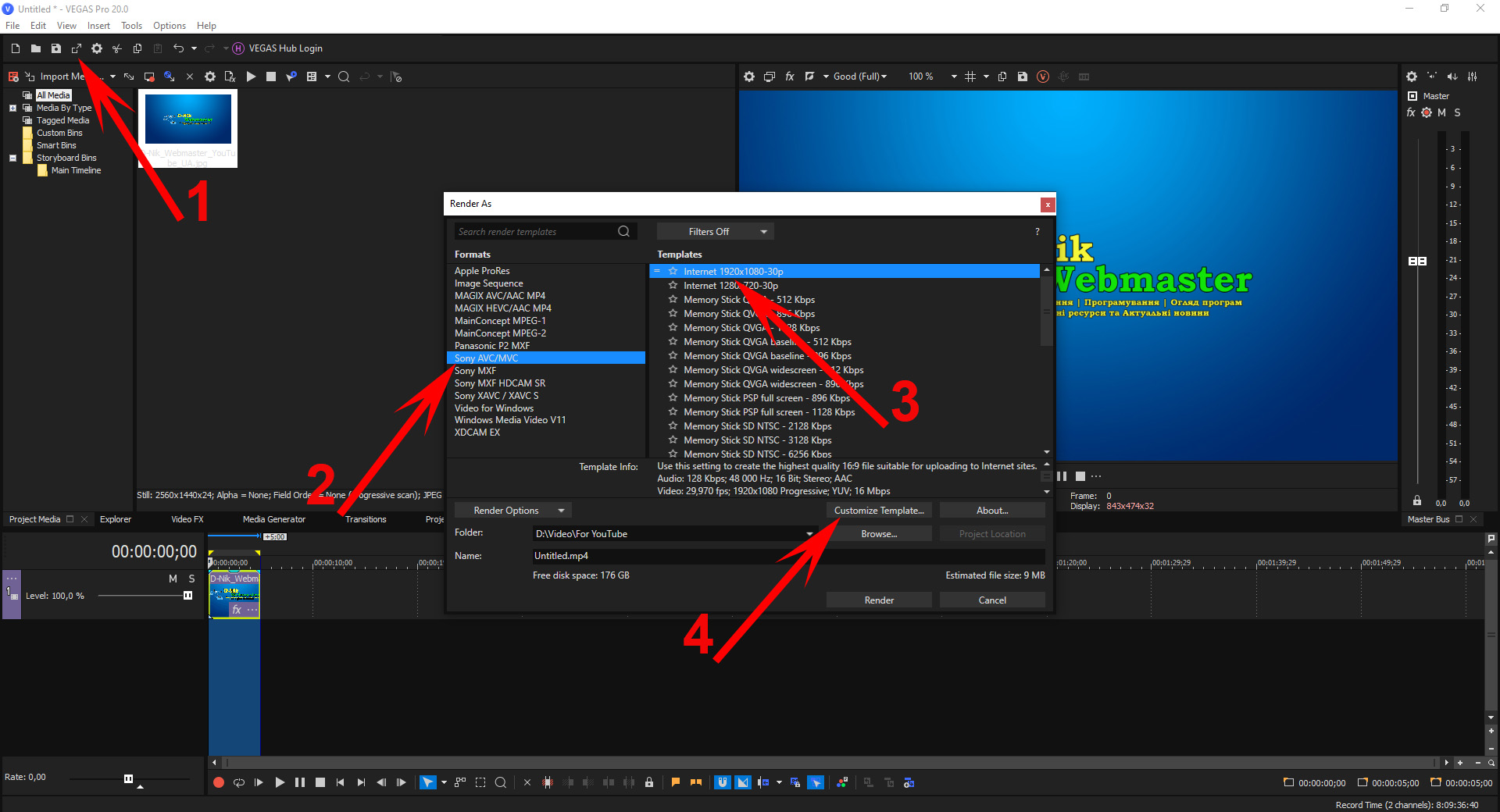
3. Нажмите Customize Template… (Настроить шаблон…).
4. В настройках Encode mode в выпадающем списке выберите Render using GPU if available (Рендеринг с использованием графического процессора, если он доступен).
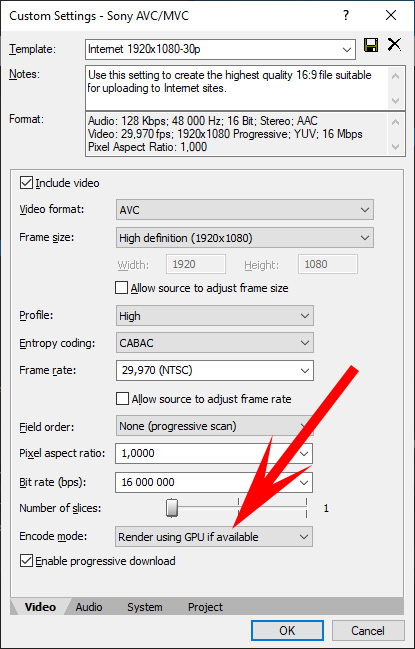
5. Нажмите OK, чтобы изменения вступили в силу.
6. Нажмите Render, чтобы начать рендеринг.
Внимание!
Если вы не записали шаблон (не сохранили его после изменений), то Render using GPU if available нужно будет постоянно включать перед каждым запуском нового рендеринга.
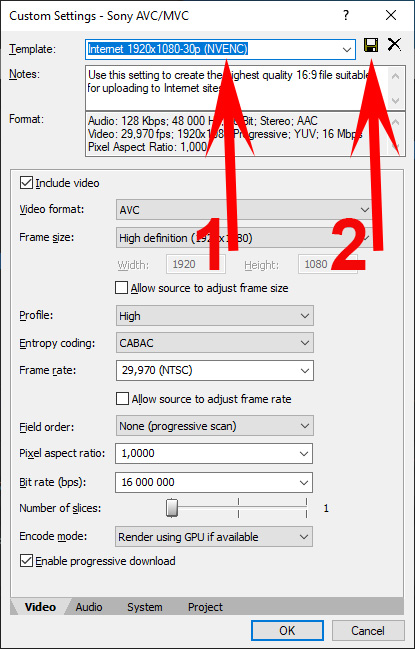
Поэтому после того как вы изменили шаблон, измените его имя и нажмите на кнопку сохранить. Так вам не нужно будет каждый раз менять режим кодирования. Достаточно будет выбрать сохранённый шаблон и нажать Render. Например, я внёс изменения в стандартный шаблон кодирования и добавил в конце его названия в скобках NVENC.
 Угостить автора чашечкой кофе