

За замовчуванням Vegas Pro виконує рендеринг відео без використання відеокарти. Тому багато користувачів в цей момент можуть спостерігати 100% навантаження на процесор. І цілком природно, що через це, доки відео формується, інші програми можуть зависати.
Навіть звичайний серфінг по інтернету стає скрутним і незручним. Я не говорю вже про виконання складніших завдань, таких як перегляд відео або обробка картинок в Photoshop.
Але ця проблема може бути вирішена дуже просто, якщо ваш комп'ютер або ноутбук оснащений дискретною відеокартою.
Достатньо просто включити в налаштуваннях VEGAS Pro прискорення обробки відео за допомогою графічного процесора. Це дозволить використовувати відеокарту при рендерингу відео і тим самим зняти навантаження з процесора.
Як задіяти відеокарту при рендерингу відео в Vegas Pro
Щоб увімкнути прискорення обробки відео за допомогою графічного процесора, виконайте такі дії:
1. Відкрийте програму VEGAS Pro.
2. Перейдіть в розділ меню Options (Параметри) → Preferences (Вподобання).
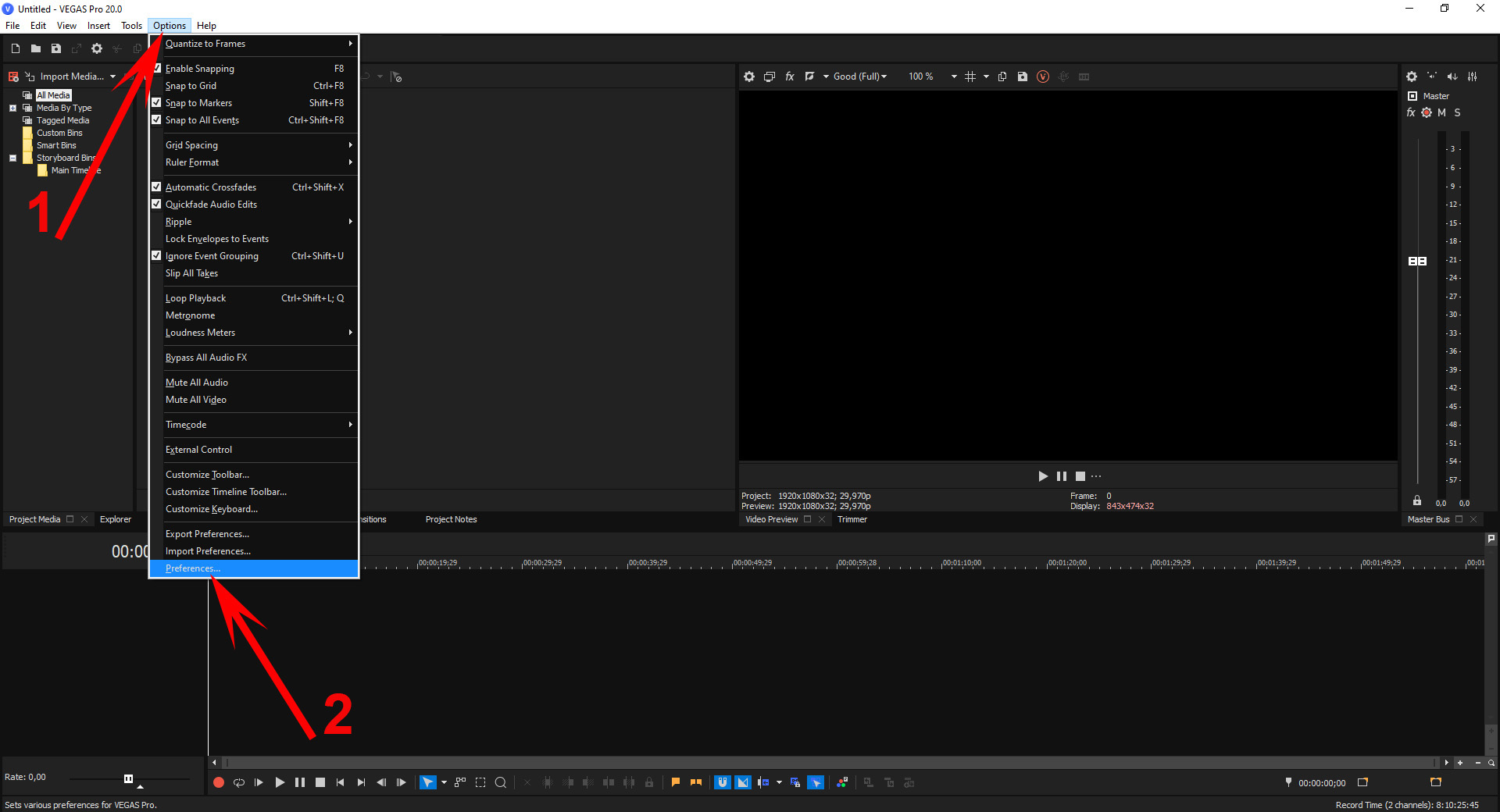
3. У вікні Preferences перейдіть на вкладку Video (Відео).
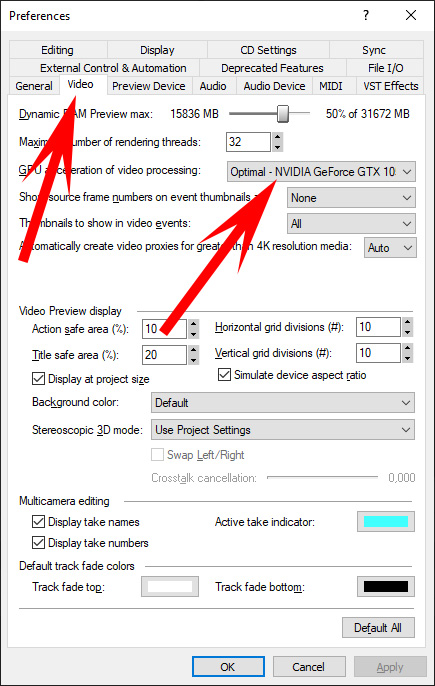
4. В параметрі GPU acceleration of video processing (прискорення обробки відео за допомогою графічного процесора) виберіть з випадаючого списку назву вашої відеокарти.
5. Після цього перейдіть на вкладку Deprecated Features (Застарілі функції) та позначте галочкою пункт Allow legacy GPU rendering (Дозволити рендеринг застарілих графічних процесорів).
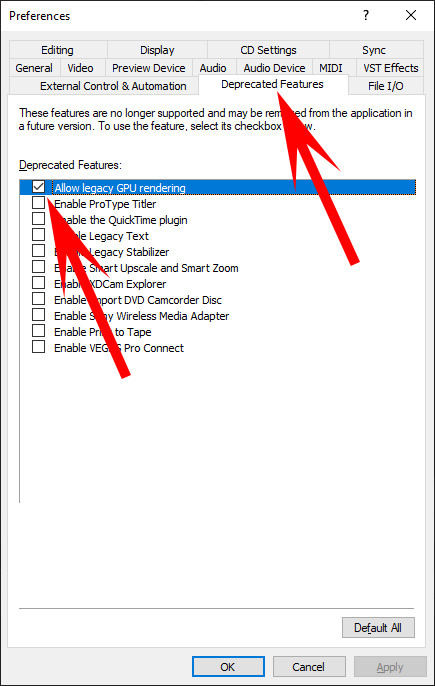
6. Натисніть внизу Apply (Застосувати) і OK.
Але це ще не все. Дуже важливо перед рендерингом відео вказувати що ви хочете задіяти відеокарту.
Для цього в VEGAS Pro вже є заготовлені режими кодування. Наприклад, коли ви вибираєте формат MAGIX AVC/AAC MP4, то для рендерингу з використанням відеокарти достатньо вибирати той шаблон, у назві якого в дужках вказана відеокарта. Наприклад, для NVIDIA в дужках буде вказано NVENC, що означає NVIDIA encode mode (Режим кодування NVIDIA).
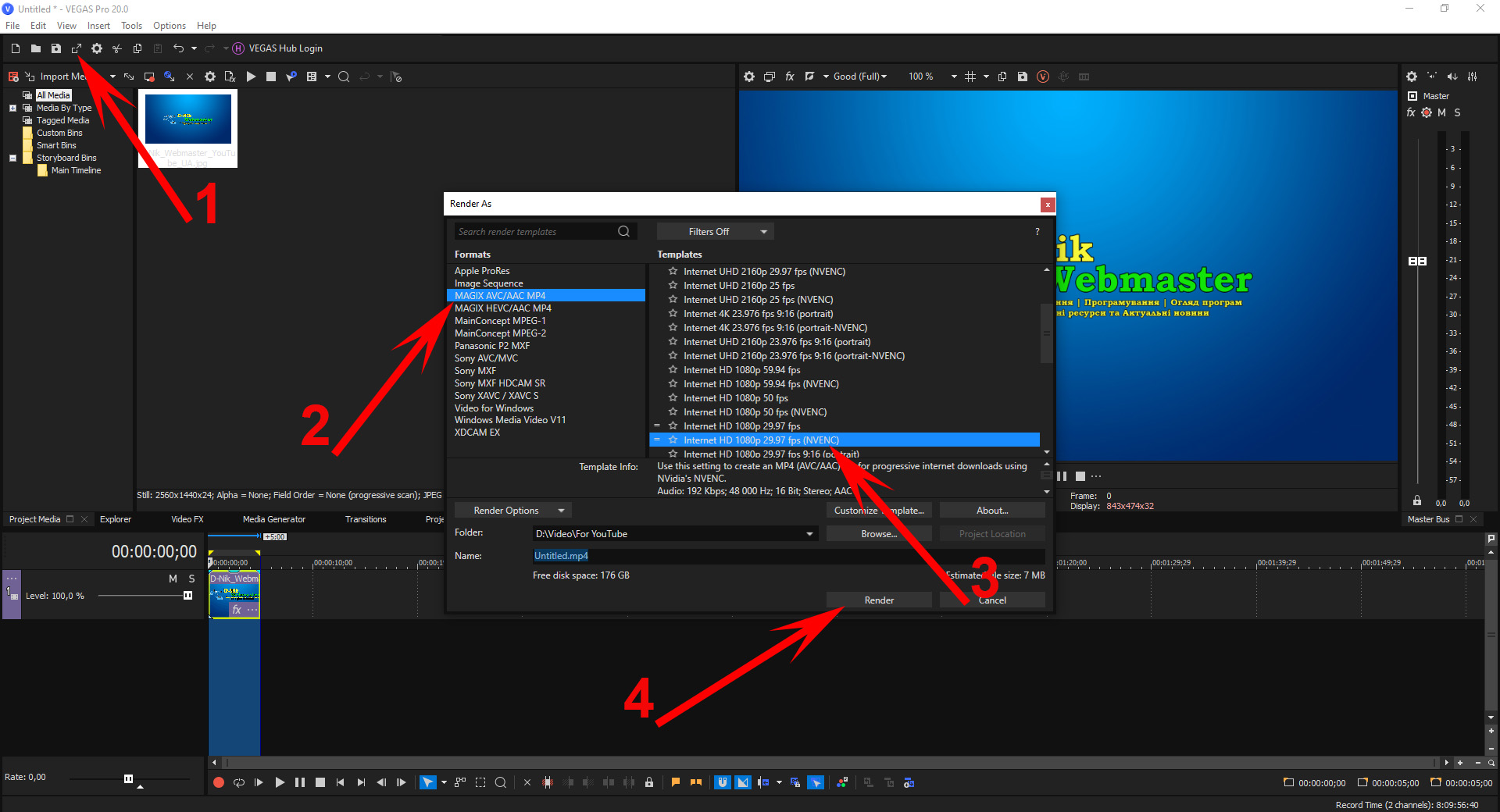
Також можна самостійно вказати режим кодування перед початком рендерингу.
Для цього:
1. Натисніть на кнопку Render As.
2. Оберіть шаблон для візуалізації. Наприклад, Sony AVC/MVS → Internet 1920x1080-30p.
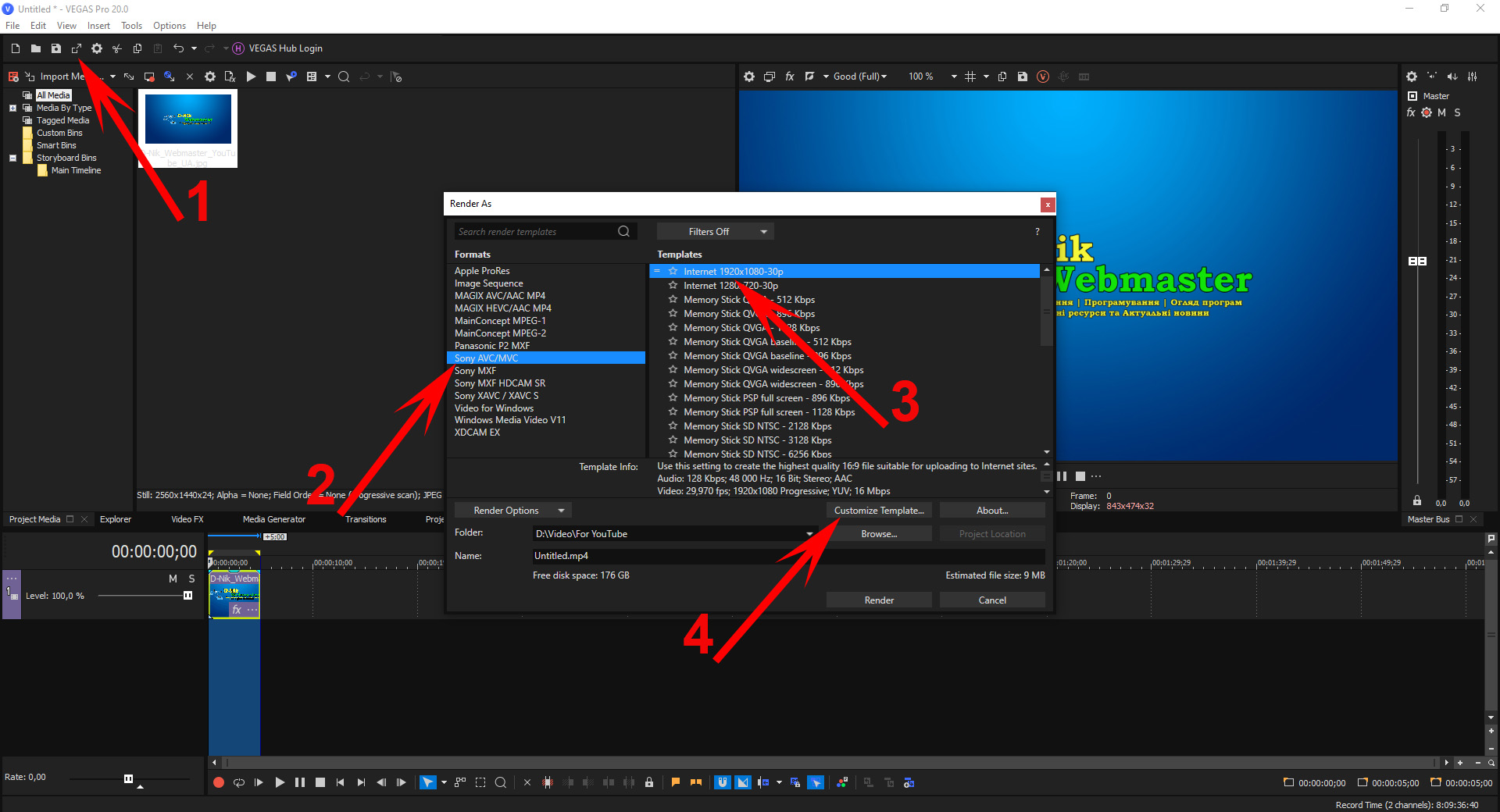
3. НатиснітьCustomize Template… (Налаштувати шаблон…).
4. В налаштуваннях Encode modeу випадаючому списку виберіть Render using GPU if available (Рендеринг із використанням графічного процесора, якщо він доступний).
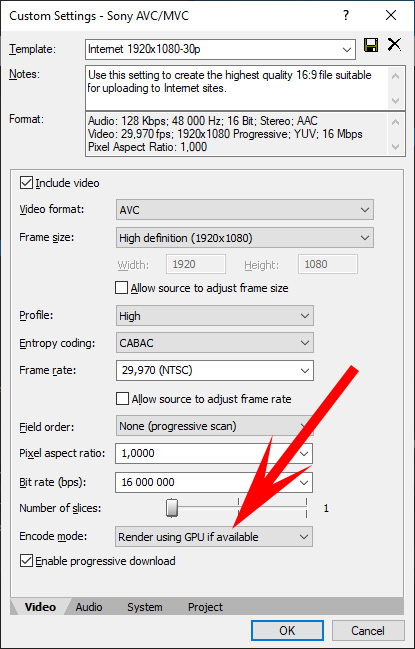
5. Натисніть OK, щоб зміни вступили в дію.
6. Натисніть Render, щоб розпочати рендеринг.
Увага!
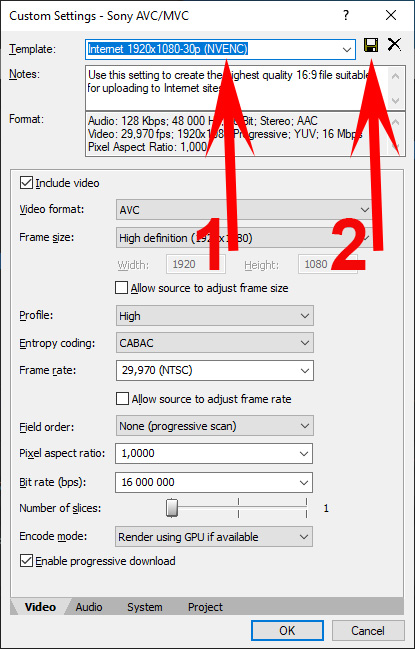
Якщо ви не записали шаблон (не зберегли його після змін), то Render using GPU if available потрібно буде постійно включати перед кожним запуском нового рендерингу.
Тому після того, як ви змінили шаблон, змініть його ім'я та натисніть кнопку зберегти. Так вам не потрібно буде щоразу змінювати режим кодування. Достатньо вибрати збережений шаблон і натиснути Render. Наприклад, я вніс зміни до стандартного шаблону кодування і додав наприкінці його назви в дужках NVENC.
 Пригостити автора кавою