
Если срок действия вашей пластиковой карты от ПриватБанка истекает, то не обязательно идти в отделение, чтобы получить новую. На сегодняшний день карту можно перевыпустить онлайн в Приват24 и заказать её доставку Новой Почтой.
Сейчас я расскажу, как это делается и в приложении, и в веб-версии Приват24.
Заказ новой карты онлайн в приложении Приват24
- Авторизуйтесь в Приват24.
- Выберите ту карточку, срок действия которой истекает.
- Перейдите к настройкам этой карточки, нажав на соответствующий значок.
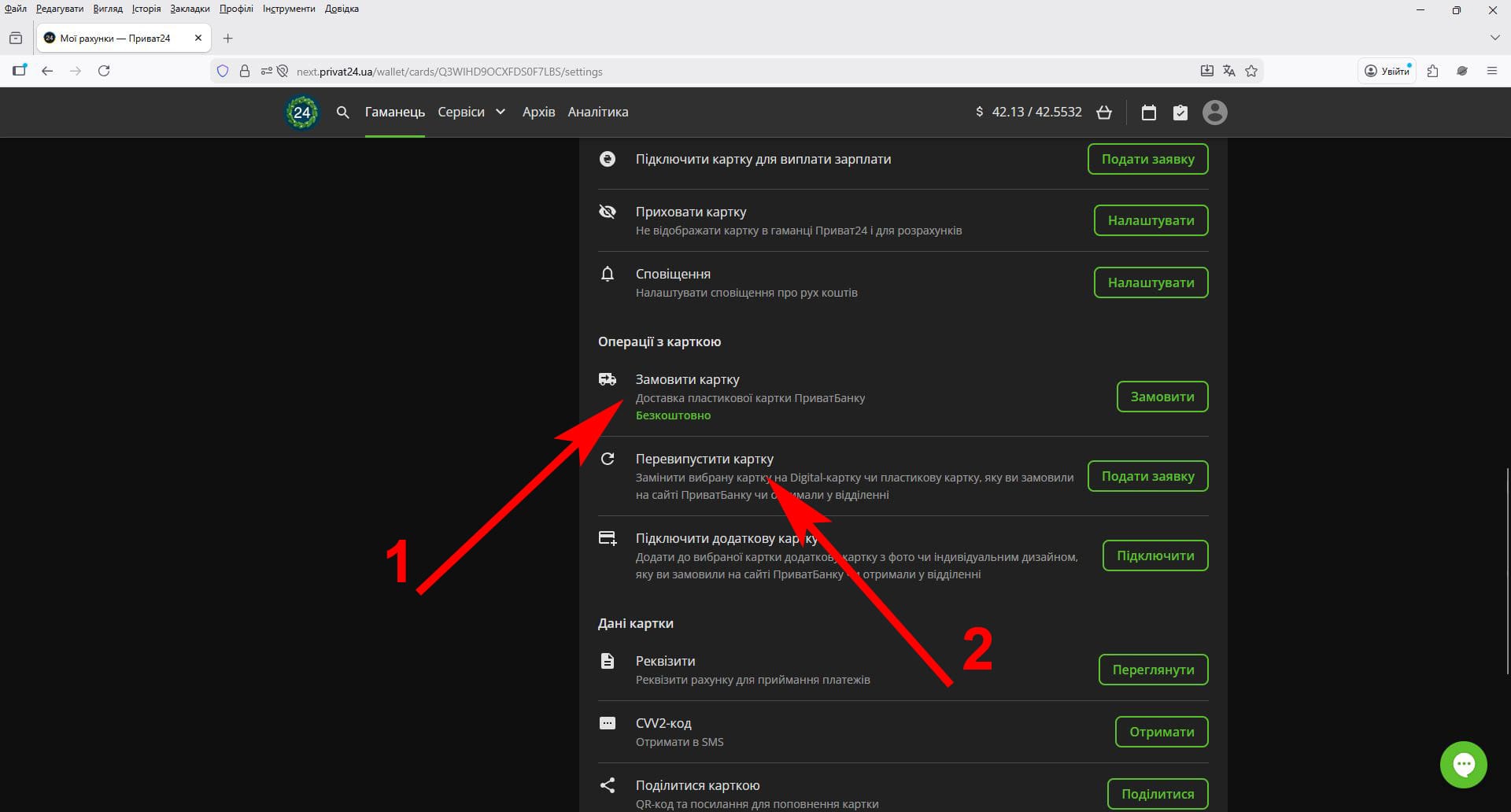
- Прокрутите страницу до раздела «Операции с картой» и нажмите «Заказать карту».
- Выберите доставку: «по Украине» или «Международная».
- Укажите место получения. Если вы включили в телефоне свои геоданные (местоположение, местонахождение), то у вас будет возможность выбрать на карте нужный почтомат или отделение Новой Почты. Если же вам проще вручную ввести нужный адрес, то это можно сделать в соответствующем поле на вкладке «Список».
- Перепроверьте правильность выбранного адреса доставки пластиковой карты и, если всё правильно, нажмите «Подтвердить».
- На следующем этапе вам будет предложено согласиться с передачей персональных данных. Для этого отметьте галочкой соответствующий пункт и нажмите «Подтвердить заказ».
Если вы заказали доставку карточки по Украине, то в течение 5-ти дней она прибудет на тот адрес Новой Почты, который вы указали.
Но это ещё не все. После того, как вы получите новую пластиковую карту, её нужно будет активировать с заменой старой карты (срок действия которой истекает).
Перевыпуск карты онлайн в приложении Приват24
- Авторизуйтесь в Приват24.
- Выберите ту карточку, срок действия которой истекает.
- Перейдите к настройкам этой карточки, нажав на соответствующий значок.
- Прокрутите страницу до раздела «Операции с картой» и нажмите «Перевыпустить карту».
- Перейдите на вкладку «Пластик».
- Введите номер новой карты в соответствующее поле и нажмите «Активировать карту». Будьте внимательны! Ведь после перевыпуска карты вы не сможете пользоваться старой. Все ваши данные будут перенесены на новую карту, а старая полностью перестанет действовать.
- Ознакомьтесь со «Справкой» и подтвердите галочкой, что ознакомились с документом.
- Нажмите «Подписать».
Если вы всё сделали правильно, то через некоторое время получите сообщение, что новая карта добавлена. Теперь, в меню «Кошелек», вместо старой карты вы увидите новую. Баланс, реквизиты и настройки этой карты будут такими же, как у старой.
По желанию вы можете изменить PIN-код карты.
Старую пластиковую карту можно порезать и выбросить. Но прежде чем это делать, вставьте новую в банкомат и убедитесь в том, что она работает так как надо.
Заказ и перевыпуск карты в веб-версии Приват24
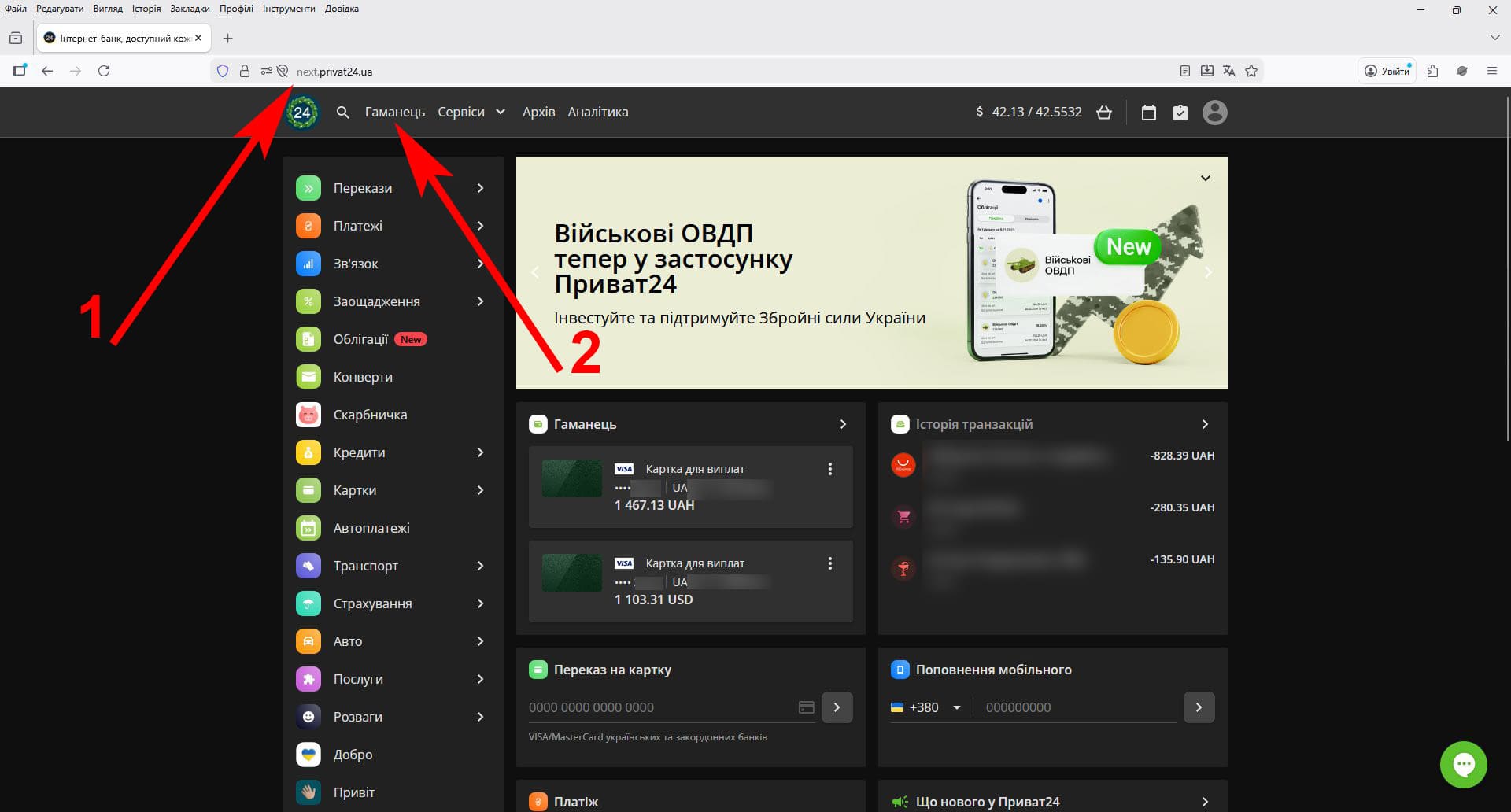
- Авторизуйтесь в Приват24.
- Перейдите в раздел «Кошелёк».
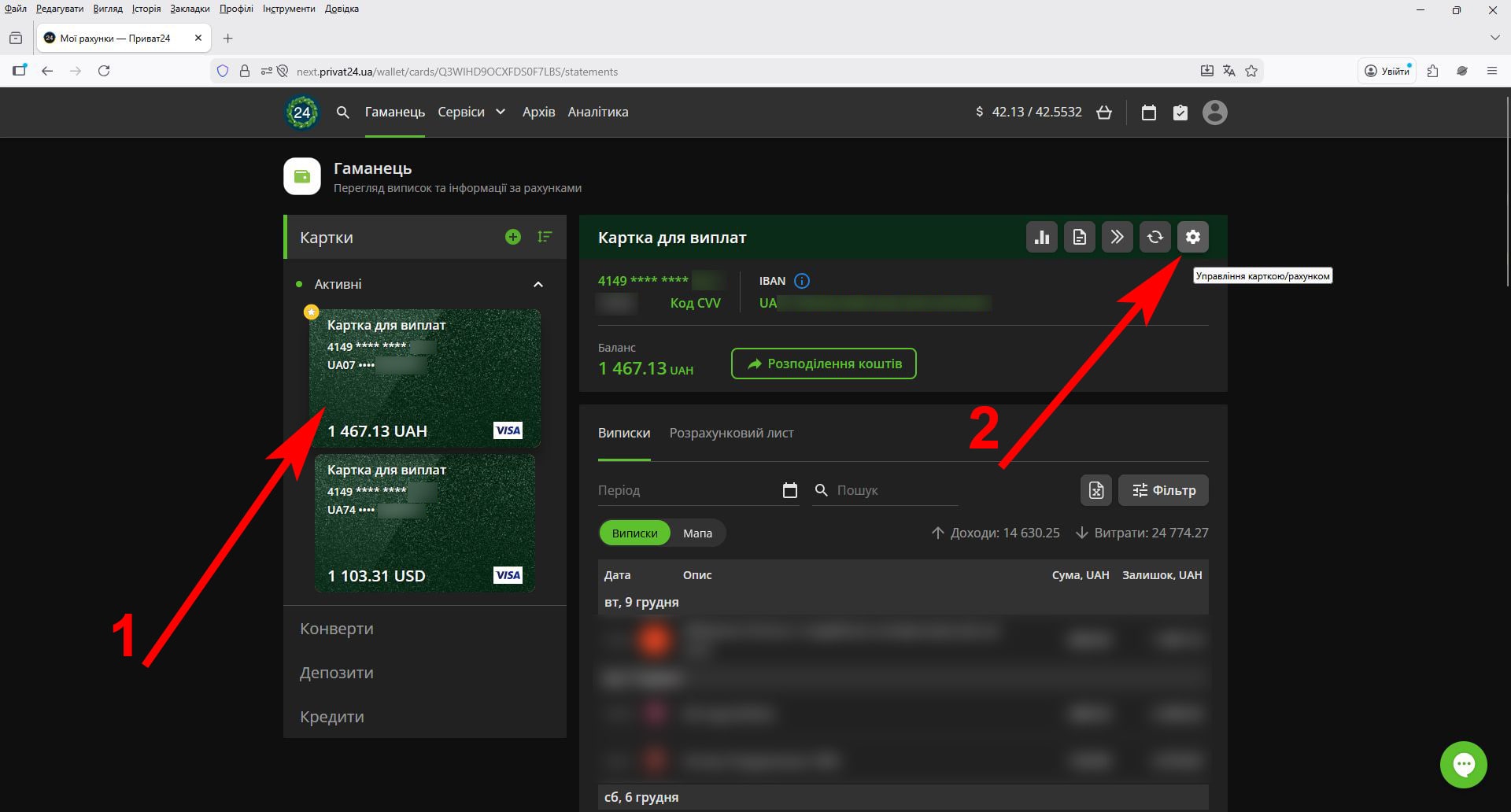
- Если у вас несколько карт, то кликните по той, для которой нужно осуществить перевыпуск.
- Нажмите на значок «Управление картой/счётом».
- Прокрутите страницу вниз до раздела «Операции с картой» и выполните те же действия, что описаны выше: закажите карту онлайн и перевыпустите её.
Визуальная инструкция, как заказать и перевыпустить пластиковую карту в Приват24
 Угостить автора чашечкой кофе