

Не понимаю почему, но разработчики сервиса Google Фото не позаботились о том, чтобы пользователь мог выбрать все фотографии и выгрузить их одним нажатием кнопки. Максимум что можно — это выделить до 500 фотографий, удерживая зажатую клавишу Shift. Но такой способ не очень удобный и занимает больше времени, чем нажать «Ctrl+A» (Выбрать всё) → «Загрузить», как это реализовано в Google Диск.

Поэтому возникает вопрос, можно ли перенести все фотографии с Google Фото одним-двумя файлами на компьютер, ноутбук, телефон или в облачное хранилище. И решение этой проблемы есть.
Пошаговая инструкция, как скачать все фотографии из Google Фото
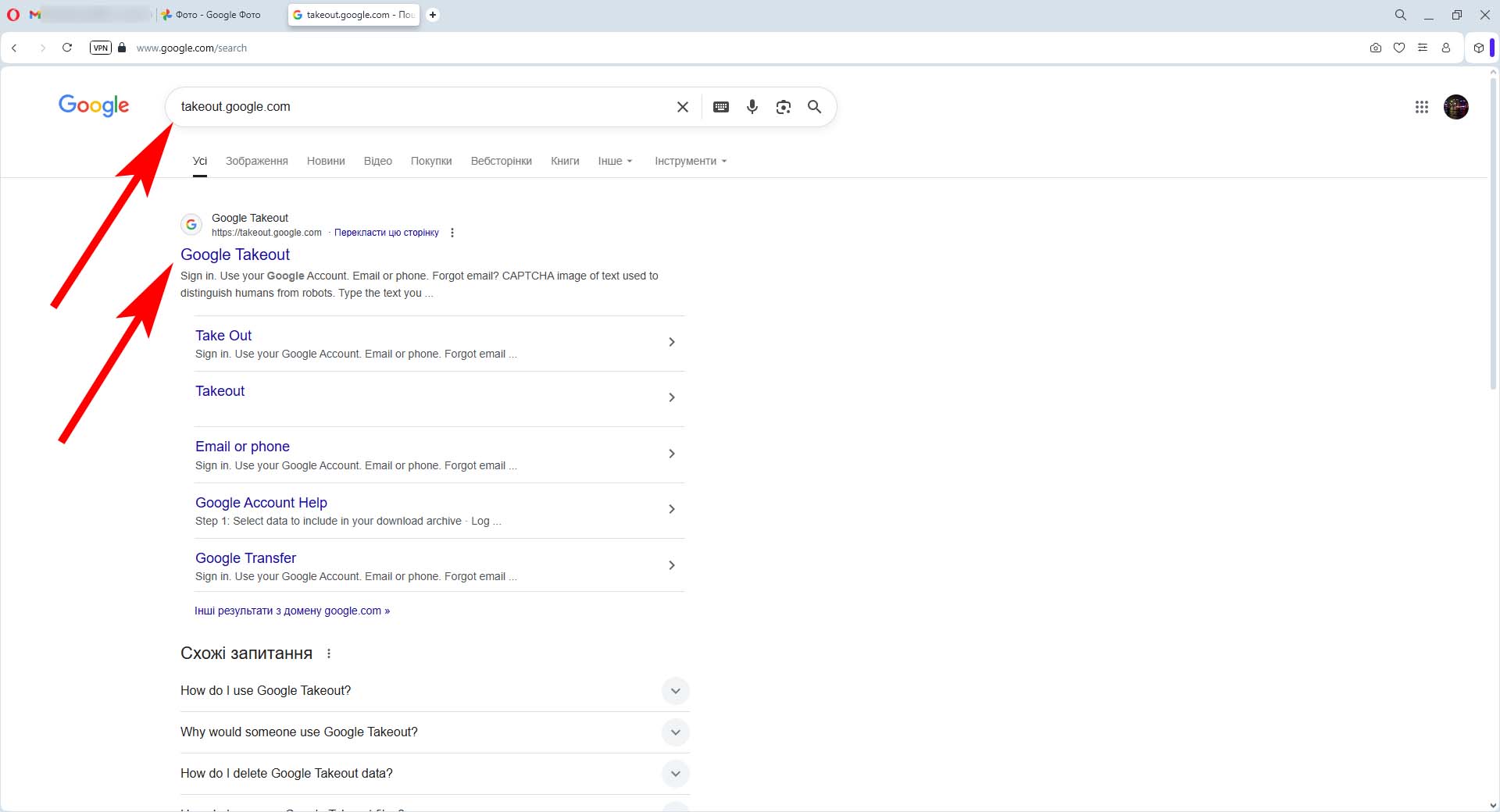
- Для архивирования всех фотографий перейдите по ссылке https://takeout.google.com.
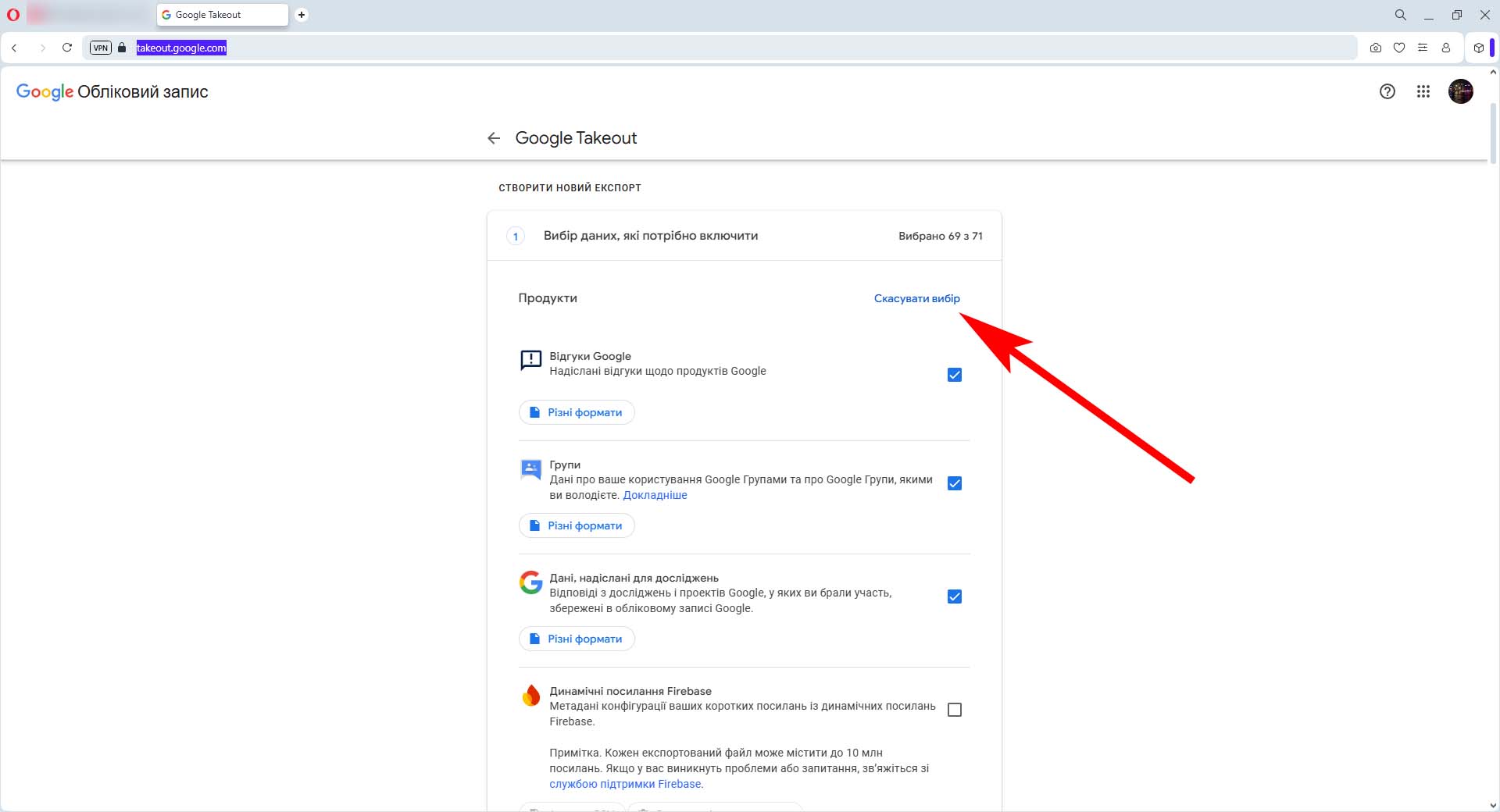
- Нажмите «Отменить всё», чтобы снять отметки со всех сервисов и выбрать только тот, который нужно.
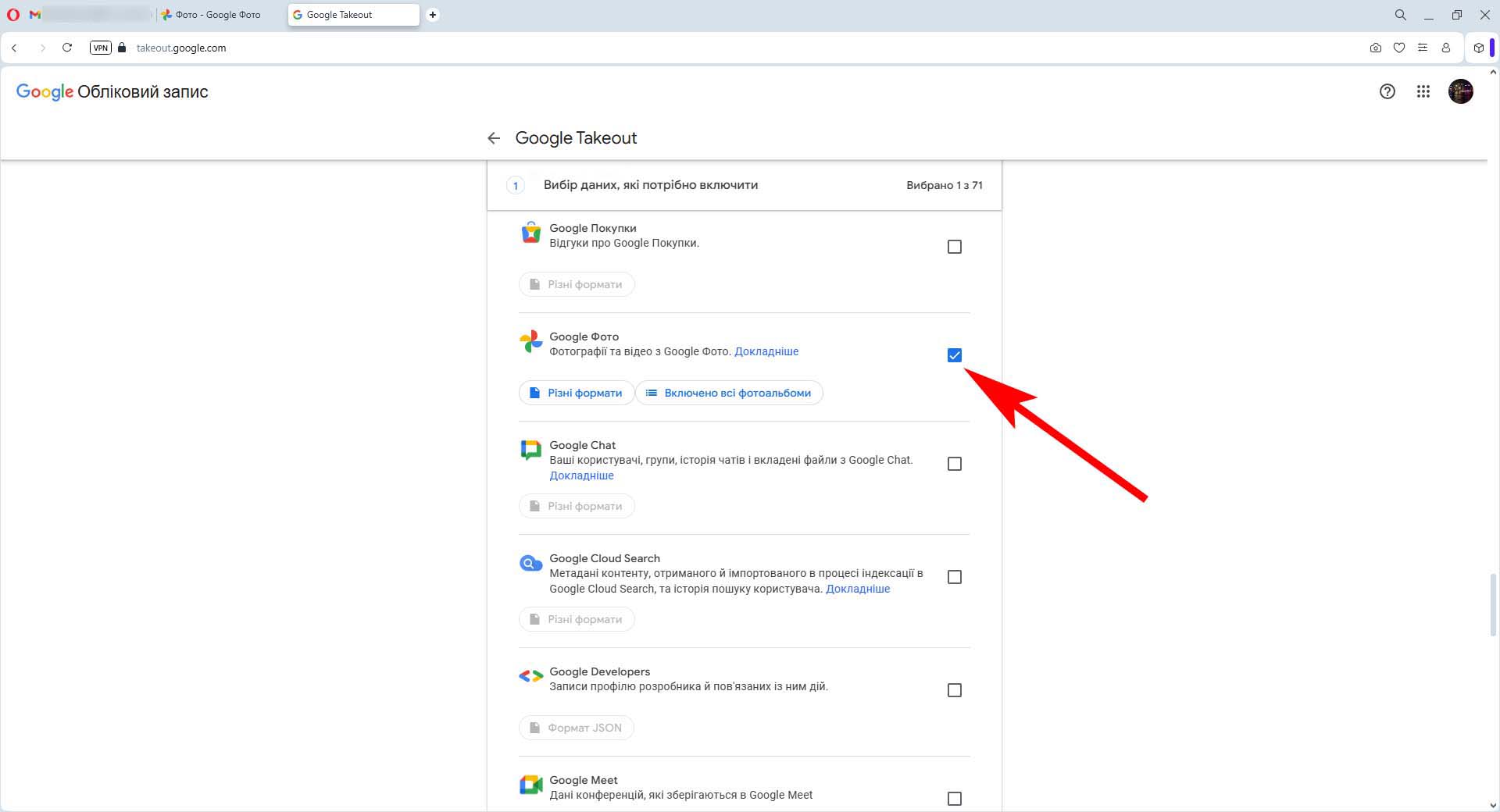
- Найдите в перичне сервис Google Фото и отметьте его галочкой.
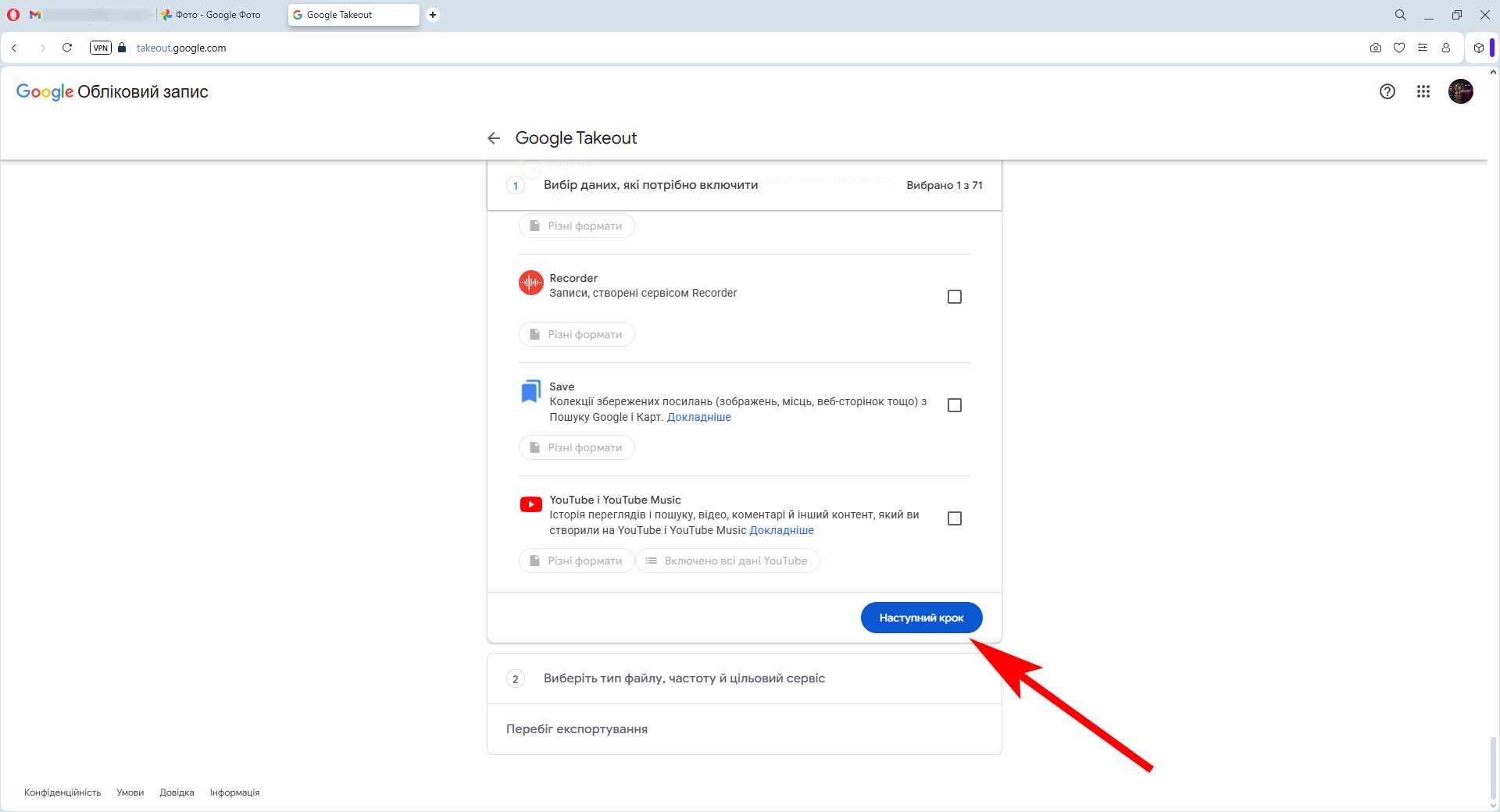
- Нажмите «Следующий шаг».
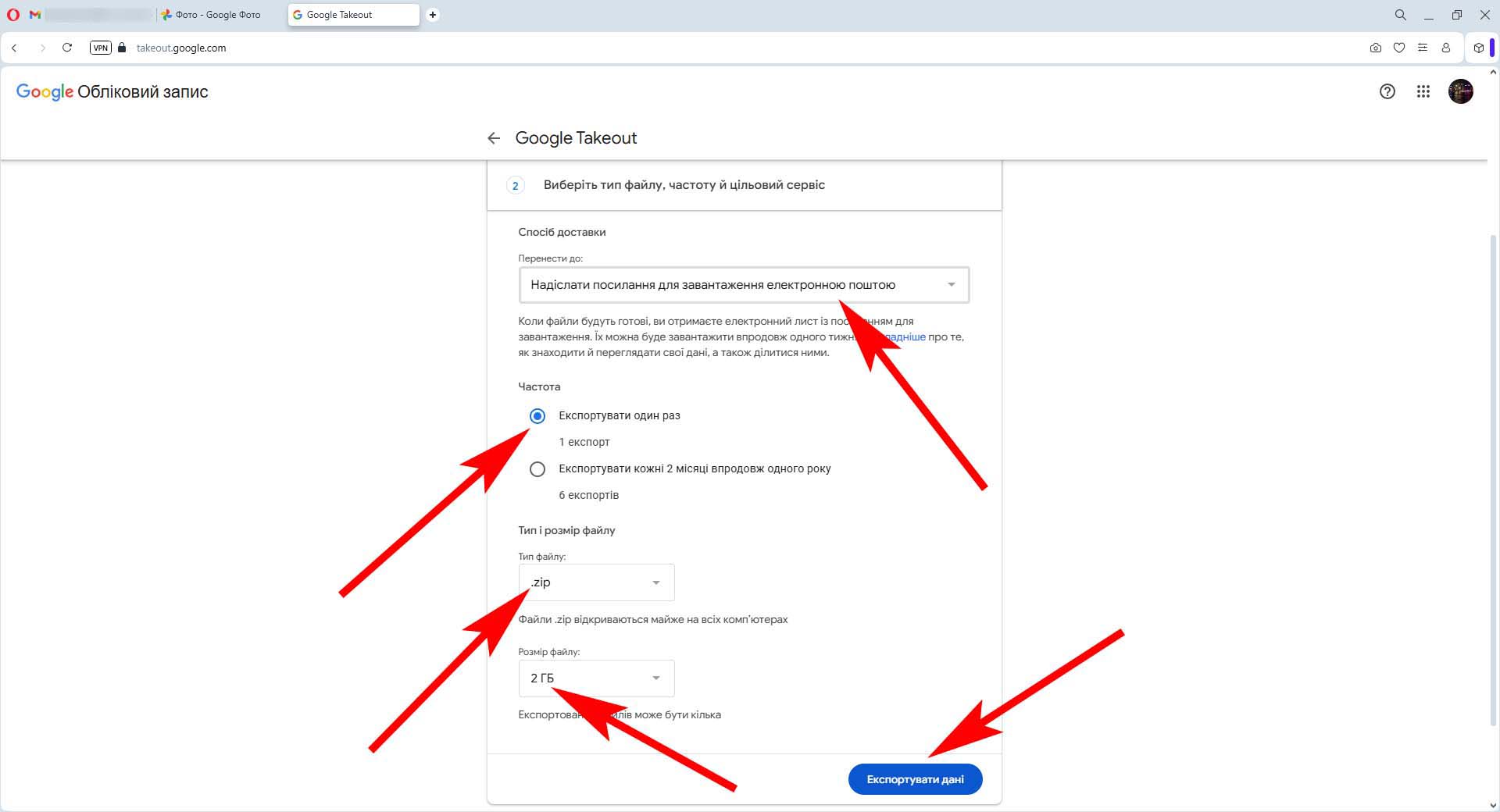
- Из списка «Перенести в:» выберите «Отправить ссылку для загрузки по электронной почте».
- Из списка «Частота» выберите «Экспортировать один раз».
- Укажите тип и размер файла. Если размер всех фотографий в вашем аккаунте больше выбранного вами, то будет сформировано несколько архивов.
- Нажмите «Экспортировать данные».
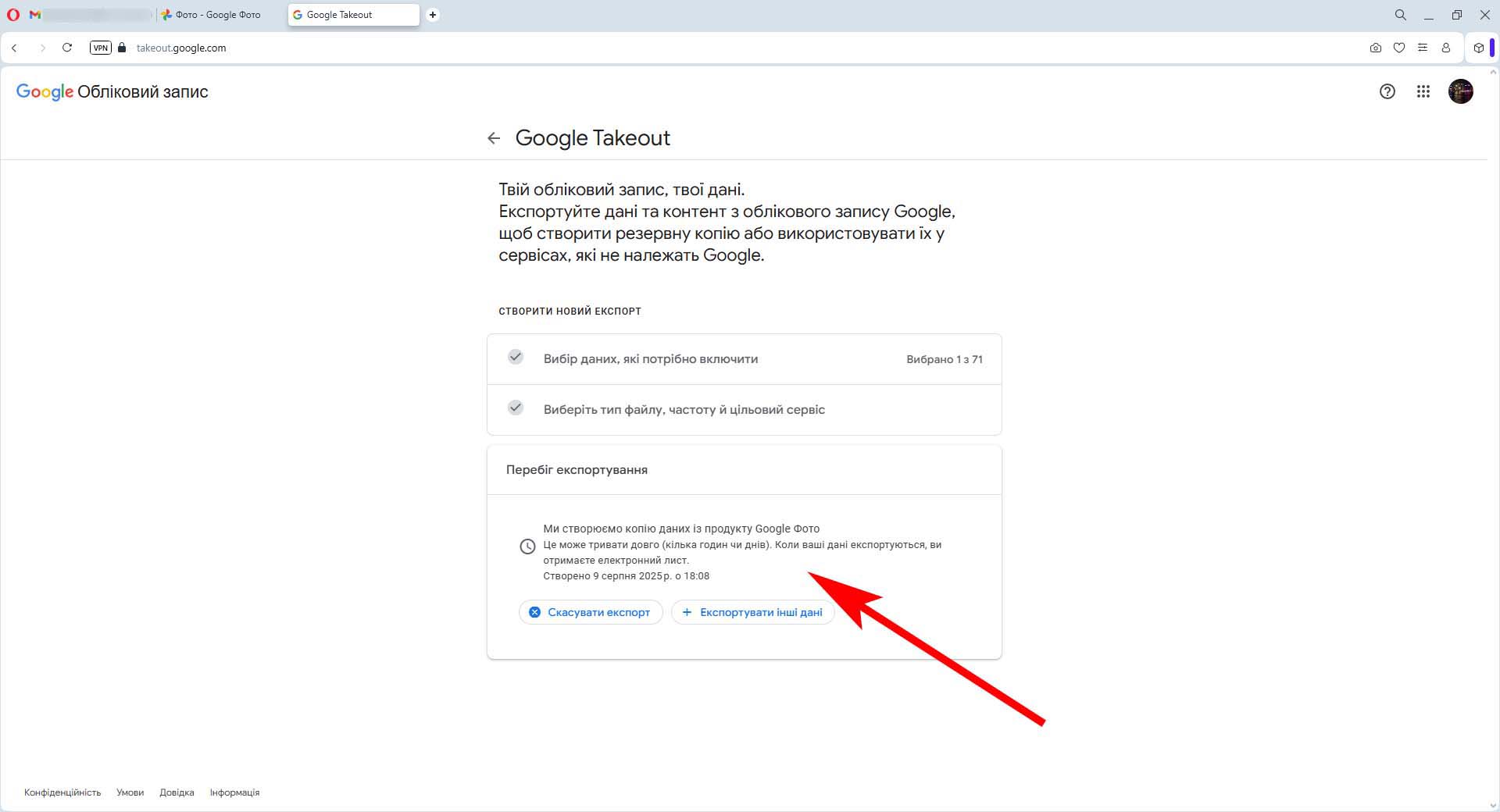
После этого на ваш Email придёт письмо с подтверждением того, что начался процесс создания копии данных из продукта Google Фото. В сообщении также будет сказано, что это может длиться долго (несколько часов или дней). Но, как правило, запрос обрабатывается несколько минут.
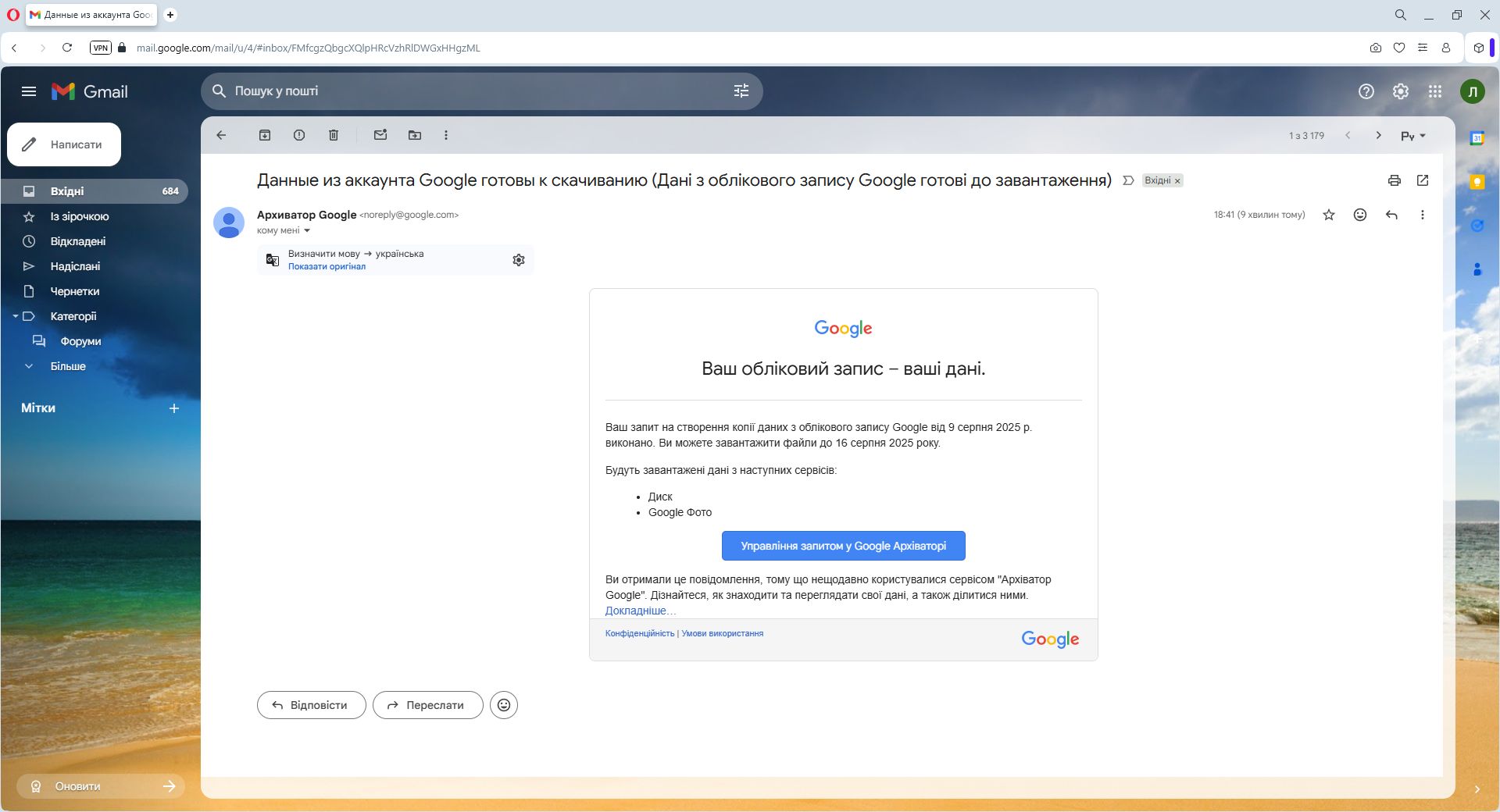
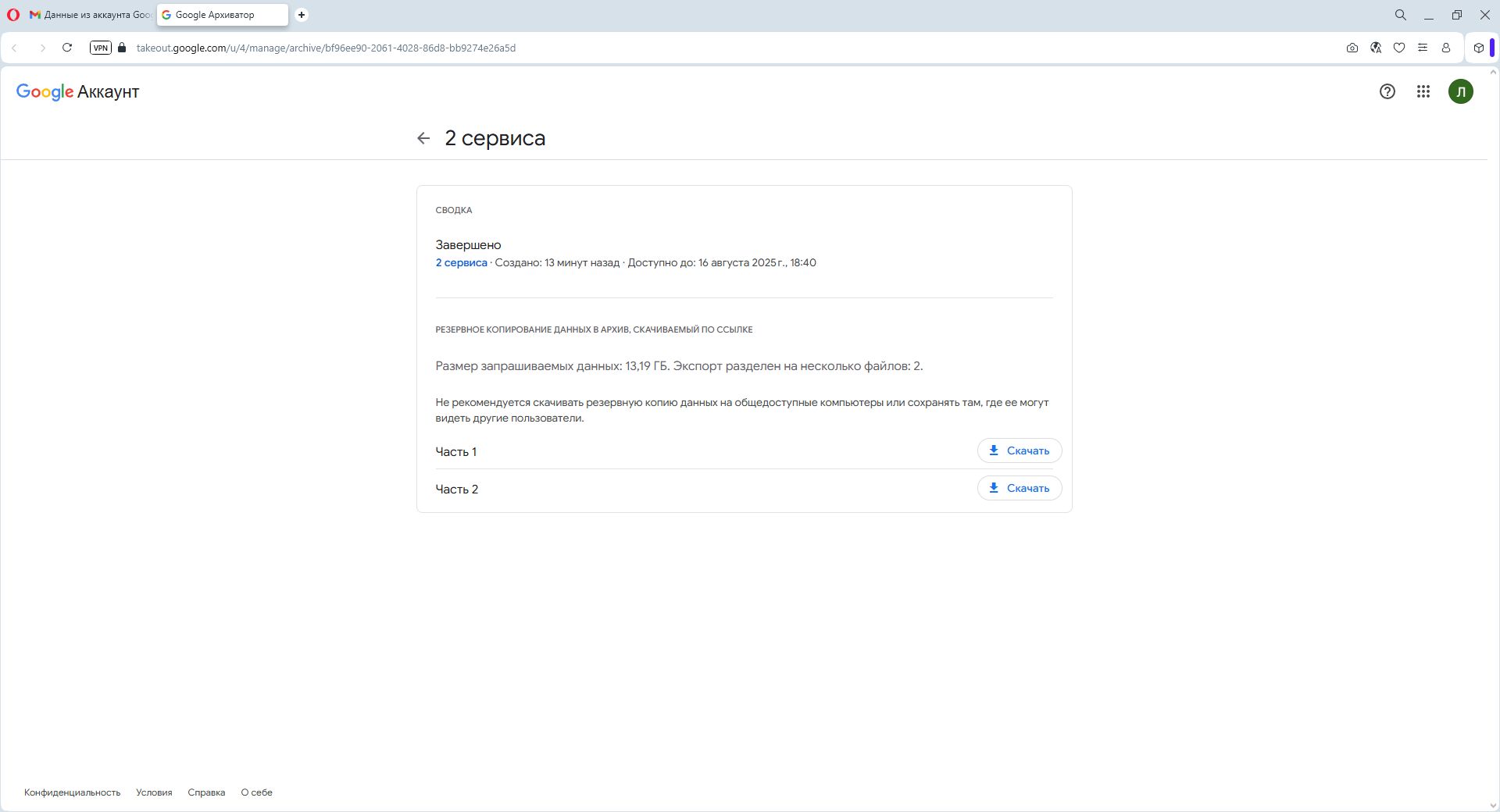
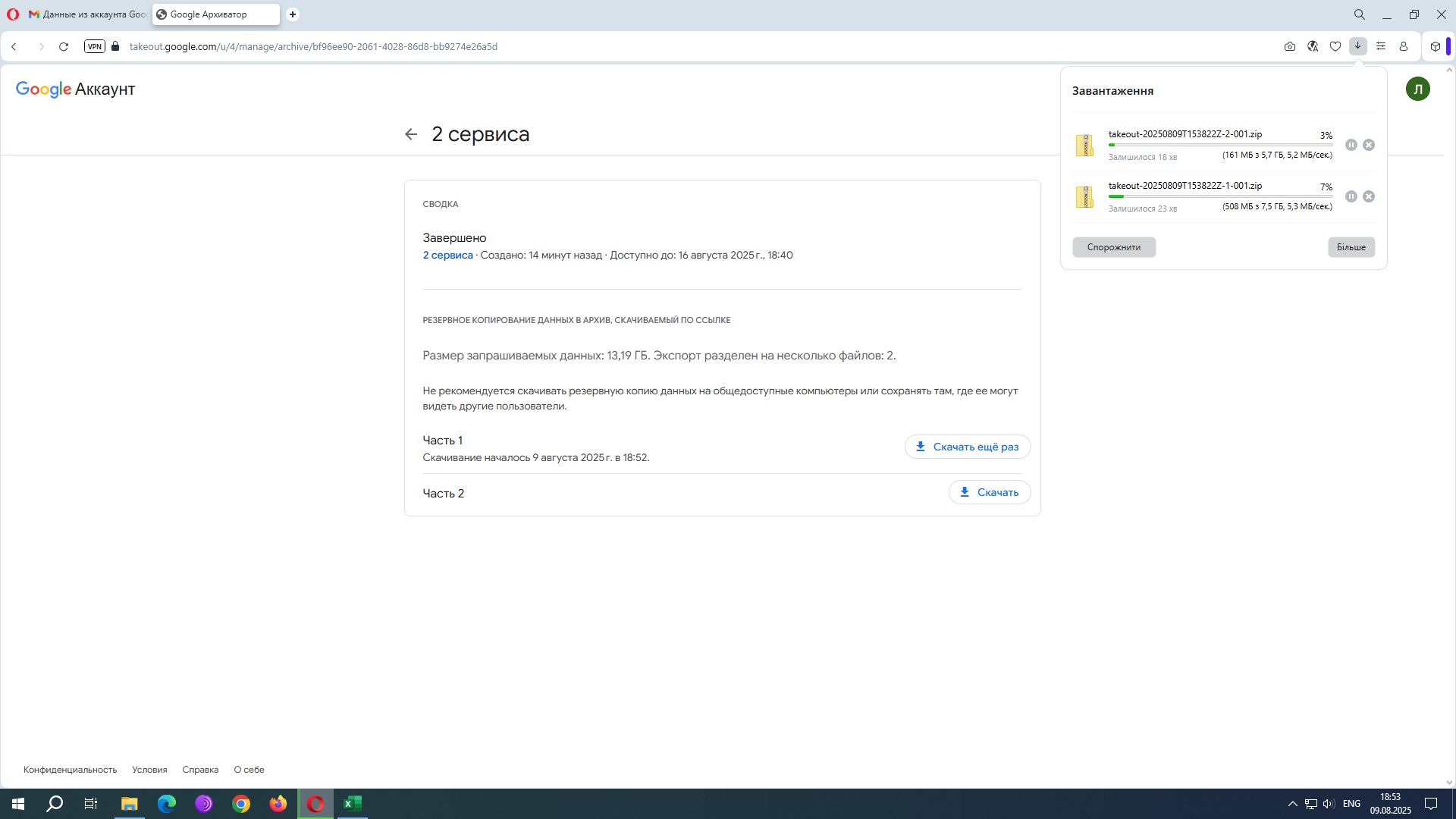
Когда будет создана резервная копия фотографий, на вашу электронную почту придёт соответствующее сообщение со ссылкой. Перейдя по этой ссылке, вы увидите, сколько архивов было сформировано и нажав на «Скачать», вы сможете скачать эти файлы на компьютер, ноутбук, флешку, в галерею и разархивировать их.
Таким образом вы получите точную копию данных, хранящихся в сервисе Google Фото вашего профиля.
Визуальная инструкция, как перенести все фотографии с Google Фото
 Угостить автора чашечкой кофе