
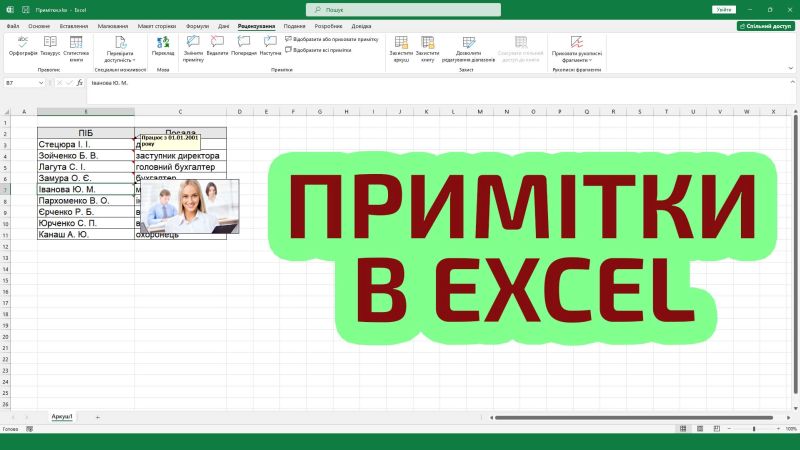
В Excel можно создавать примечания для ячеек, чтобы объяснить информацию, которая находится в той или иной ячейке. Примечания могут быть как в виде текста, так и в виде картинки.
Это очень удобно. Ведь используя примечания, вы можете оставить комментарии или пояснения для других пользователей, которые будут работать с таблицей.
Два способа добавить примечание в Excel
Есть два способа добавить примечание в ячейку Excel.
Первый способ
- Активируйте ячейку и сделайте клик правой кнопкой мыши.
- В меню, которое появилось, выберите пункт Вставить примечание. Или перейдите на Ленте во вкладку Рецензирование и в блоке Примечания выберите Создать примечание. Или нажмите на клавиатуре Shift+F2.
С помощью маркеров можно изменять размер блока примечания.
Можно сделать так, чтобы примечание всегда отображалось. А можно и скрыть его, чтобы оно показывалась только при наведении курсора мыши на ячейку. Для этого щелкните правой кнопкой мыши по ячейке и выберите нужный вам вариант в появившемся меню.
Также примечание можно форматировать. Для этого сначала сделайте так, чтобы оно отображалась постоянно, или выберите Изменить примечание (в меню, после того как щелкнуть правой кнопкой мыши по ячейке с примечанием). Затем щелкните правой кнопкой мыши по границе блока с примечанием и выберите пункт меню Формат примечания. В появившемся окне вы сможете изменить шрифт примечания, стиль шрифта, размер и т.д.
Второй способ
Активируйте ячейку.
- На Ленте перейдите во вкладку Данные и выберите в блоке Работа с данными пункт Проверка данных.
- В появившемся окне (Проверка данных) перейдите на вкладку Подсказка по вводу и заполните поля Заголовок и Подсказка по вводу.
Не забудьте поставить галочку напротив "Показывать подсказку, если ячейка является текущей". В противном случае подсказка не будет отображаться.
Примечание.
Лично я использую первый способ. Ведь при втором способе создания примечаний, очень трудно найти те ячейки, к которым созданы примечания. О том как заходить примечания в таблице Excel я расскажу немного позже.
Как добавить картинку в примечание
Чтобы вместо текста в блоке примечания отображалась картинка, выполните следующие действия:
- Активируйте (выделите) нужную ячейку.
- Сделайте клик правой кнопкой мыши и в появившемся меню выберите пункт Вставить примечание.
- Удалите существующую надпись в примечании. Ту запись, которая была сгенерирована автоматически.
- Сделайте клик правой кнопкой мыши по границе примечания.
- В появившемся меню выберите Формат примечания.
- Перейдите на вкладку Цвета и линии.
- В блоке Заливка в поле Цвет выберите Способы заливки.
- В появившемся окне перейдите на вкладку Рисунок.
- Кликните по кнопке Рисунок… и найдите ту картинку, которую вы хотите отображать в качестве примечания.
- Отметьте галочкой пункт "Сохранять пропорции рисунка".
- Нажмите кнопку ОК.
Как отобразить все примечания на листе
Чтобы отобразить все заметки на листе, перейдите на Ленте во вкладку Рецензирование и нажмите кнопку Показать все примечания.
 Угостить автора чашечкой кофе