
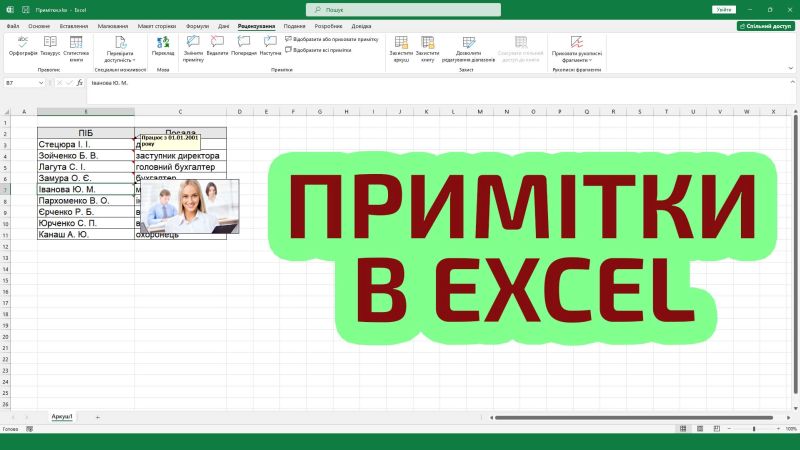
В Excel можна створювати примітки для комірок щоб пояснити інформацію, яка знаходиться в тій чи іншій клітинці. Примітки можуть бути як у вигляді тексту, так і у вигляді картинки.
Це дуже зручно. Адже використовуючи примітки, ви можете залишити коментарі, чи пояснення для інших користувачів, які будуть працювати з таблицею.
Два способи додати примітку в Excel
Є два способи додати примітку в комірку Excel.
Перший спосіб
- Активуйте клітинку і зробіть клік правою кнопкою миші.
- У мені що з’явилося, оберіть пункт Додати примітку. Або перейдіть на Стрічці на вкладку Рецензування і в блоці Примітки оберіть Створити примітку. Чи натисніть клавіші Shift+F2.
За допомогою маркерів, можна змінювати розмір блоку примітки.
Можна зробити так, щоб примітка завжди відображалася. А можна й приховати її, щоб вона показувалася тільки при наведенні курсору миші на клітинку. Для цього клацніть правою кнопкою миші по клітинці і оберіть потрібний вам варіант у меню що з’явилося.
Також, примітку можна форматувати. Для цього спочатку зробіть так, щоб вона відображалася постійно, або оберіть Змінити примітку (у меню, після того як клікнути правою кнопкою миші по клітинці з приміткою). Потім клацніть правою кнопкою миші по межі блоку з приміткою і оберіть пункт меню Формат примітки. У вікні що з’явилося, ви зможете змінити шрифт примітки, стиль шрифту, розмір і т.д.
Другий спосіб
- Активуйте комірку.
- На Стрічці перейдіть на вкладку Дані і оберіть у блоці Знаряддя даних пункт Перевірка даних.
- У вікні що з’явилося (Перевірка даних), перейдіть на вкладку Підказка про вміст клітинки і заповніть поля Заголовок та Підказка про вміст клітинки.
Не забудьте поставити галочку навпроти "Відображати підказку про вміст клітинки, коли її виділено". Інакше підказка не буде відображатися.
Примітка.
Особисто я використовую перший спосіб. Адже при другому способі створення приміток, дуже важко знайти ті клітинки до яких створені примітки. Про те як заходити примітки в таблиці Excel я розповім трішки пізніше.
Як додати картинку в примітку
Щоб замість тексту в блоці примітки відображалася картинка, виконайте наступні кроки:
- Активуйте (виділіть) потрібну комірку.
- Зробіть клік правою кнопкою миші і у з’явившомуся меню оберіть пункт Додати примітку.
- Видаліть існуючий напис в примітці. Той запис який було згенеровано автоматично.
- Зробіть клік правою кнопкою миші по межі примітки.
- У меню що з’явилося оберіть Формат примітки.
- Перейдіть на вкладку Кольори та лінії.
- В блоці Заливка, в полі Колір, оберіть Ефекти заливки.
- У вікні що з’явилося перейдіть на вкладку Рисунок.
- Клікніть по кнопці Рисунок… і знайдіть ту картинку яку ви хочете відображати в якості примітки.
- Відмітьте галочкою пункт "Зберігати пропорції рисунка".
- Натисніть ОК.
Як відобразити всі примітки на аркуші
Для того, щоб відобразити всі примітки на аркуші, перейдіть на Стрічці у вкладку Рецензування і натисніть на Відобразити всі примітки.
 Пригостити автора кавою