
Многим пользователям знакома ситуация, когда ты работаешь над важным документом в программе MS Word, вносишь правки, тратишь время и силы, а потом случайно закрываешь файл, так и не нажав кнопку «Сохранить». Или выключается свет, а ты не успел зафиксировать внесённые изменения.
В первый момент кажется, что вся работа потеряна безвозвратно. Но не спешите отчаиваться.
На самом деле, Microsoft Word имеет встроенный инструмент, который помогает восстановить несохраненные документы. А если быть более точным, то эта программа время от времени делает резервную копию вашего документа, чтобы помочь восстановить работу с ним после неожиданного закрытия без сохранения.
Восстановление несохранённых документов в Word
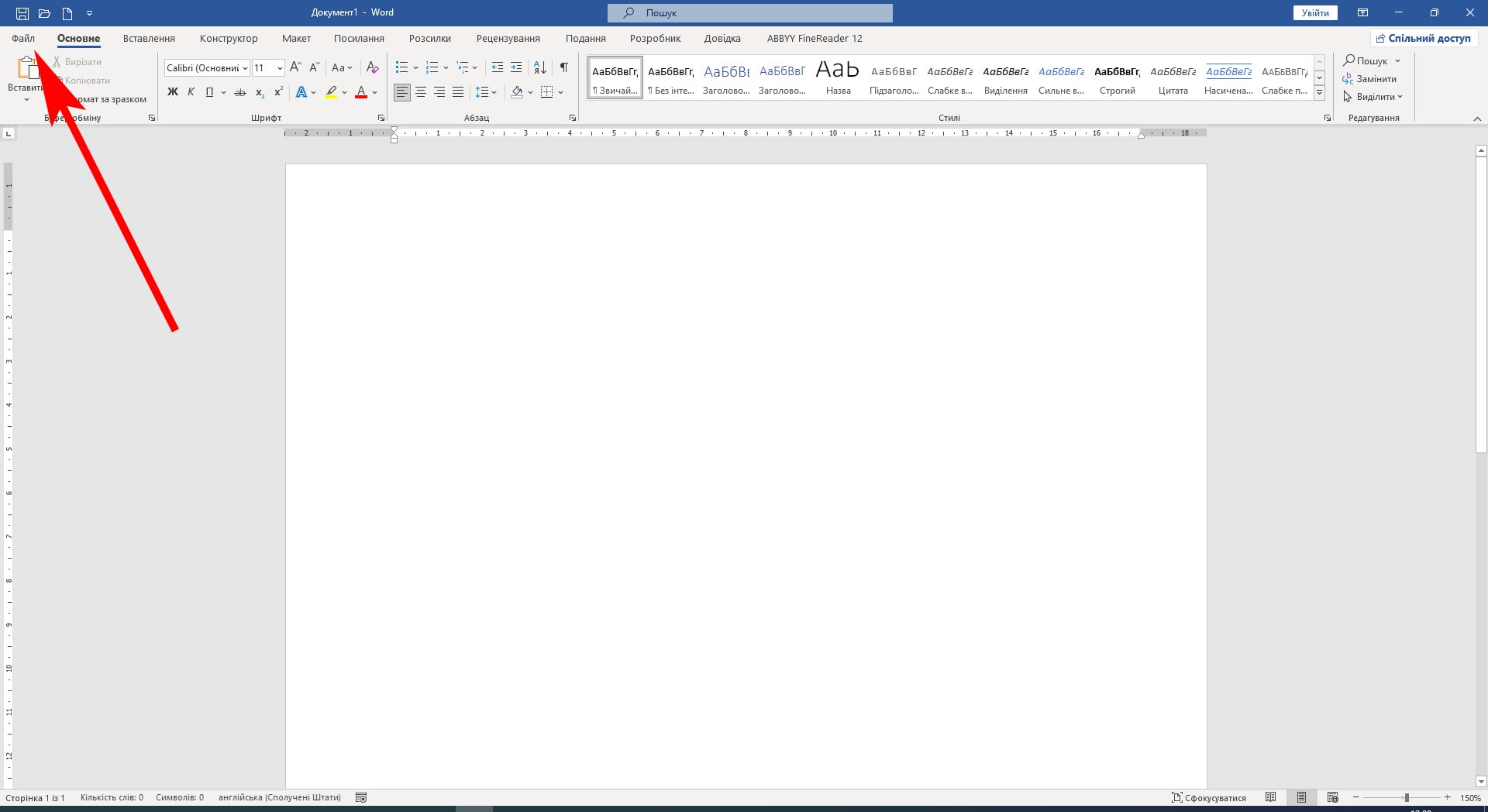
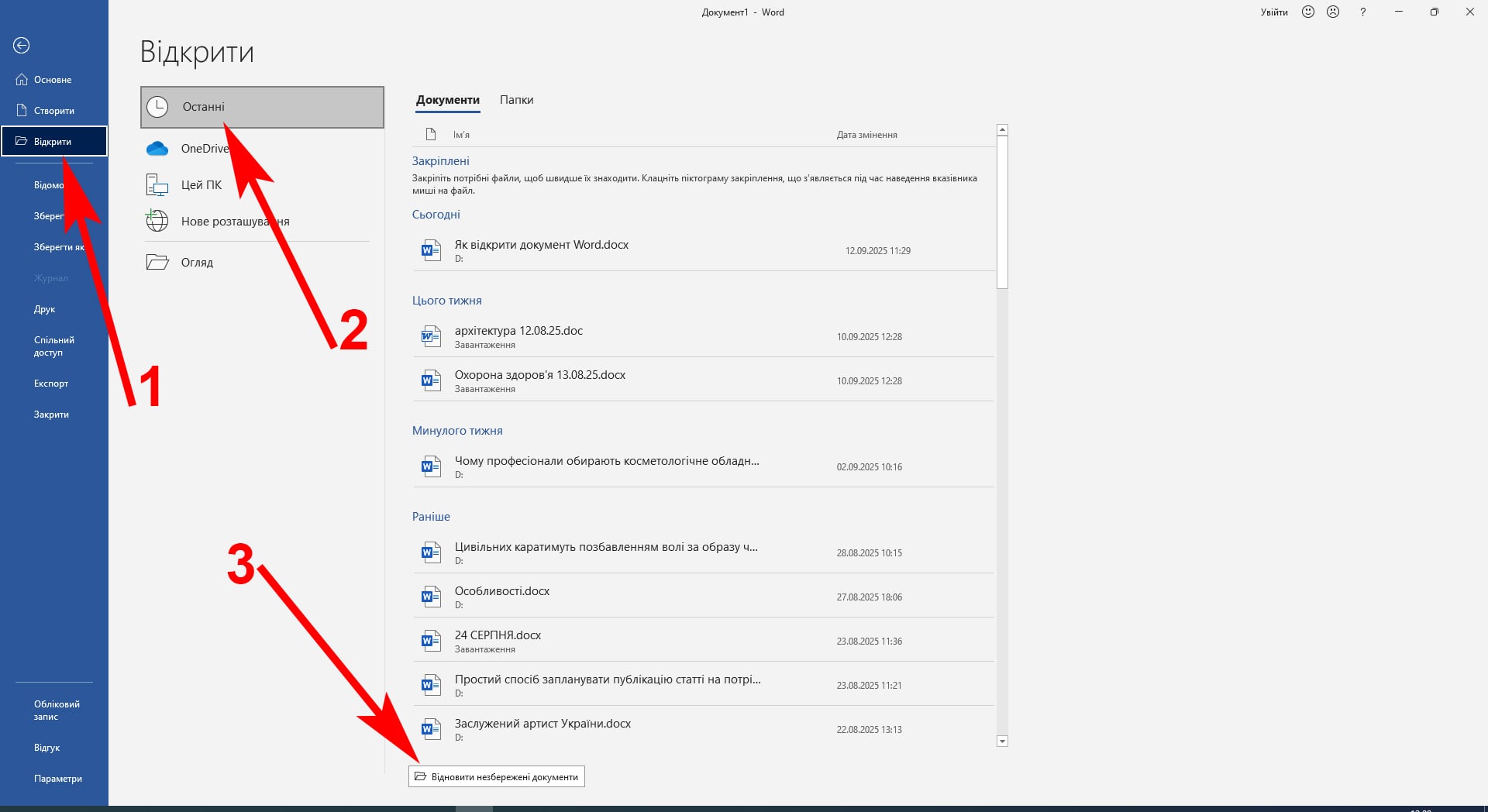
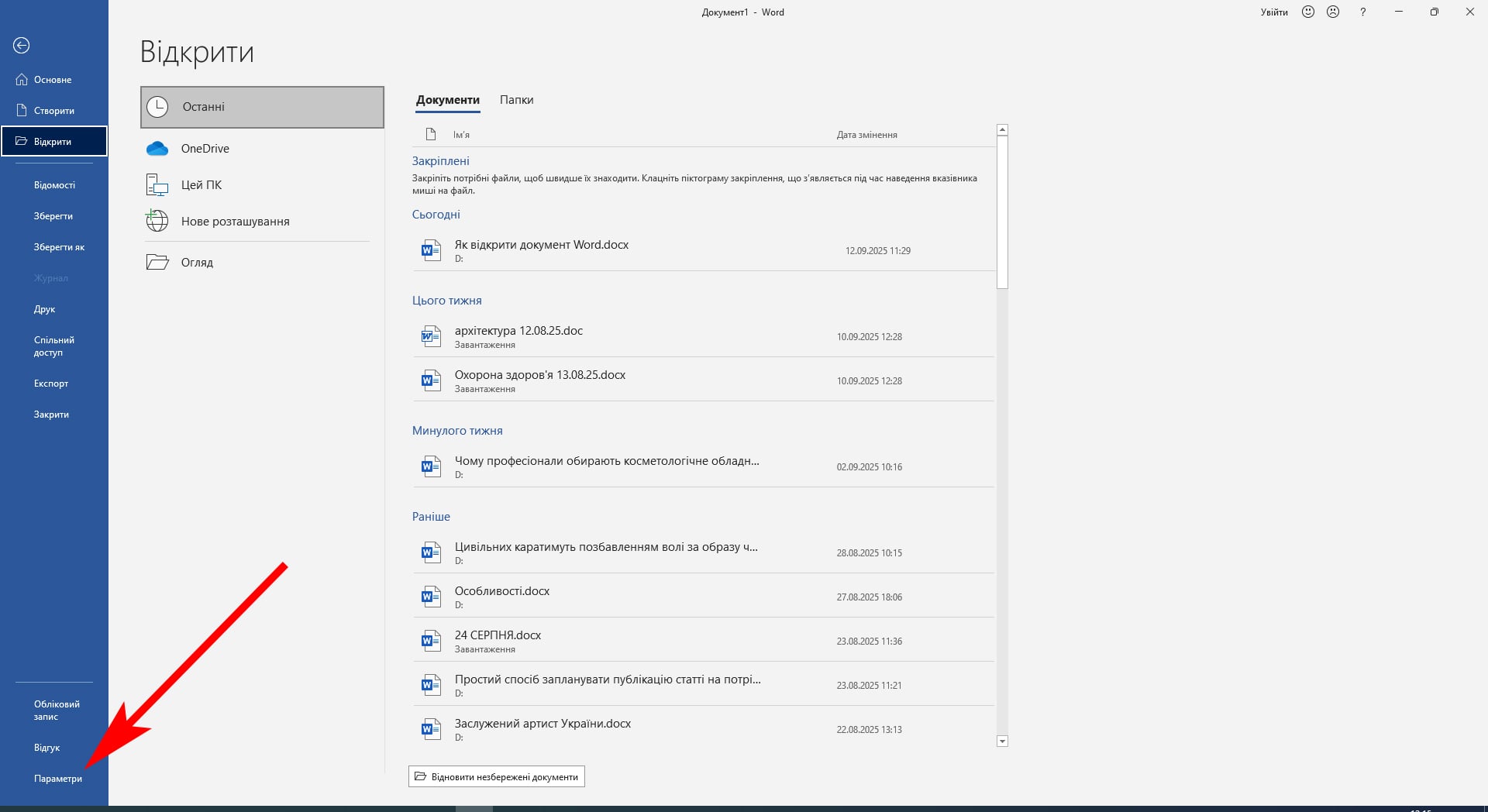
Чтобы воспользоваться инструментом «Восстановление несохранённых документов», достаточно запустить Word и перейти во вкладку Файл → Открыть → Последние.
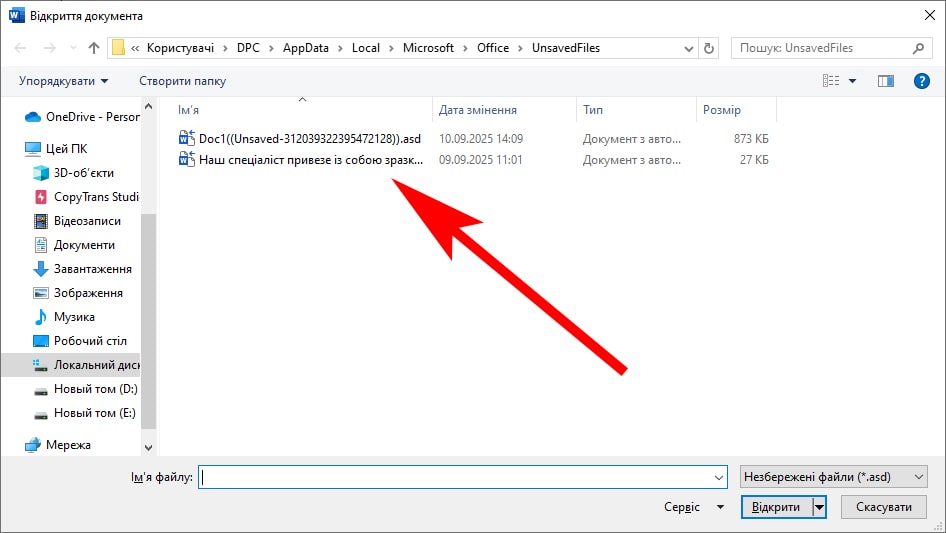
Внизу списка вы увидите кнопку «Восстановить несохранённые документы», которая открывает специальную папку с резервными копиями документов. В ней можно найти нужный файл, просмотреть его содержимое и сразу сохранить в обычном формате.
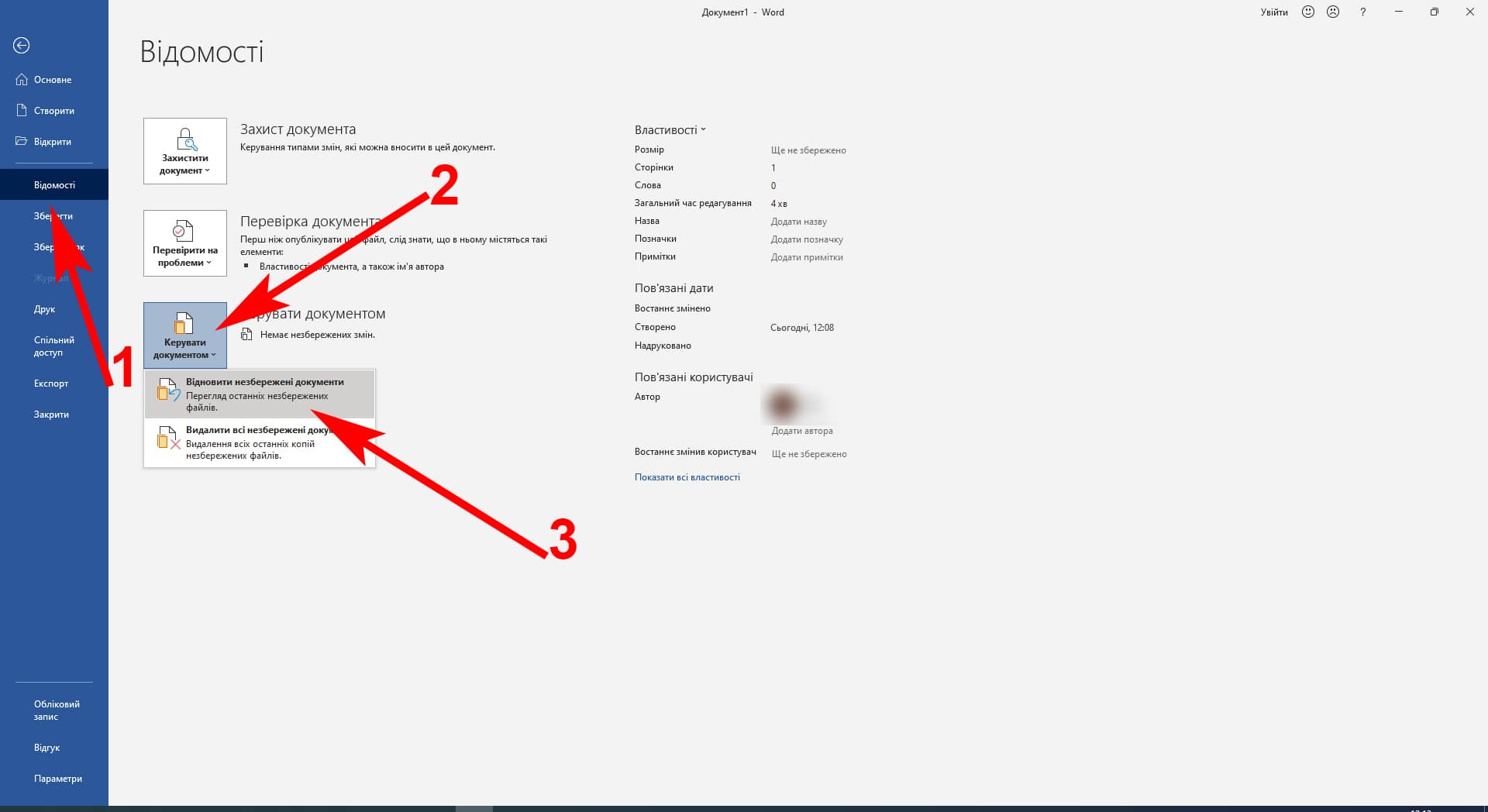
Также, просмотреть автоматически сохраненные документы можно, перейдя в Файл → Сведения → Управление документом → Восстановить несохранённые документы.
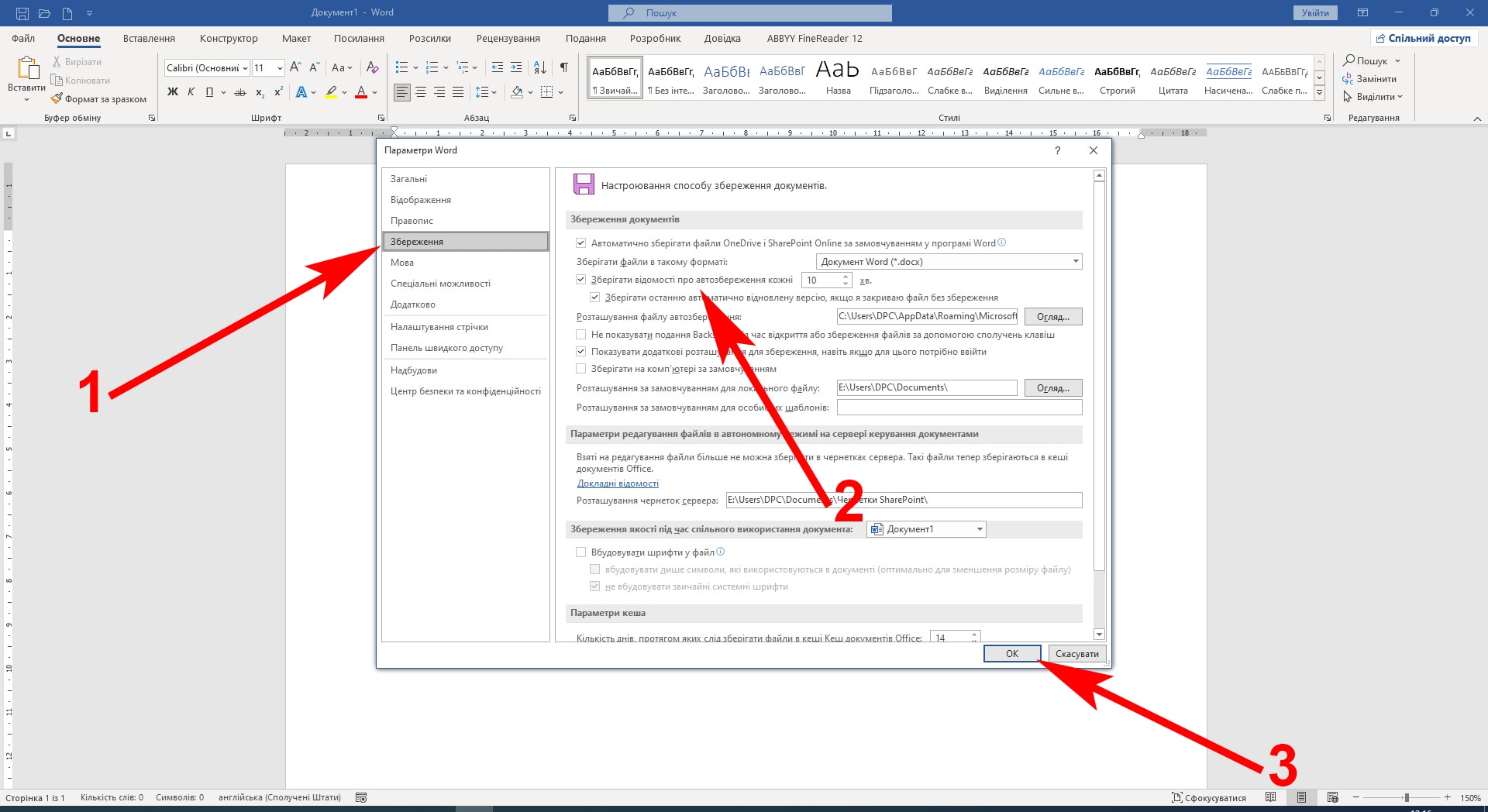
По умолчанию автоматическое резервное сохранение Word создаёт временный файл вашего документа каждые 10 минут. Чтобы изменить эту периодичность, перейдите в Файл → Параметры → Сохранение → Сохранять последнюю автоматически восстановленную версию при закрытии без сохранения.
Визуальная инструкция по восстановлению закрытого без сохранения документа Word
 Угостить автора чашечкой кофе