

В этом уроке я покажу вам, как пронумеровать страницы в Word без титулки (со второй, третьей или любой другой страницы).
Важно!
Обязательно сделайте копию своего документа, чтобы вы не потеряли реферат, курсовую или дипломную работу в случае если во время нумерации что-то сделаете не так.
Подготовка к нумерации страниц с 2 или 3
Для правильной нумерации, между той страницей с которой вы будете убирать номер и следующей страницей не должно быть разрыва раздела (это невидимый маркер разделяющий документ на два раздела).
Например, если вы будете убирать номер с первой, титульной страницы, то обязательно нужно убедиться в том, что между 1 и 2 страницами нет разрыва.
Для этого на Ленте во вкладке Главная, в блоке команд Абзац, нажмите Отобразить все знаки и посмотрите есть или нет между 1 и 2 страницами разрыва. Если внизу первой страницы вы увидите, что разрыв раздела есть, то его обязательно нужно удалить. В противном случае нумерация будет проставлена неправильно, а текст сместится и документ будет испорчен.
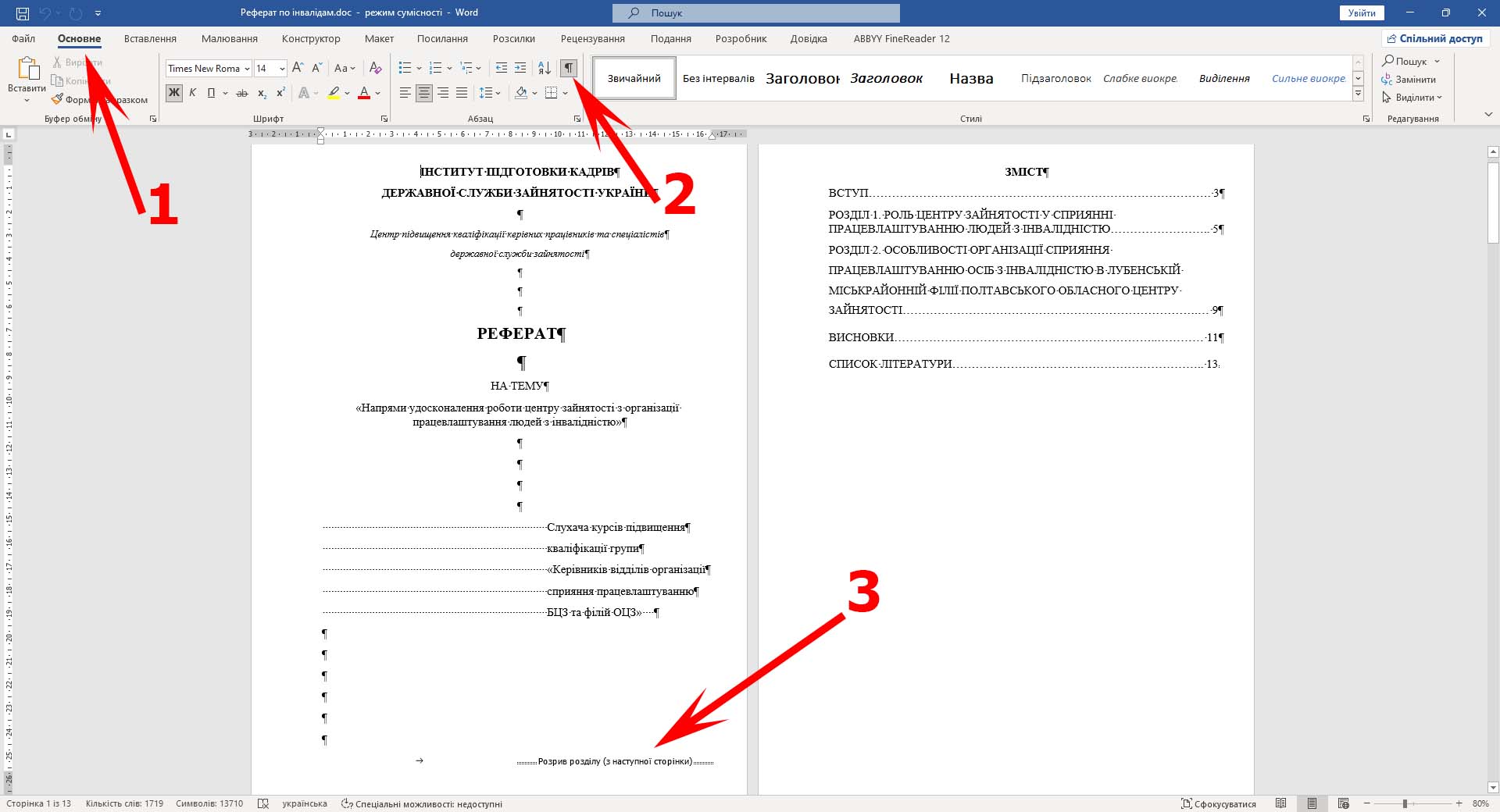
После удаления разрыва раздела текст также может сместиться. Но на этом этапе его легко подправить.
Нумерация страниц в Wорд
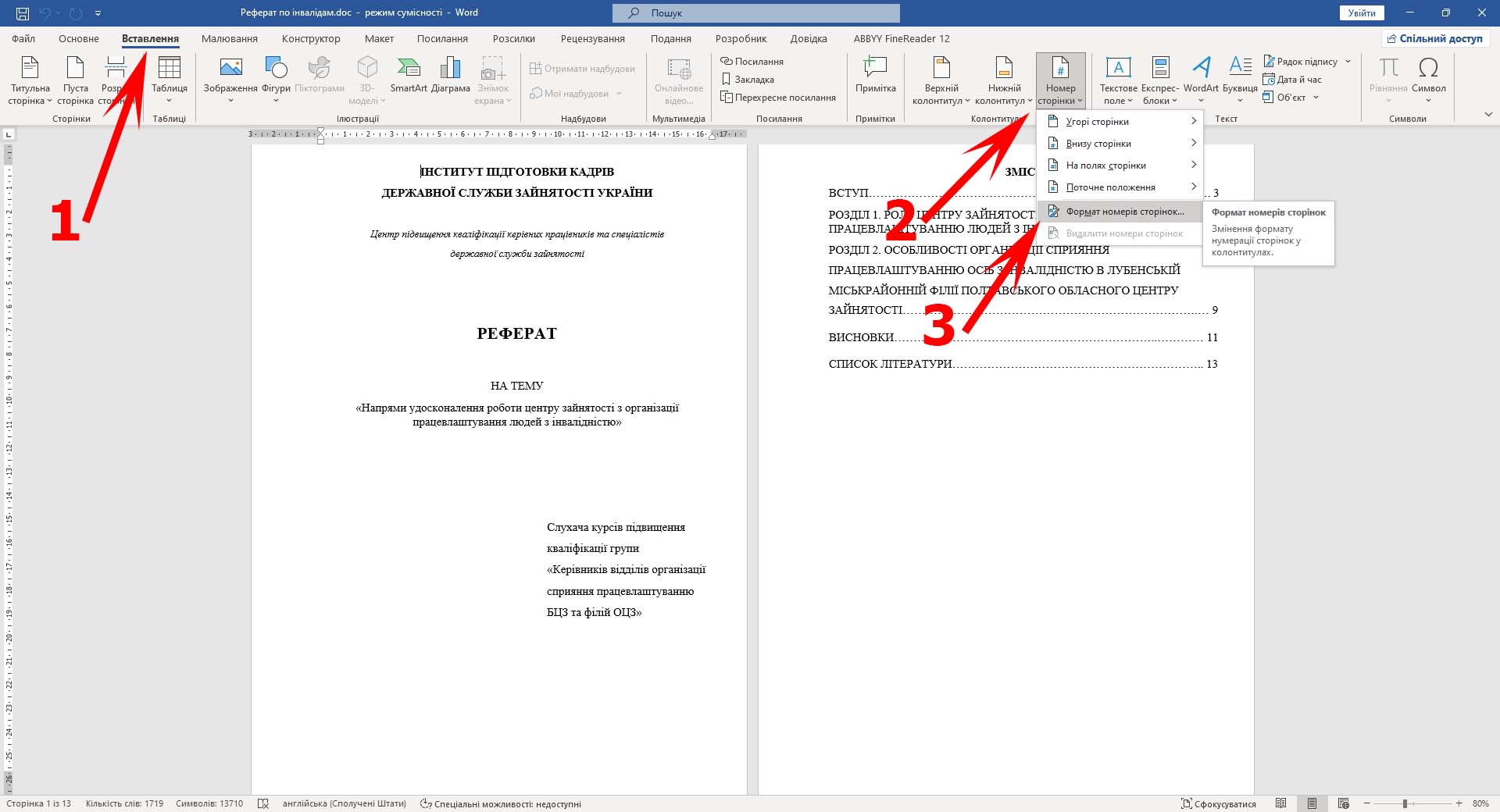
1. На Ленте выберите Вставка → Номер страницы → Формат номеров страниц.
2. В поле "начать с" укажите цифру, с которой нужно начинать нумерацию. Если нужно начать нумерацию с цифры 3, то укажите 3. Если нумерацию нужно начинать с цифры 2, то впишите сюда цифру 2.
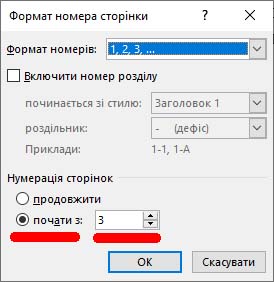
3. Нажмите ОК.
4. На вкладке Вставка выберите Номер страницы → Внизу страницы → Обычные цифры 2 (номер посередине). Или тот формат отображения номеров страниц, который вам нужен.
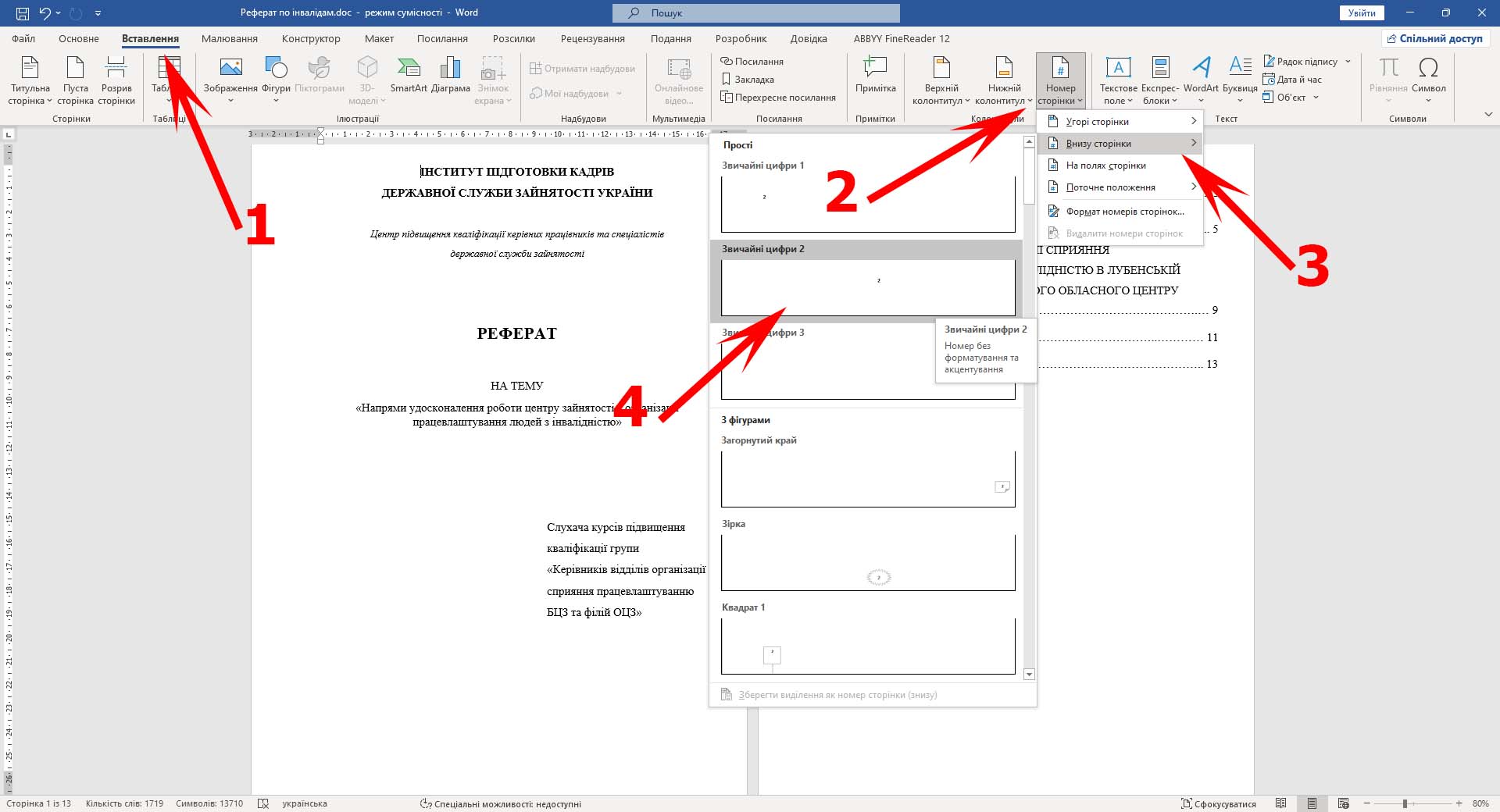
В результате страницы будут проставлены в документе, и нумерация будет начинаться с той цифры, которую вы указали.
Как убрать номер с первой страницы
Но сейчас нумерация начинается сразу с первой страницы, а нас это не устраивает. Нужно убрать номер с титульной страницы. Для этого:
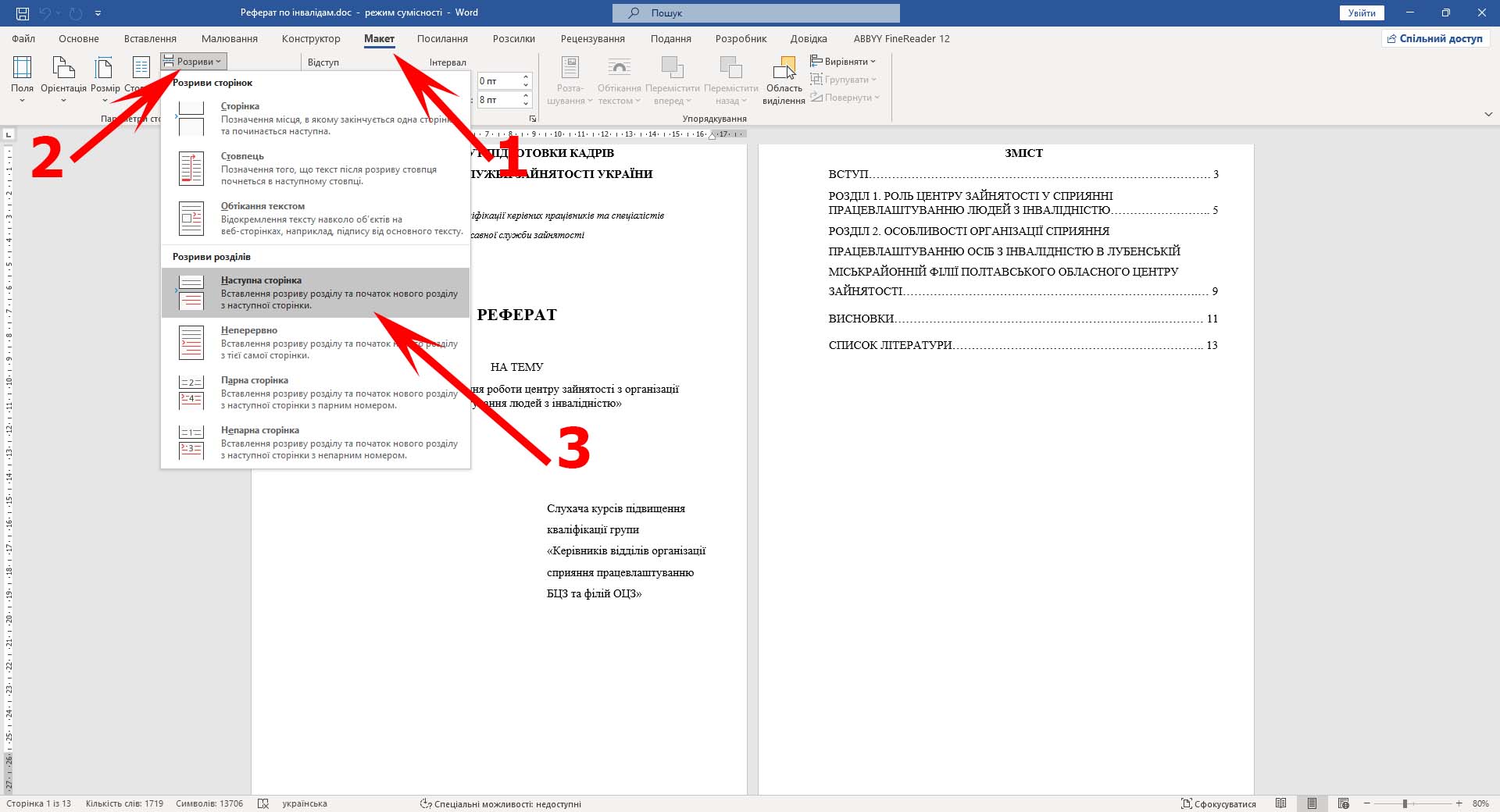
1. Установите курсор для ввода текста в самом конце первой (титульной) страницы.
2. На Ленте выберите Макет → Разрывы → Следующая страница.
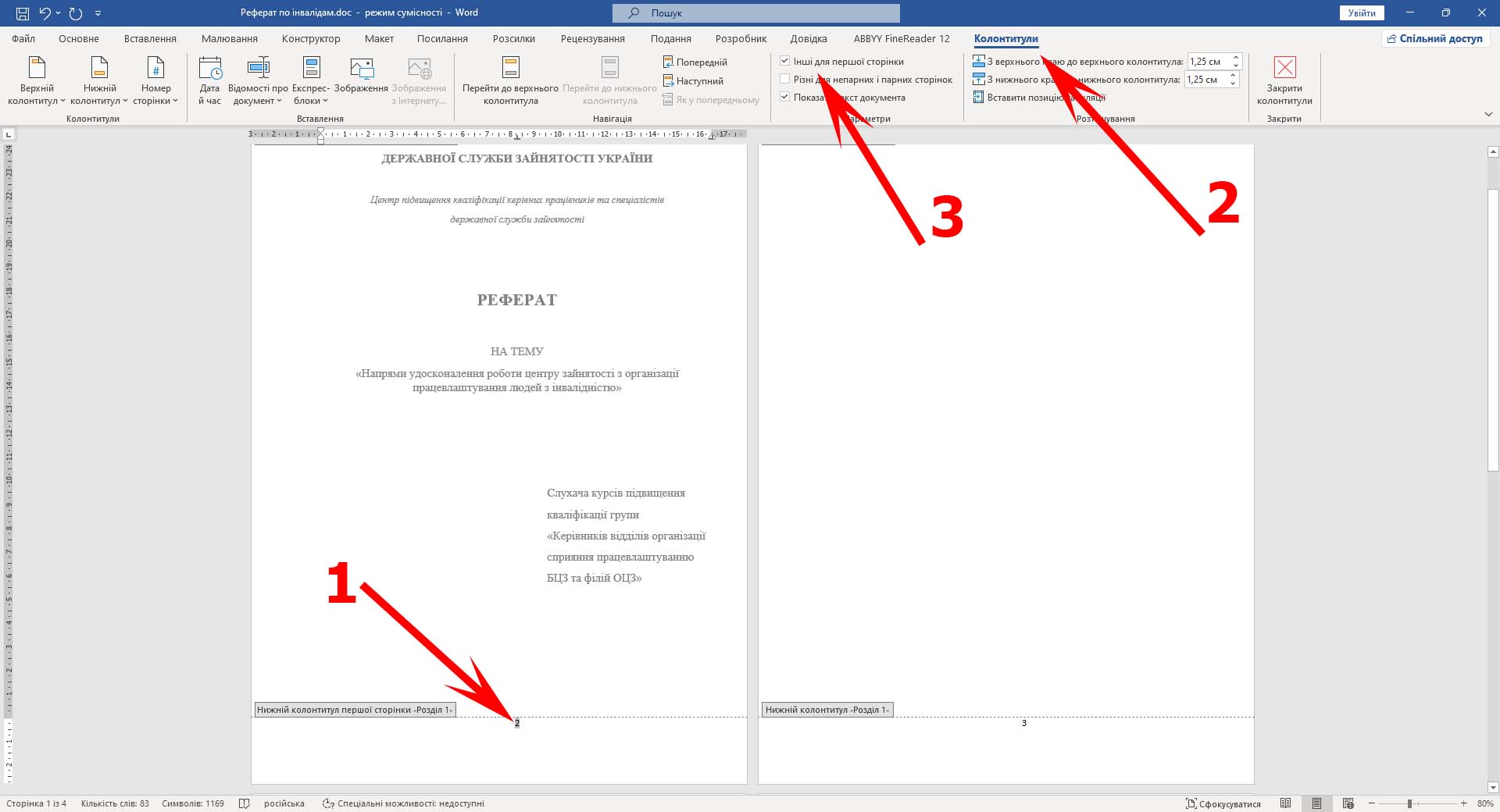
3. Сделайте двойной клик по номеру страницы на титульной (первой) странице.
4. После этого, на Ленте, у вас появится дополнительная вкладка с настройками – Колонтитулы. В блоке команд Параметры этой вкладки отметьте галочкой параметр "Особый колонтитул для первой страницы".
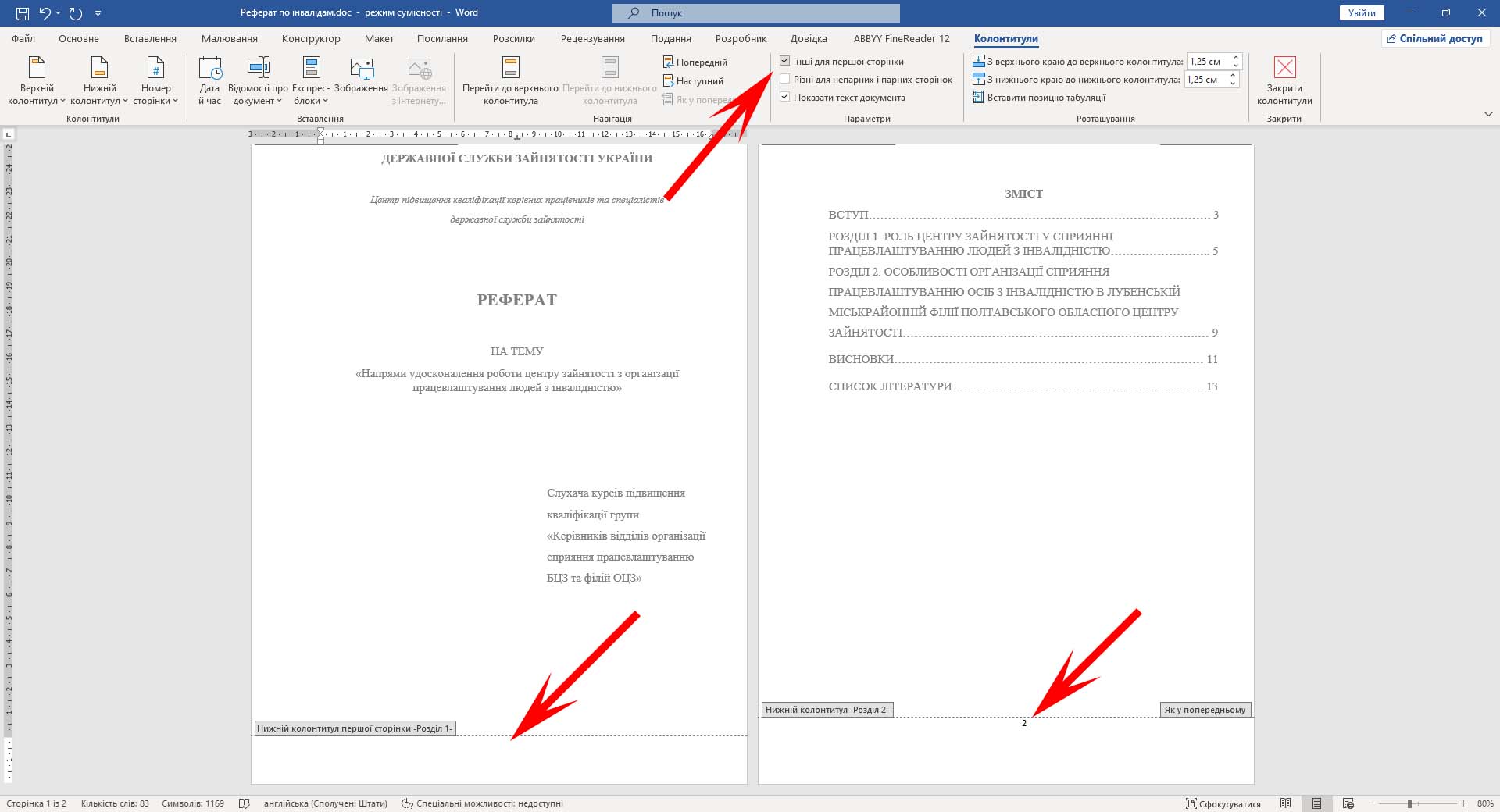
5. Нажмите Esc, или сделайте двойной клик левой кнопкой мыши в любом месте документа, чтобы изменения вступили в силу.
6. Теперь ваша титульная (первая) страница должна быть без номера, а номер страницы переместился на следующую страницу.
7. Если это пустая страница, удалите ее, выделив все пробелы на ней и нажав Del.
8. Теперь титульная страница должна быть без номера, а вторая страница будет с тем номером, который вы указали при настройке формата номеров страниц в поле «начать с».
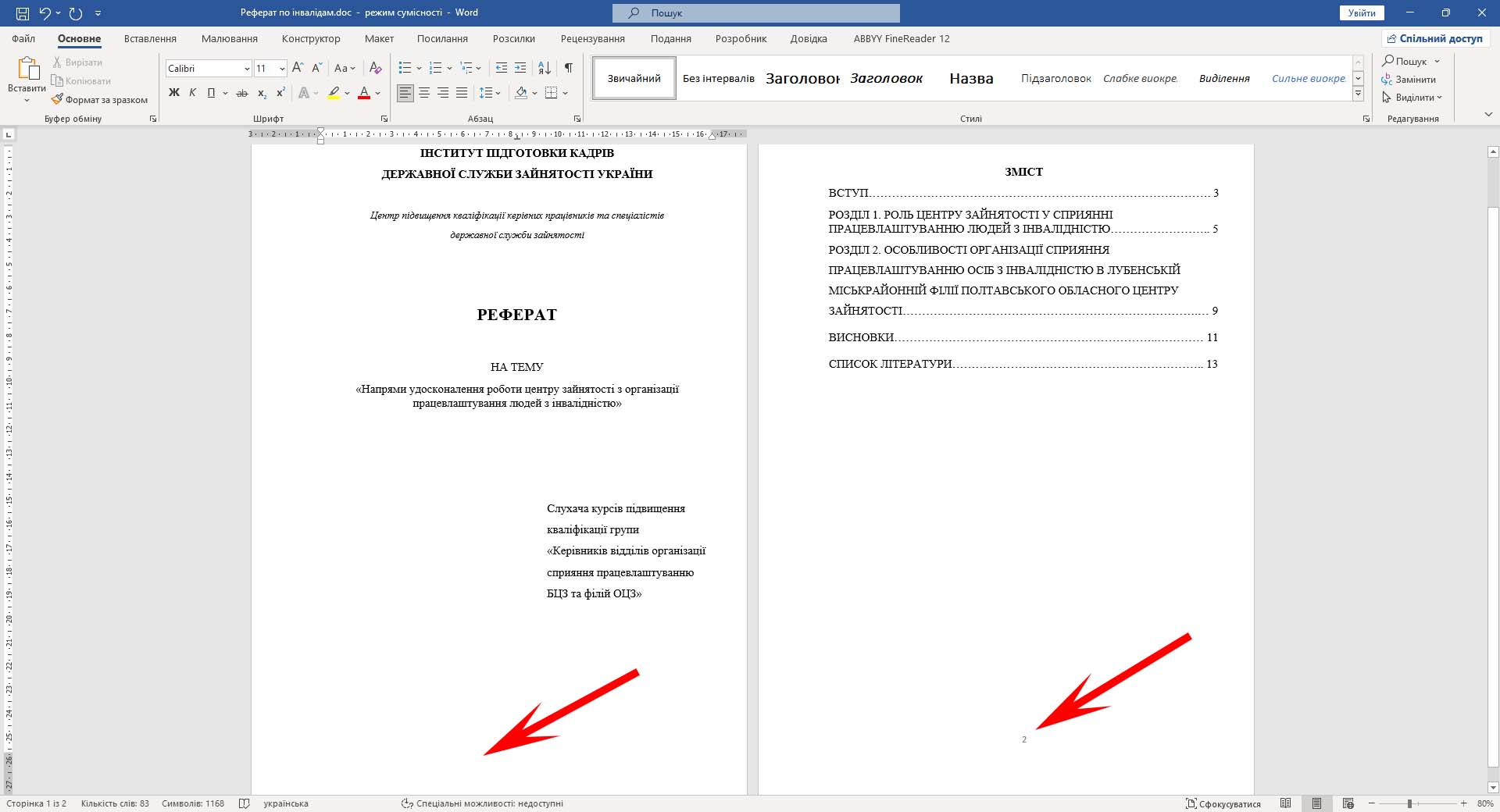
Если вам нужно убрать номер и со второй страницы, то выполните те же действия, что и при удалении номера с титулки.
 Угостить автора чашечкой кофе