

В цьому уроці я покажу вам, як пронумерувати сторінки в Word без титулки (з другої, третьої або будь-якої іншої сторінки).
Важливо!
Обов’язково зробіть копію свого документу, щоб ви не втратили реферат, курсову чи дипломну роботи у випадку якщо під час нумерації щось зробите не так.
Підготовка до нумерації сторінок з 2 або 3
Для правильної нумерації, між тією сторінкою з якої ви будете прибирати номер і наступною сторінкою не повинно бути розриву розділу (це невидимий маркер який розділяє документ на два розділи).
Наприклад, якщо ви будете прибирати номер з першої, титульної сторінки, то обов’язково треба переконатися в тому, що між 1 та 2 сторінками немає розриву.
Для цього на Стрічці у вкладці Основне, в блоці команд Абзац, натисніть Відобразити всі знаки і подивіться є чи немає між 1 та 2 сторінками розриву. Якщо внизу першої сторінки ви побачите що розрив розділу є, то його обов’язково потрібно видалити. Інакше нумерація буде проставлена неправильно, а текст зміститься і документ буде зіпсовано.
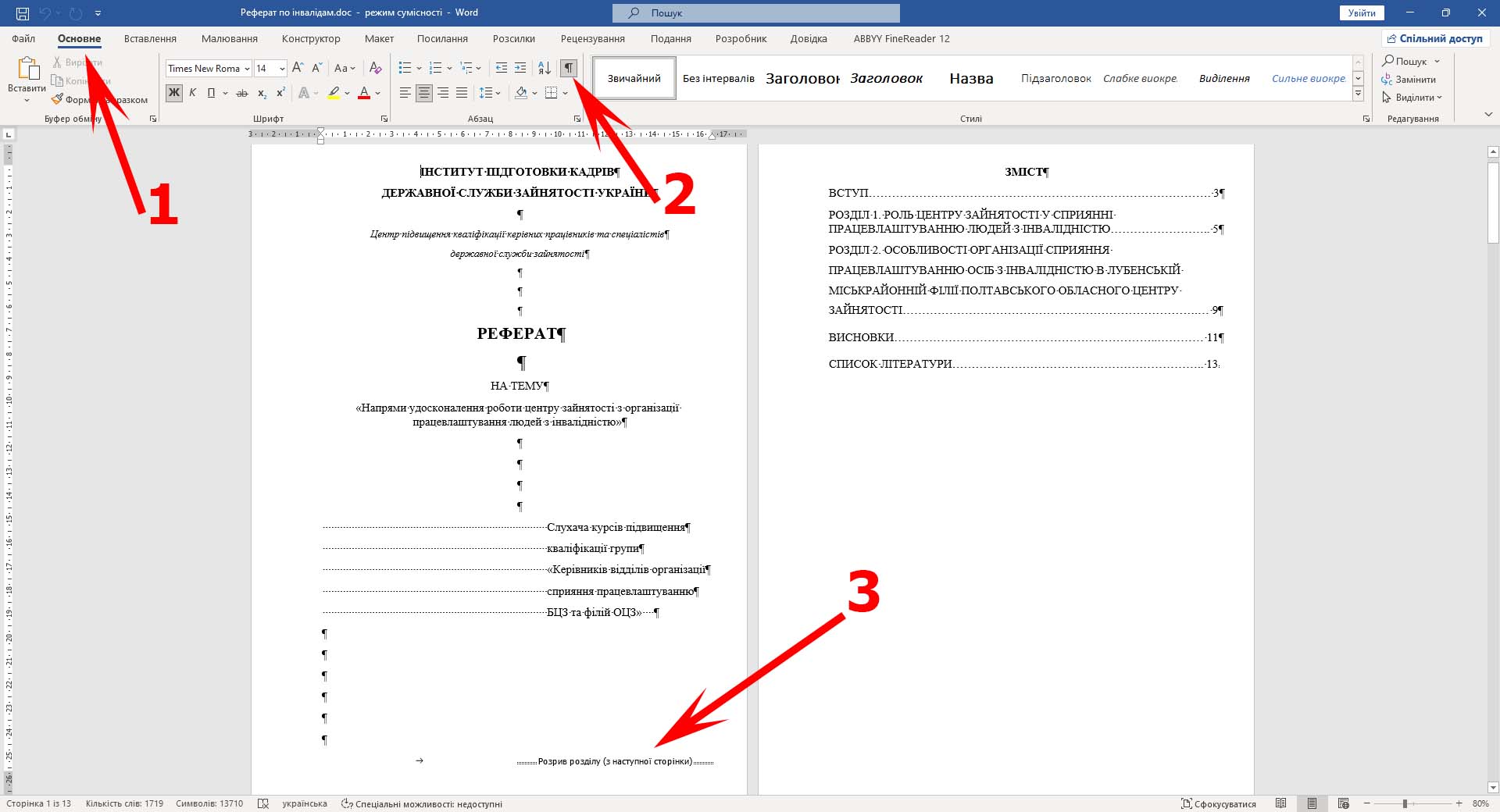
Після видалення розриву розділу, текст також може зміститися. Але на цьому етапі його дуже легко підправити.
Нумерація сторінок в Wорд
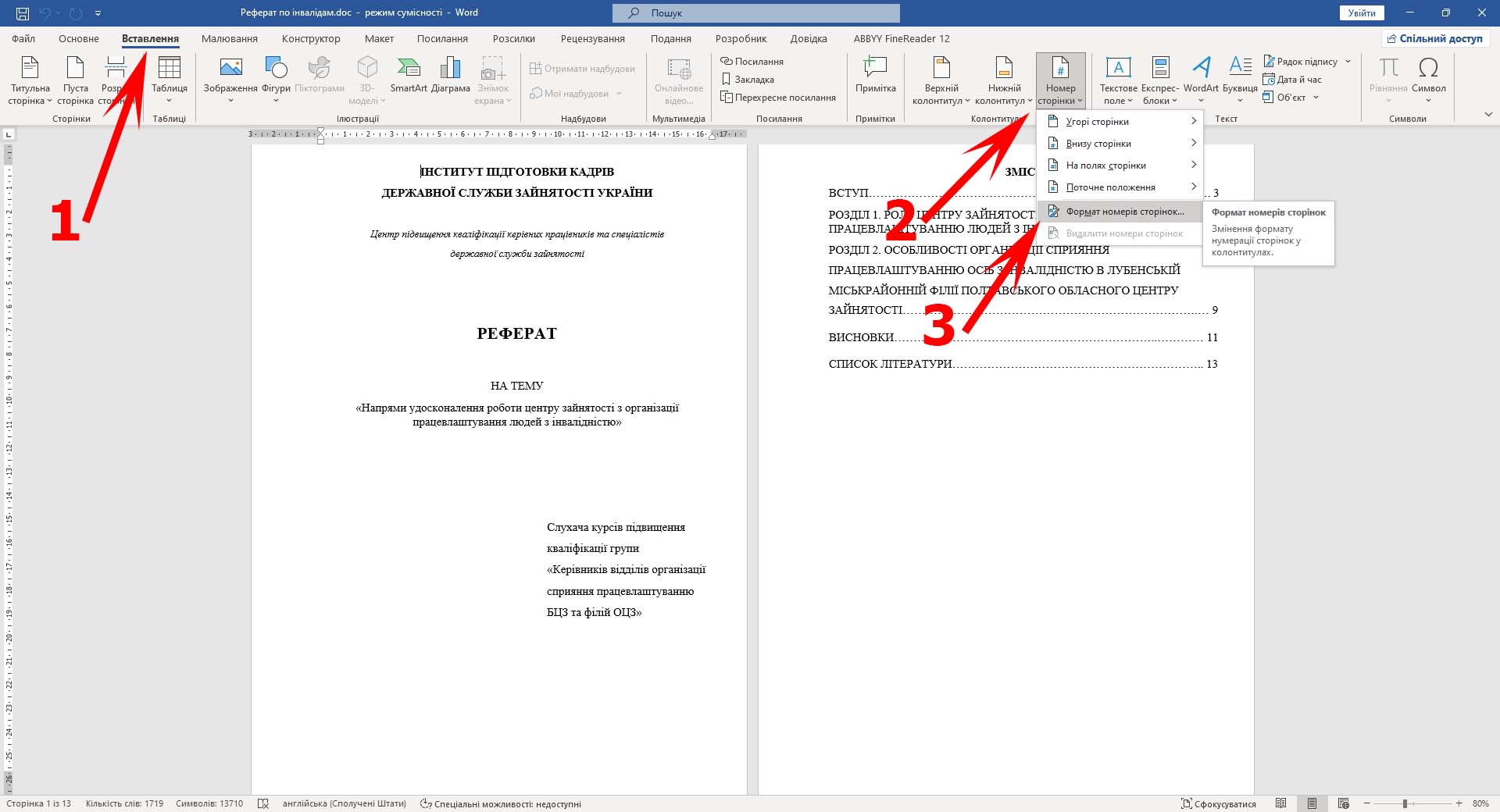
1. На Стрічці оберіть Вставлення → Номер сторінки → Формат номерів сторінок.
2. В полі "починати з" зазначте цифру з якої потрібно починати нумерацію. Якщо нумерацію потрібно починати з цифри 3, то вкажіть 3. Якщо нумерацію потрібно починати з цифри 2, то впишіть сюди цифру 2.
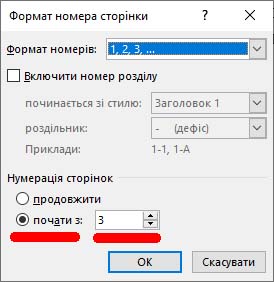
3. Натисніть ОК.
4. На вкладці Вставлення оберіть Номер сторінки → Внизу сторінки → Звичайні цифри 2 (номер посередині). Або той формат відображення номерів сторінок, який потрібний саме вам.
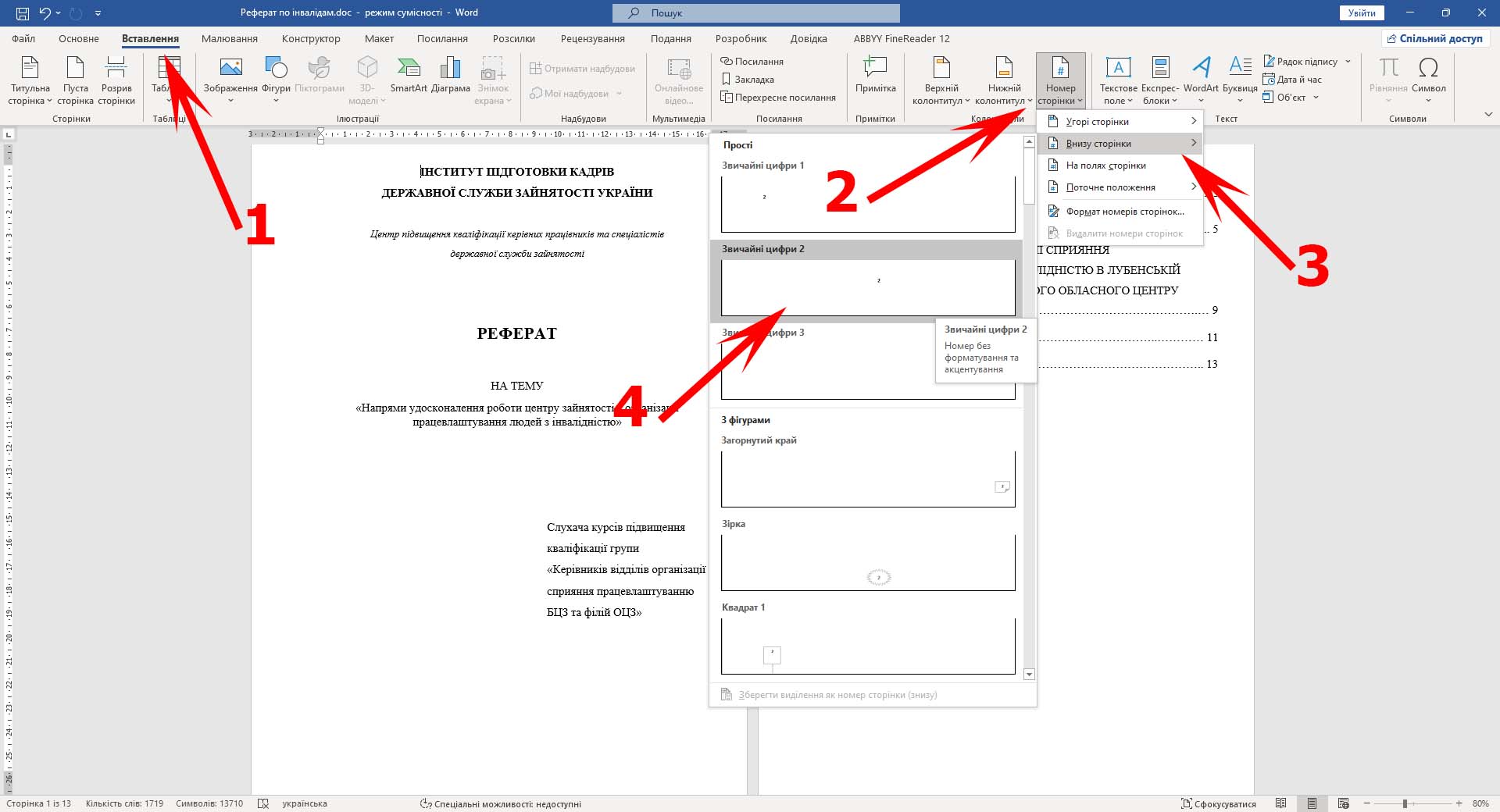
В результаті сторінки будуть проставлені в документі, і нумерація буде починатися з тієї цифри, яку ви вказали.
Як прибрати номер з першої сторінки
Але зараз нумерація починається одразу з першої сторінки, а нас це не влаштовує. Потрібно прибрати номер з титульної сторінки. Для цього:
1. Встановіть курсор для вводу тексту в самому кінці першої (титульної) сторінки.
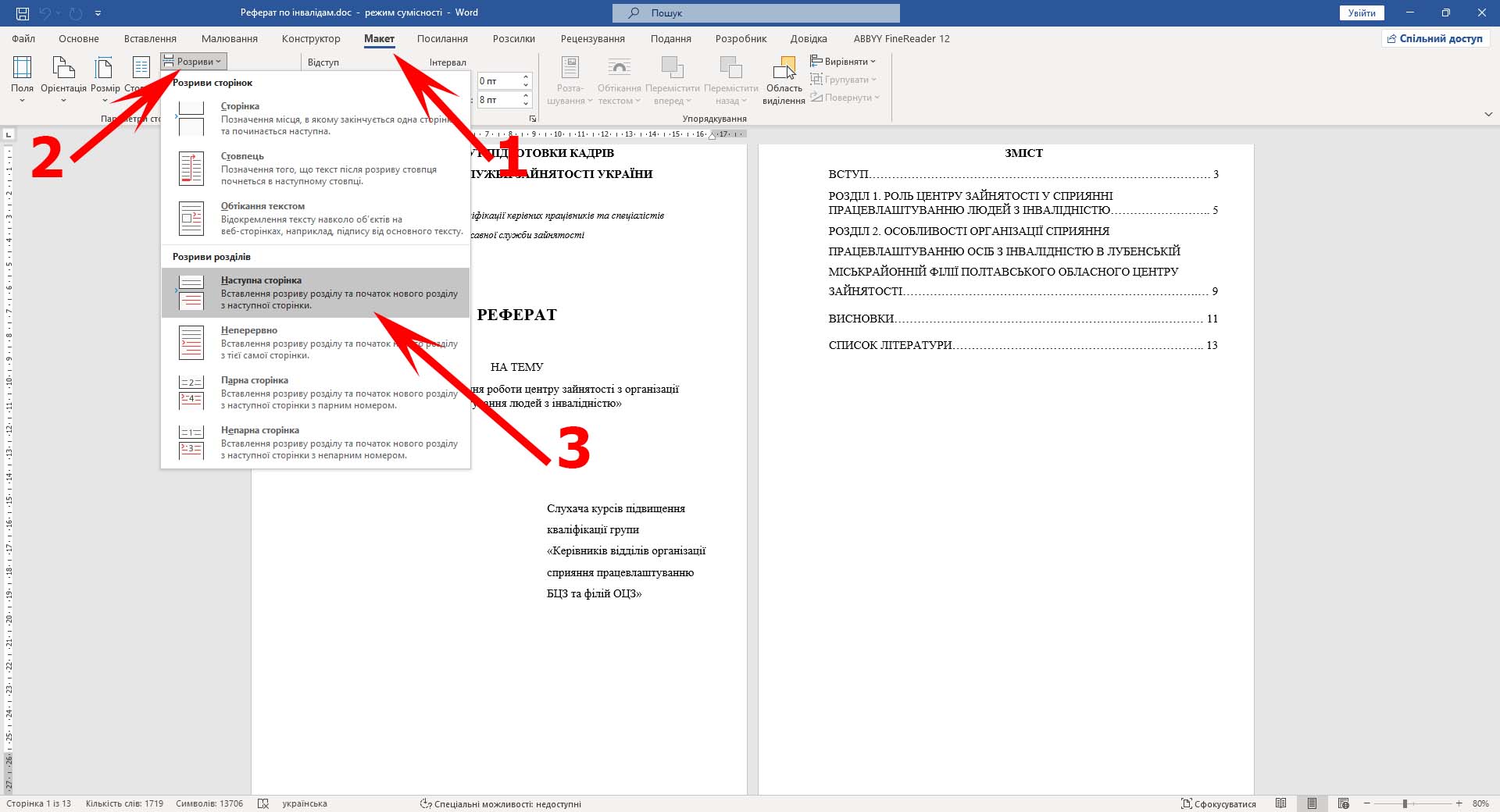
2. На Стрічці оберіть Макет → Розриви → Наступна сторінка.
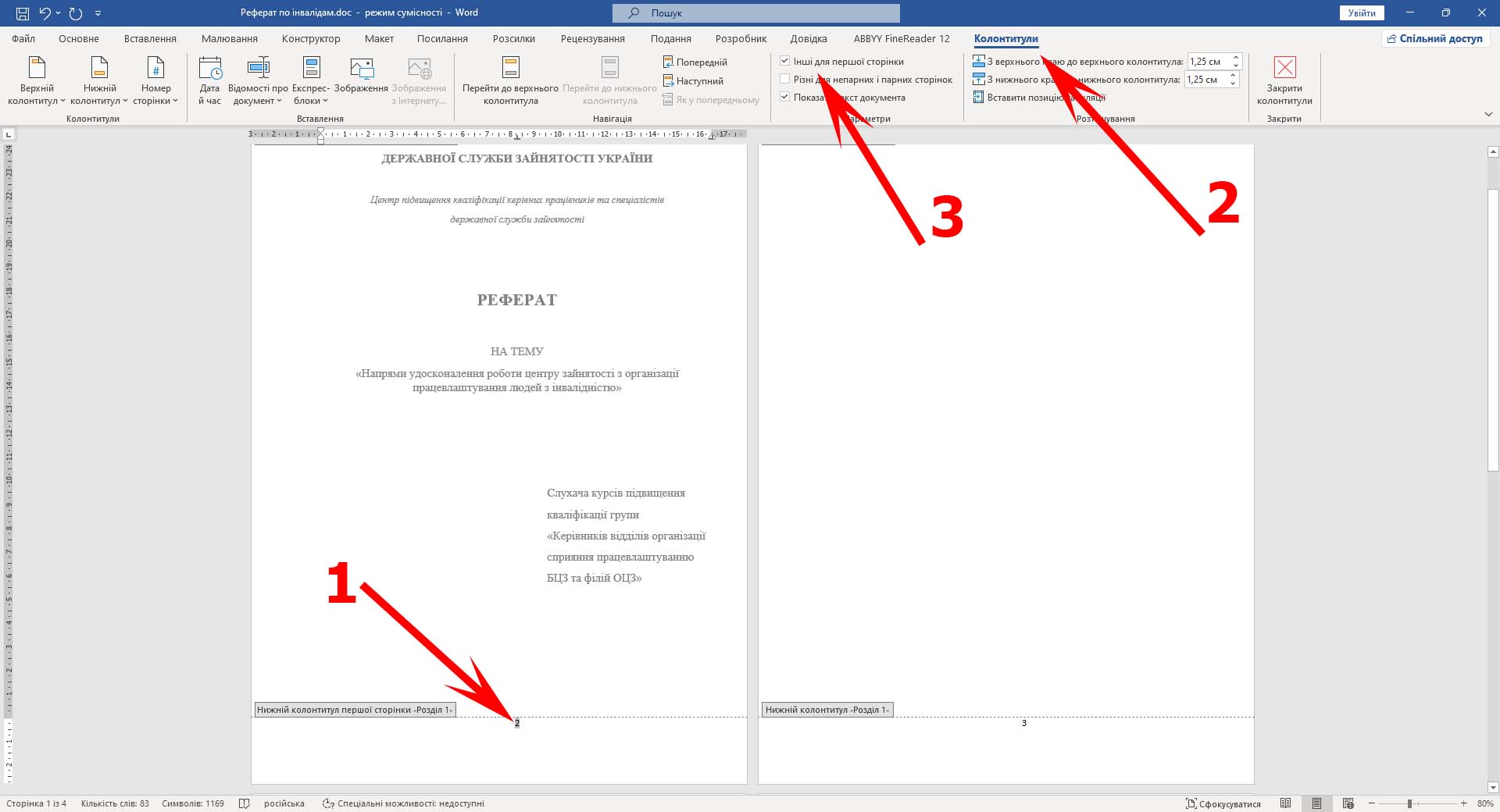
3. Зробіть подвійний клік по номеру сторінки на титульній (1-ій) сторінці.
4. Після цього, на Стрічці, у вас з’явиться додаткова вкладка з налаштуваннями – Колонтитули. В блоці команд Параметри цієї вкладки відмітьте галочкою параметр "Інші для першої сторінки".
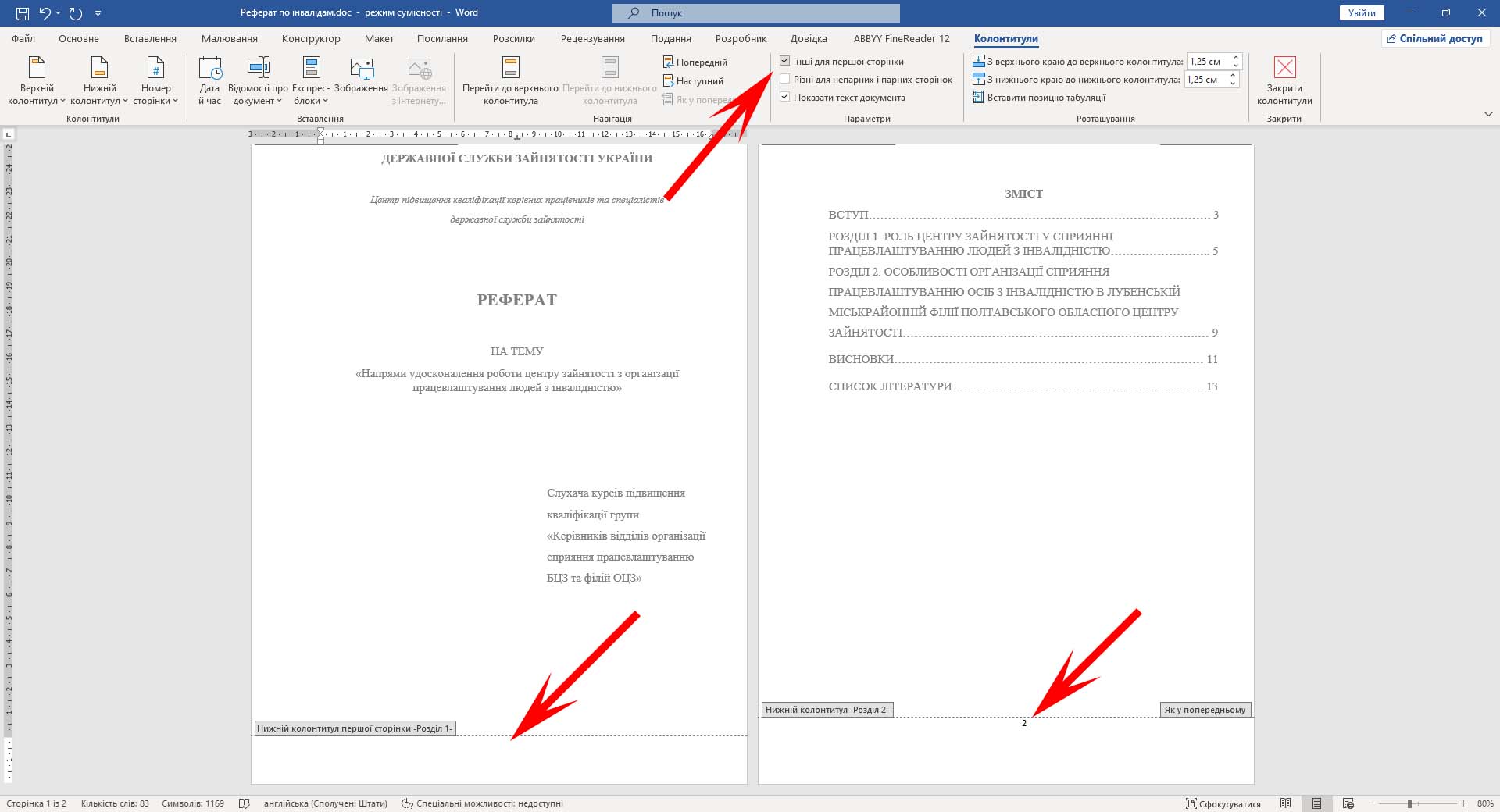
5. Натисніть Esc, або зробіть подвійний клік лівою кнопкою миші в будь якому місці документа, щоб зміни вступили в силу.
6. Тепер ваша титульна (перша) сторінка має бути без номера, а номер сторінки перемістився на наступну сторінку.
7. Якщо це пуста сторінка, то видаліть її, виділивши всі пробіли на ній і натиснувши Del.
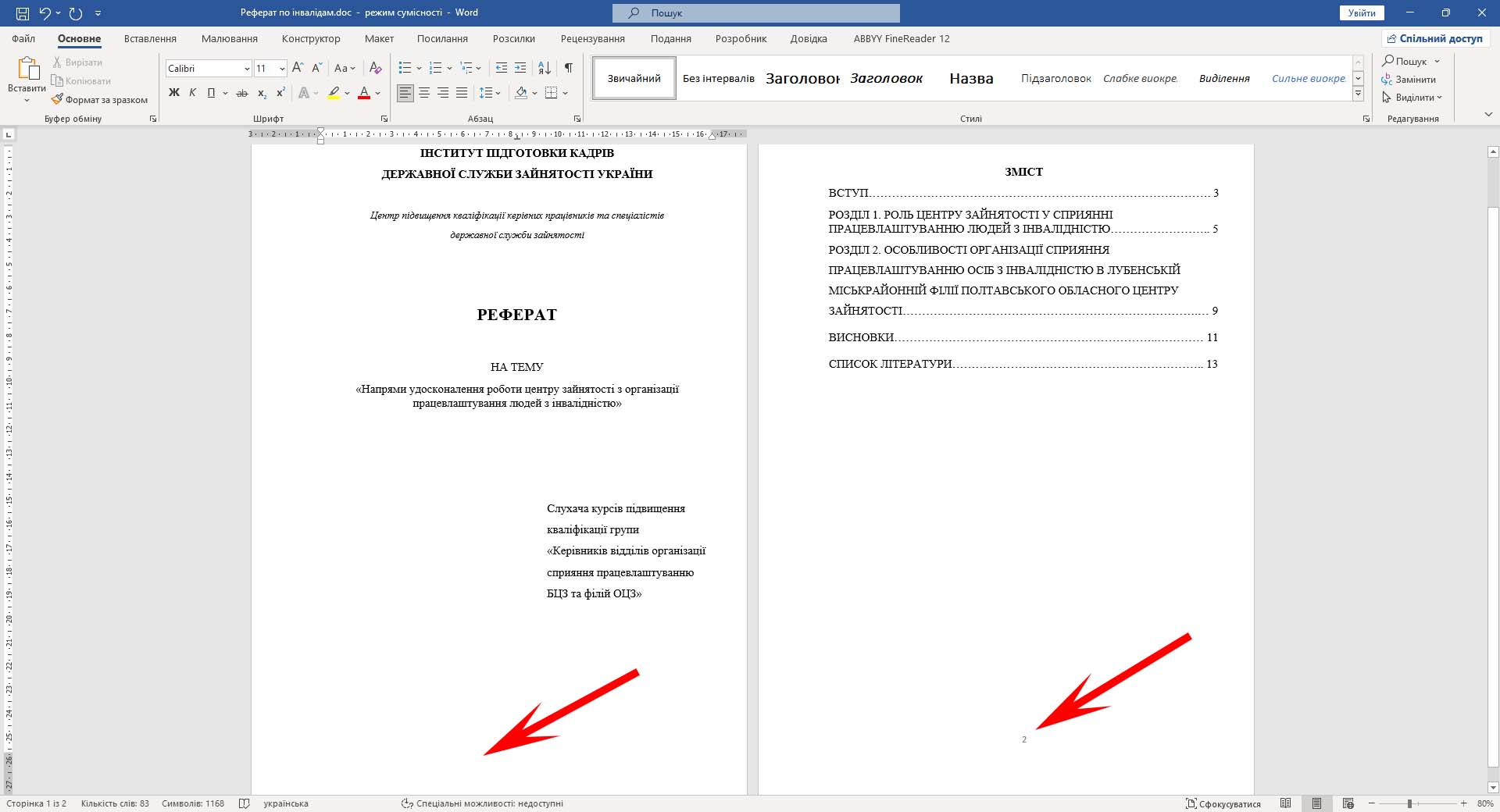
8. Тепер, титульна сторінка має бути без номера, а друга сторінка буде з тим номером, який ви зазначили при налаштуванні формату номерів сторінок в полі «починати з».
Якщо вам потрібно прибрати номер і з другої сторінки, то виконайте ті самі дії що й при видаленні номеру з титулки.
 Пригостити автора кавою