

Робота з таблицями в Microsoft Word значно полегшує систематизацію інформації. Але далеко не всі знають, що для створення таблиці не обов'язково вручну записувати дані в комірки. Достатньо мати готовий список з однаковим роздільником, щоб буквально в пару кліків перетворити його на структуровану таблицю.
Так само, при необхідності, дані з таблиці можна вивести в звичайний текстовий список.
Зміст:
В цьому уроці ви дізнаєтеся, як за кілька кроків перетворити список в таблицю і навпаки, а також, які параметри перетворення варто враховувати і на що звернути увагу, щоб результат виглядав акуратно і відповідав вашим потребам.
Як створити таблицю зі списку
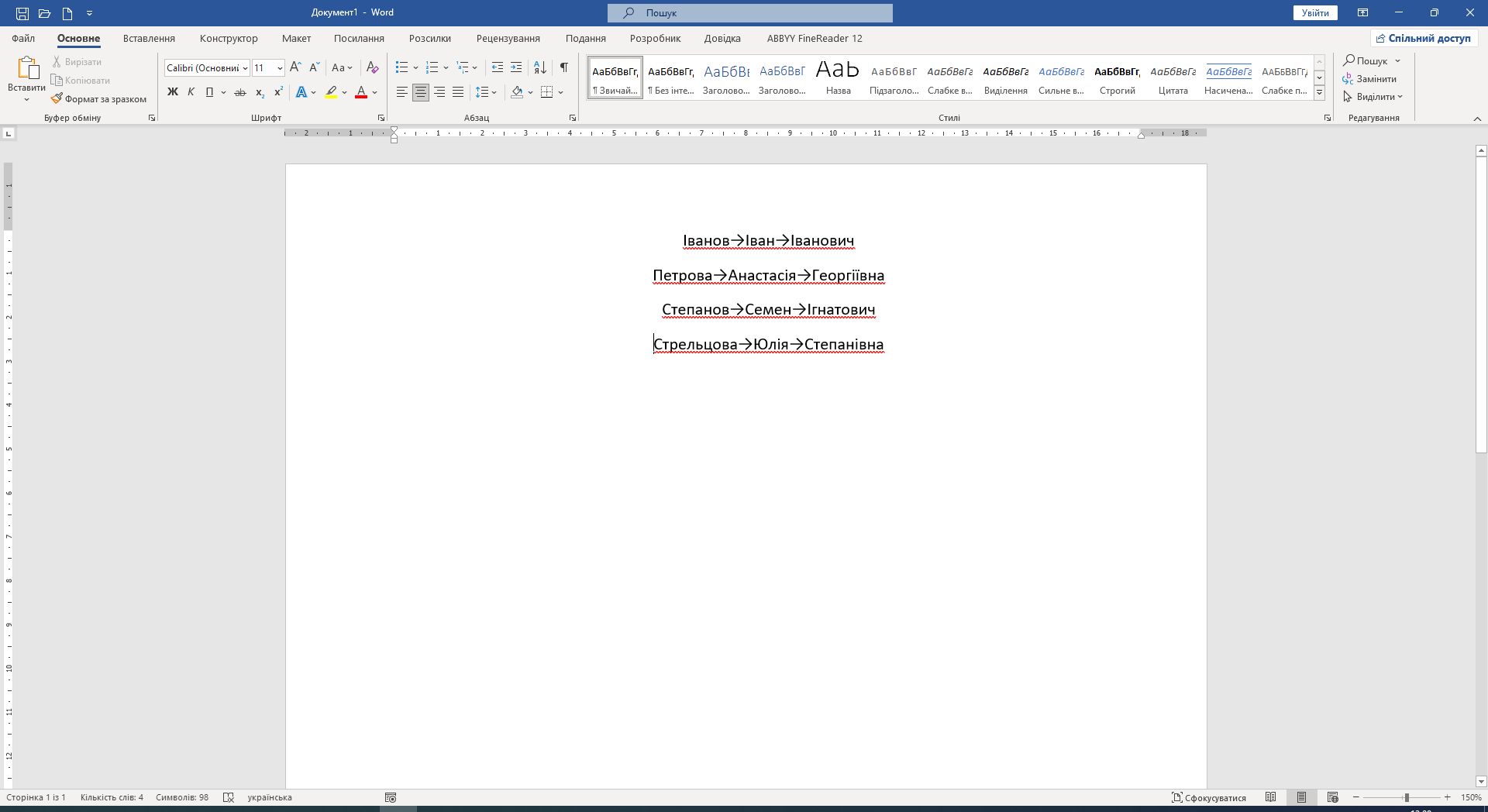
Уявимо, що у вас є список людей (їх прізвище, ім'я та по батькові) і вам потрібно щоб прізвища були в одному стовпці, імена — в іншому, а по-батькові — в третьому. Ці дані розділені стрілкою (→). Може бути і будь-який інший знак (пробіл, крапка з комою, знак табуляції), але я вибрав саме цей символ, щоб детальніше описати що таке Розділювач і для чого він потрібен.
Іванов→Іван→Іванович
Петрова→Анастасія→Георгіївна
Степанов→Семен→Ігнатович
Стрельцова→Юлія→Степанівна
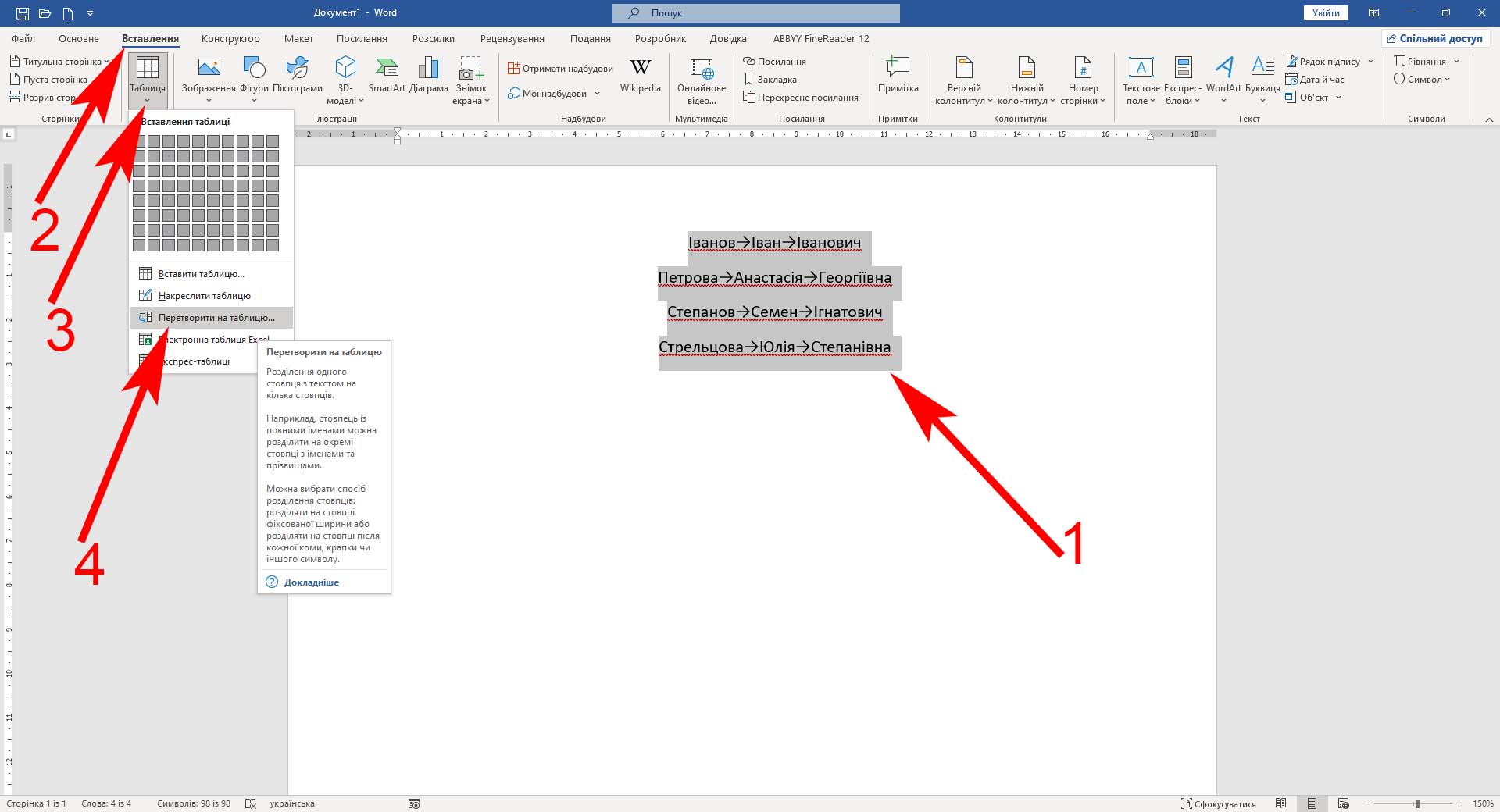
Щоб швидко перенести ці дані в таблицю, виконайте наступні кроки:
- Виділіть список.
- Перейдіть у вкладку Вставлення.
- В розділі Таблиці клікніть по Таблиця.
- У списку, що з'явився, виберіть Перетворити на таблицю....
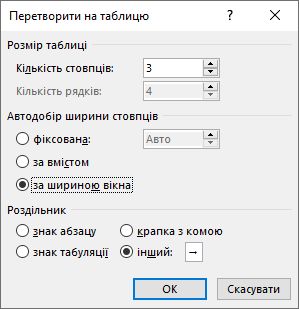
- У вікні, що з'явилося, вкажіть потрібні вам параметри майбутньої таблиці:
- розмір таблиці: кількість стовпців та кількість рядків. Нам потрібно три стовпці (перший для прізвищ, другий для імен, третій для по-батькові) і чотири рядки (оскільки в нашому списку чотири особи).
- автодобір ширини стовпців. Якщо вибрати фіксована, то для стовпців буде встановлена вами ширина і вона завжди буде такою, як ви вказали, незалежно від вмісту комірок. Якщо вибрати за вмістом, ширина стовпця буде автоматично підлаштовуватися під найдовший запис в комірках цього стовпця. Якщо вибрати за шириною вікна, то ширина стовпців розподілиться пропорційно таким чином, щоб таблиця займала всю доступну ширину вікна або області, в якій вона відображається.
- роздільник: знак абзацу, знак табуляції, крапка з комою, інший. Це знак, який використовується для розподілу даних. У нашому прикладі для розділення прізвища, імені та по батькові використовується символ Стрілка (→), тому вставте цю стрілку в поле Інший.
- Натисніть ОК.
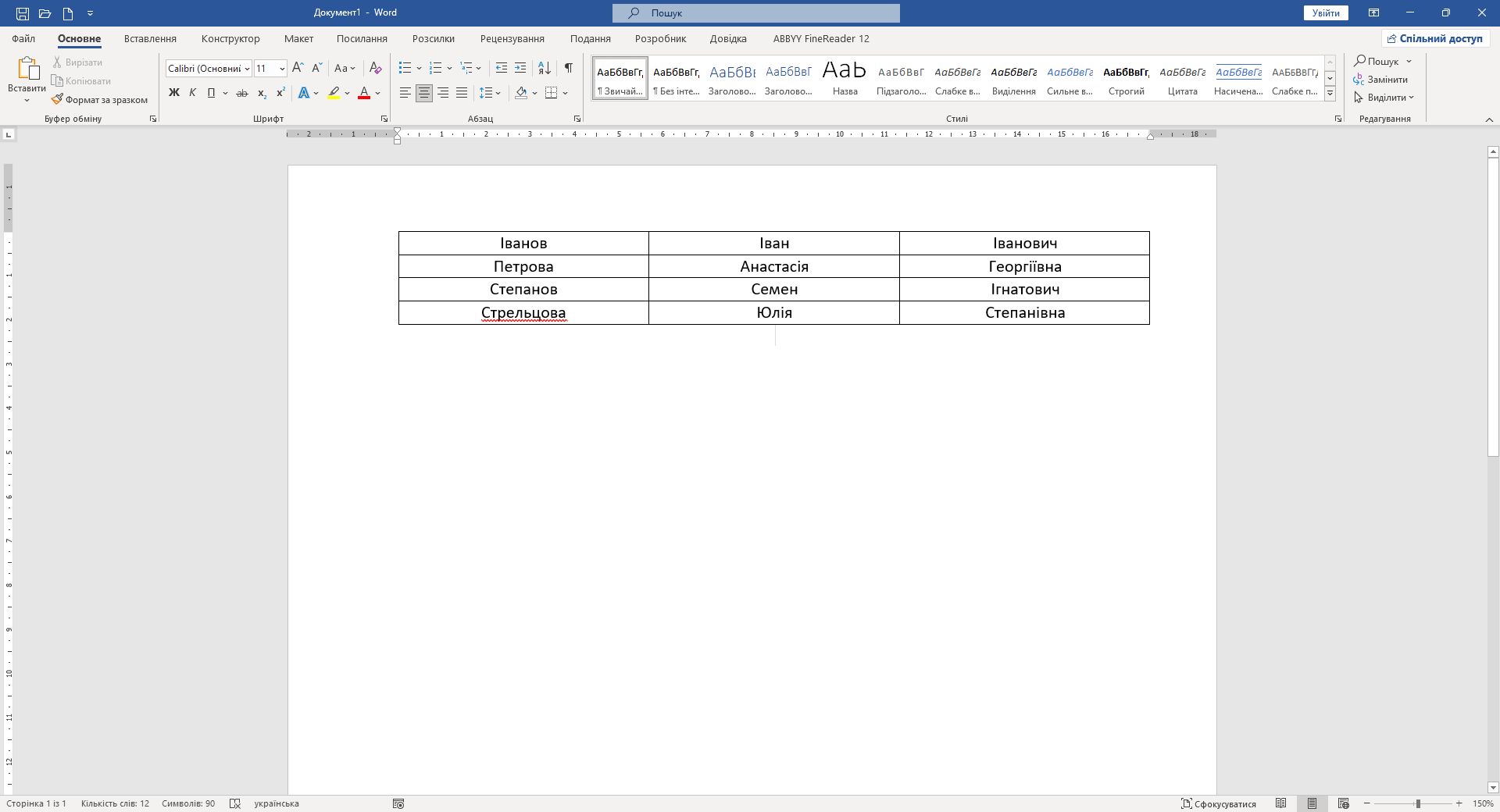
Якщо ви зробили все правильно, то маєте побачити дані вже в таблиці.
|
Іванов |
Іван |
Іванович |
|
Петрова |
Анастасія |
Георгіївна |
|
Степанов |
Семен |
Ігнатович |
|
Стрельцова |
Юлія |
Степанівна |
Важливо!
Зверніть увагу на те, що наш список не містить пробілів. Символ Стрілочка (→) встановлено відразу після прізвища та імені. Якби до і після роздільника були пробіли (чи якісь інші знаки), то всі вони перенеслися б в таблицю.
Візуальна інструкція по швидкому перенесенню даних в таблицю Word
Як перетворити таблицю на текст
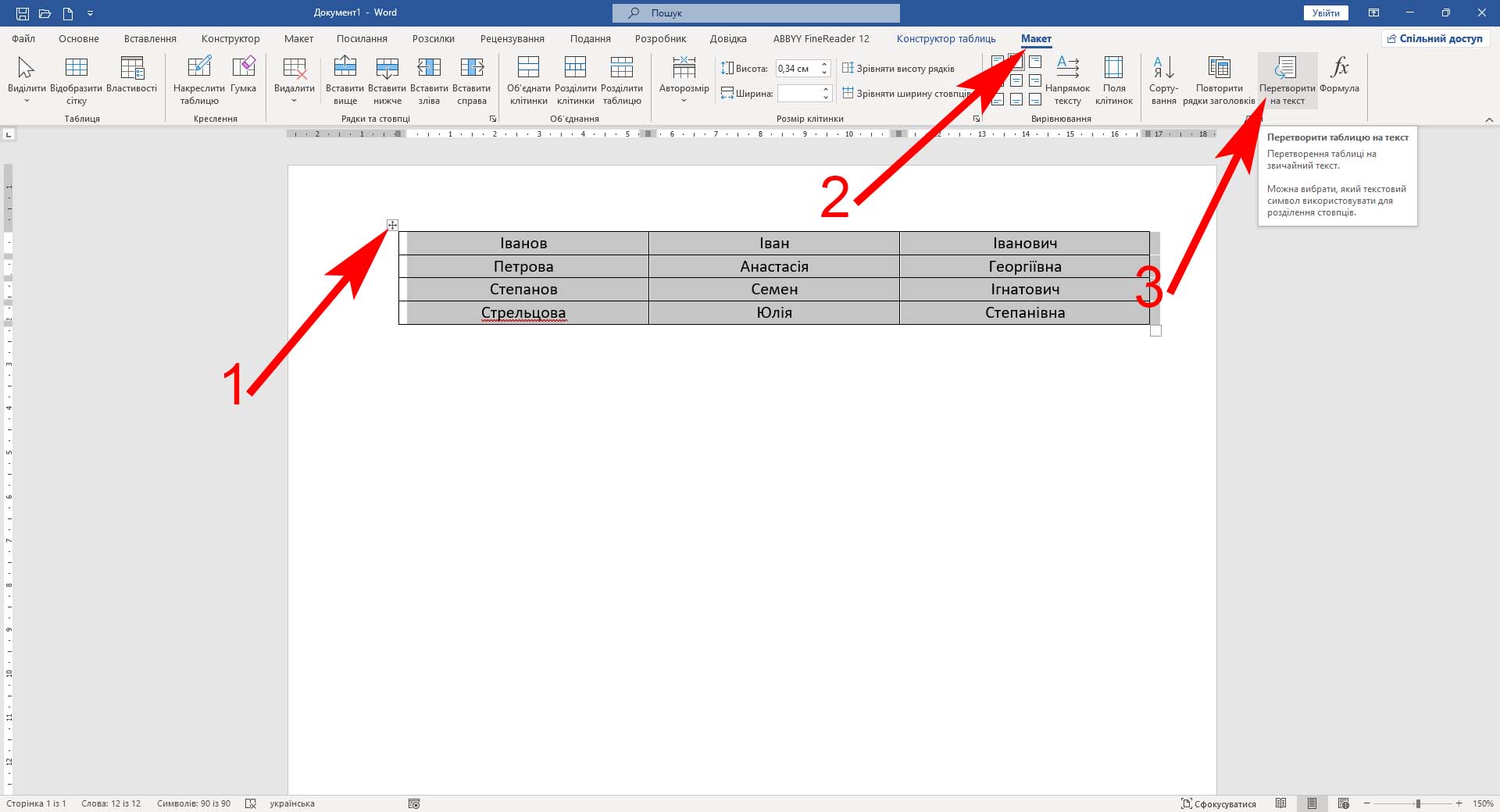
Зробити із таблиці текст ще простіше. Для цього вам потрібно:
- Активувати таблицю, натиснувши в будь-якому її місці. В результаті, на Стрічці з'являться додаткові розділи — Конструктор таблиць та Макет.
- Перейдіть в розділ Макет і в групі Дані клікніть по Перетворити на текст.
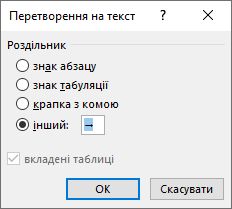
- У вікні, що з'явилося, вкажіть який повинен бути встановлений роздільник між значеннями.
- Натисніть ОК.
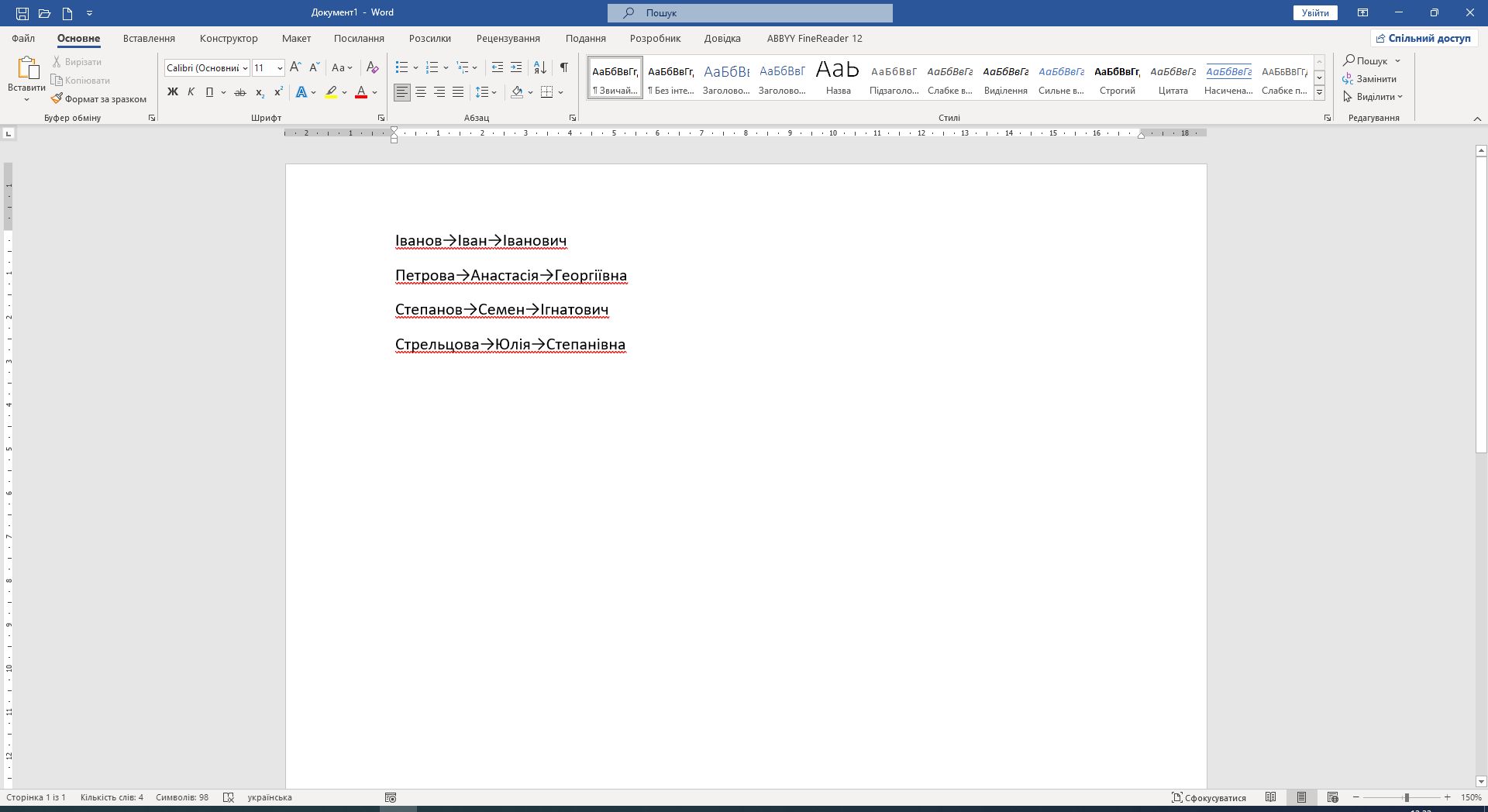
Якщо ви все зробили правильно, то замість своєї таблиці побачите список, дані в якому розділені саме тим символом, який ви вказали.
Візуальна інструкція з перетворення таблиці в текст
Відео як у Word перетворити текст в таблицю і навпаки
Навіщо переносити список в таблицю або з таблиці робити текст
Перетворення списку на таблицю і назад — це інструмент, який допомагає економити час і працювати з документами більш ефективно.
Наприклад, якщо у вас є список співробітників, товарів або інших даних, то їх набагато простіше сприймати у вигляді таблиці. Адже в таблицях кожна позиція займає окремий рядок, а додаткова інформація (дати, ціни, посади) розподіляється по стовпцях. Це робить документ зручнішим для читання та сприйняття.
Зворотна ситуація теж трапляється часто. Допустимо, що таблиця вже створена, але дані з неї потрібно використовувати в тексті листа, звіту чи статті. В такому разі таблиця може заважати сприйняттю і перевантажувати оформлення. Щоб такого не було, краще перетворити таблицю в список, де всі значення будуть акуратно розділені потрібним символом (наприклад, пробілом або знаком табуляції).
Таким чином, вміючи швидко змінювати формат подання інформації, ви зможете підлаштовувати документ під конкретне завдання: робитимете його або структурованим і суворим, або компактним і легким для читання.
 Пригостити автора кавою