

Работа с таблицами в Microsoft Word значительно упрощает систематизацию информации. Но далеко не все знают, что для создания таблицы не обязательно вручную записывать данные в ячейки. Достаточно иметь готовый список с одинаковым разделителем, чтобы буквально в пару кликов преобразовать его в структурированную таблицу.
Точно так же, при необходимости, данные из таблицы можно вывести в обычный текстовый список.
Содержание:
- Как создать таблицу из списка
- Визуальная инструкция по быстрому переносу данных в таблицу Word
- Как преобразовать таблицу в текст
- Визуальная инструкция по преобразованию таблицы в текст
- Видео как в Word преобразовать текст в таблицу и наоборот
- Зачем переносить список в таблицу или из таблицы делать текст
В этом уроке вы узнаете, как всего за несколько шагов превратить список в таблицу и наоборот, какие параметры преобразования стоит учитывать и на что обратить внимание, чтобы результат выглядел аккуратно и соответствовал вашим потребностям.
Как создать таблицу из списка
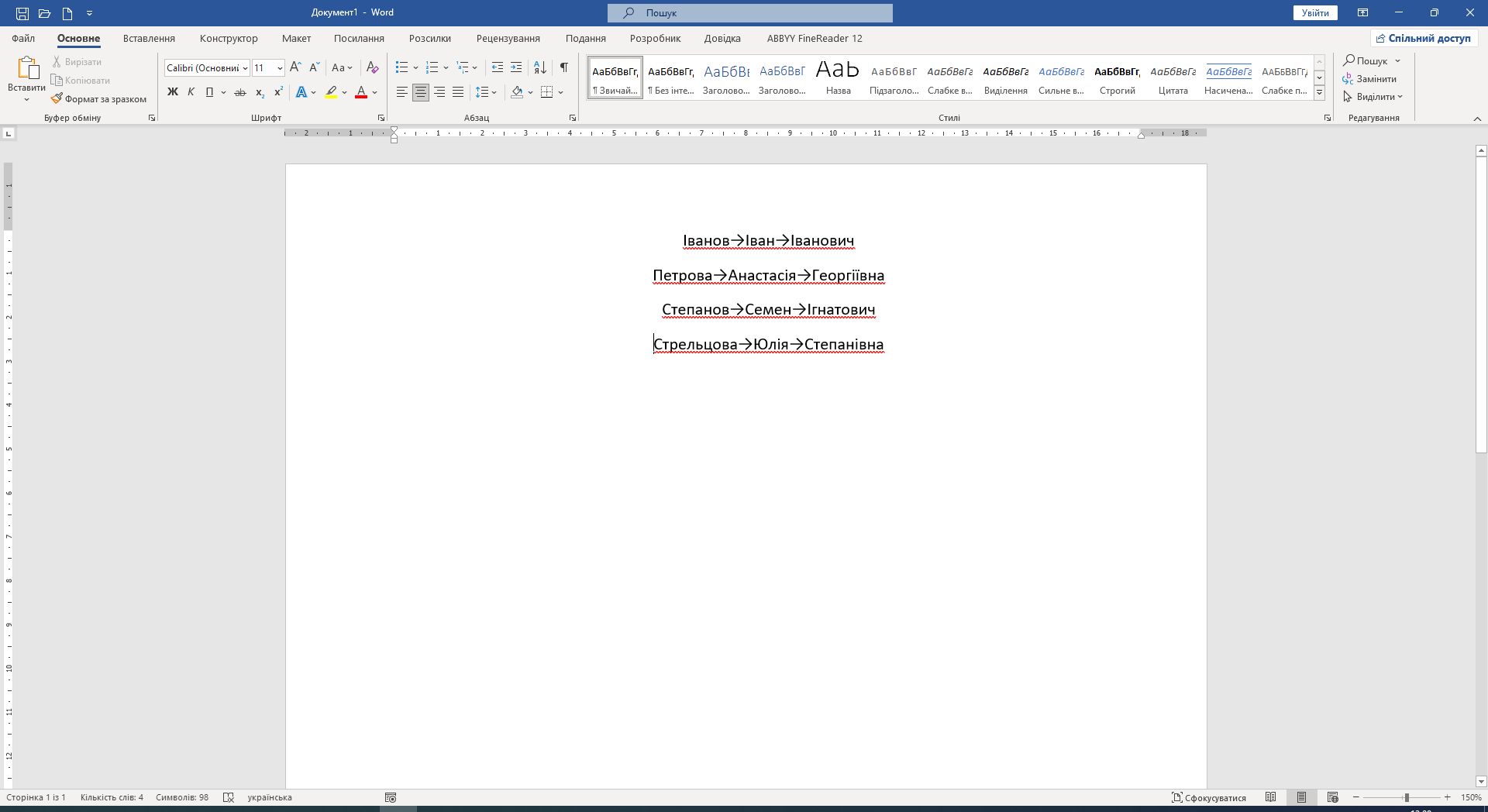
Представим, что у вас есть список людей (их фамилия, имя и отчество) и вам нужно чтобы фамилии были в одном столбце, имена — в другом, а отчества — в третьем. Разделены эти данные стрелочкой (→). Может быть и любой другой знак (пробел, точка с запятой, знак табуляции), но я выбрал именно этот символ, чтобы более подробно описать что такое Разделитель и для чего он нужен.
Иванов→Иван→Иванович
Петрова→Анастасия→Георгиевна
Степанов→Семён→Игнатович
Стрельцова→Юлия→Степановна
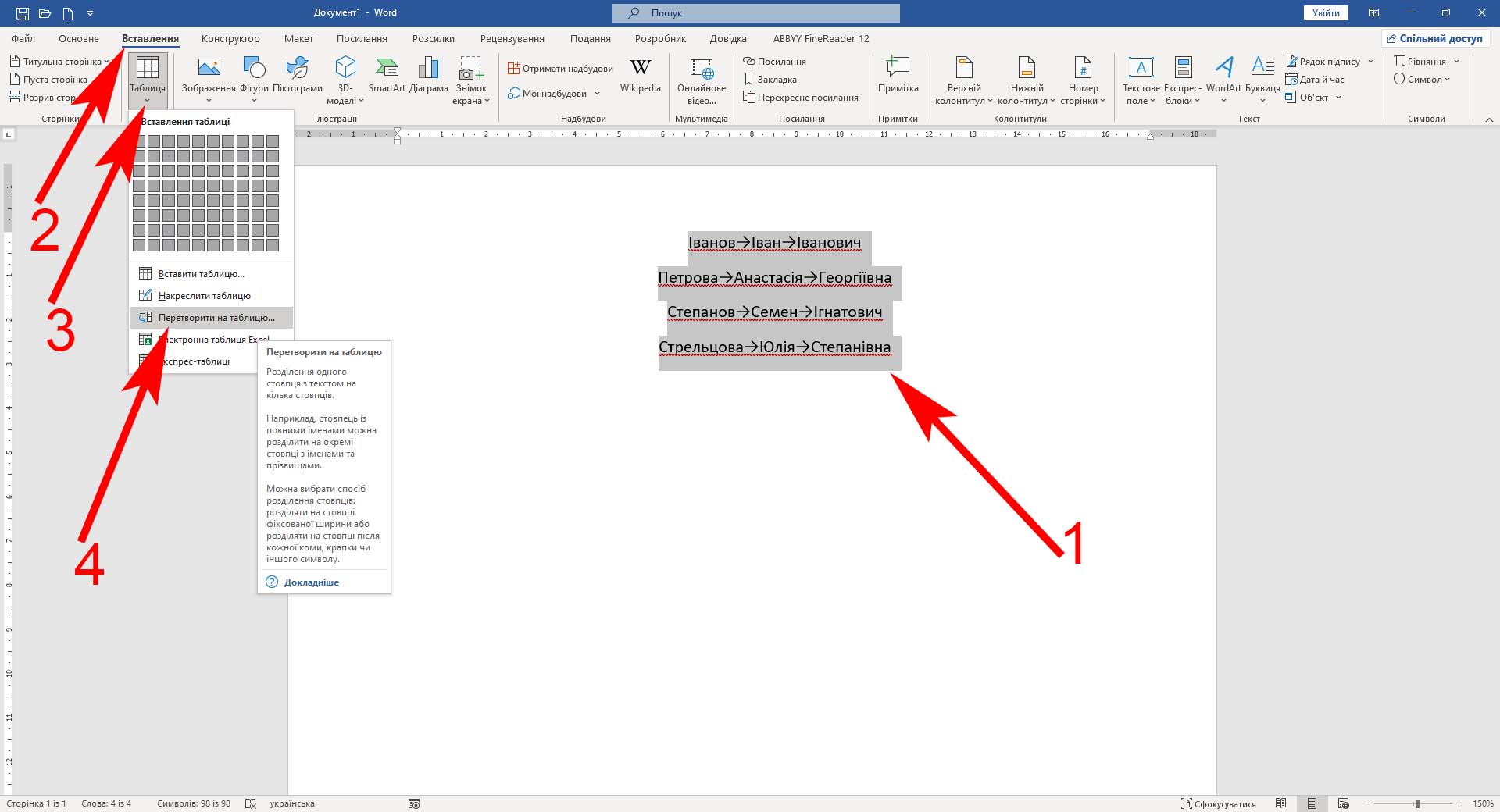
Чтобы быстро перенести эти данные в таблицу, выполните следующие шаги:
- Выделите список.
- Перейдите во вкладку Вставка.
- В разделе Таблицы кликните по Таблица.
- В выпадающем списке выберите Преобразовать в таблицу.
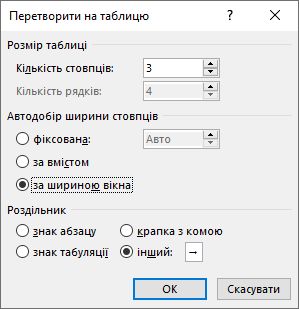
- В появившемся окне укажите нужные вам параметры таблицы:
- размер таблицы: количество столбцов и количество строк. Нам нужно три столбца (первый для фамилий, второй для имён, третий для отчеств) и четыре строки (поскольку в нашем списке четыре человека).
- автоподбор ширины столбцов. Если выбрать фиксированная, то у столбцов будет установленная вами ширина и она будет всегда такой, как вы указали, независимо от содержимого ячеек. Если выбрать по содержимому, то ширина столбца будет автоматически подстраиваться под самую длинную запись в ячейках этого столбца. Если выбрать по ширине окна, то ширина столбцов распределится пропорционально таким образом, чтобы таблица занимала всю доступную ширину окна или области, в которой она отображается.
- разделитель: знак абзаца, знак табуляции, точка с запятой, другой. Это знак, который используется для разделения данных. В нашем примере, для разделения фамилии, имени и отчества используется символ Стрелка (→), поэтому вставьте эту стрелочку в поле Другой.
- Нажмите ОК.
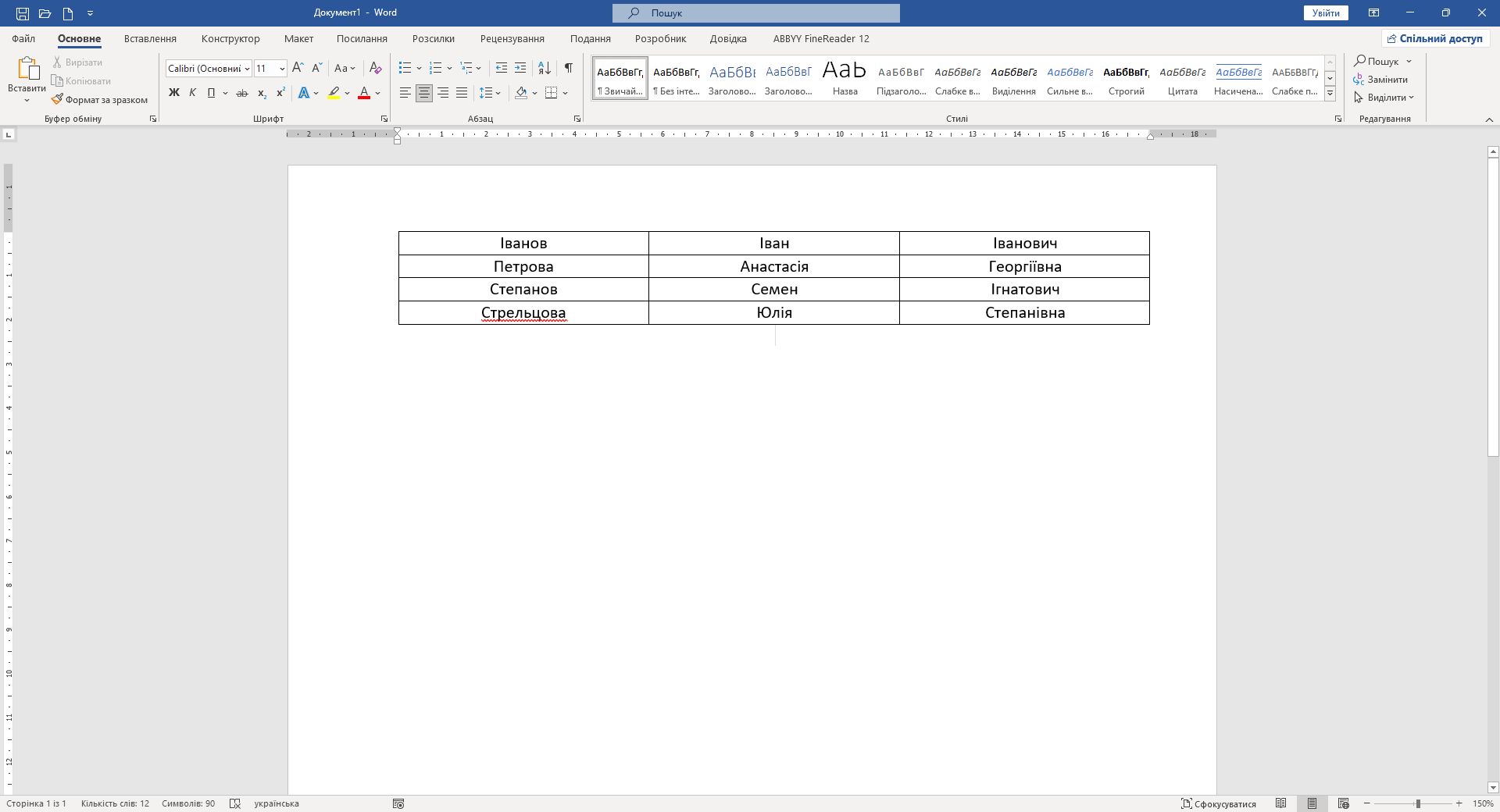
Если вы сделали всё правильно, то должны увидеть данные уже в таблице.
|
Иванов |
Иван |
Иванович |
|
Петрова |
Анастасия |
Георгиевна |
|
Степанов |
Семён |
Игнатович |
|
Стрельцова |
Юлия |
Степановна |
Важно!
Обратите внимание на то, что наш список не имеет пробелов. Символ Стрелочка (→) установлен сразу после фамилии и имени. Если бы до и после разделителя были пробелы (или какие-нибудь другие знаки), то они перенеслись бы в таблицу.
Визуальная инструкция по быстрому переносу данных в таблицу Word
Как преобразовать таблицу в текст
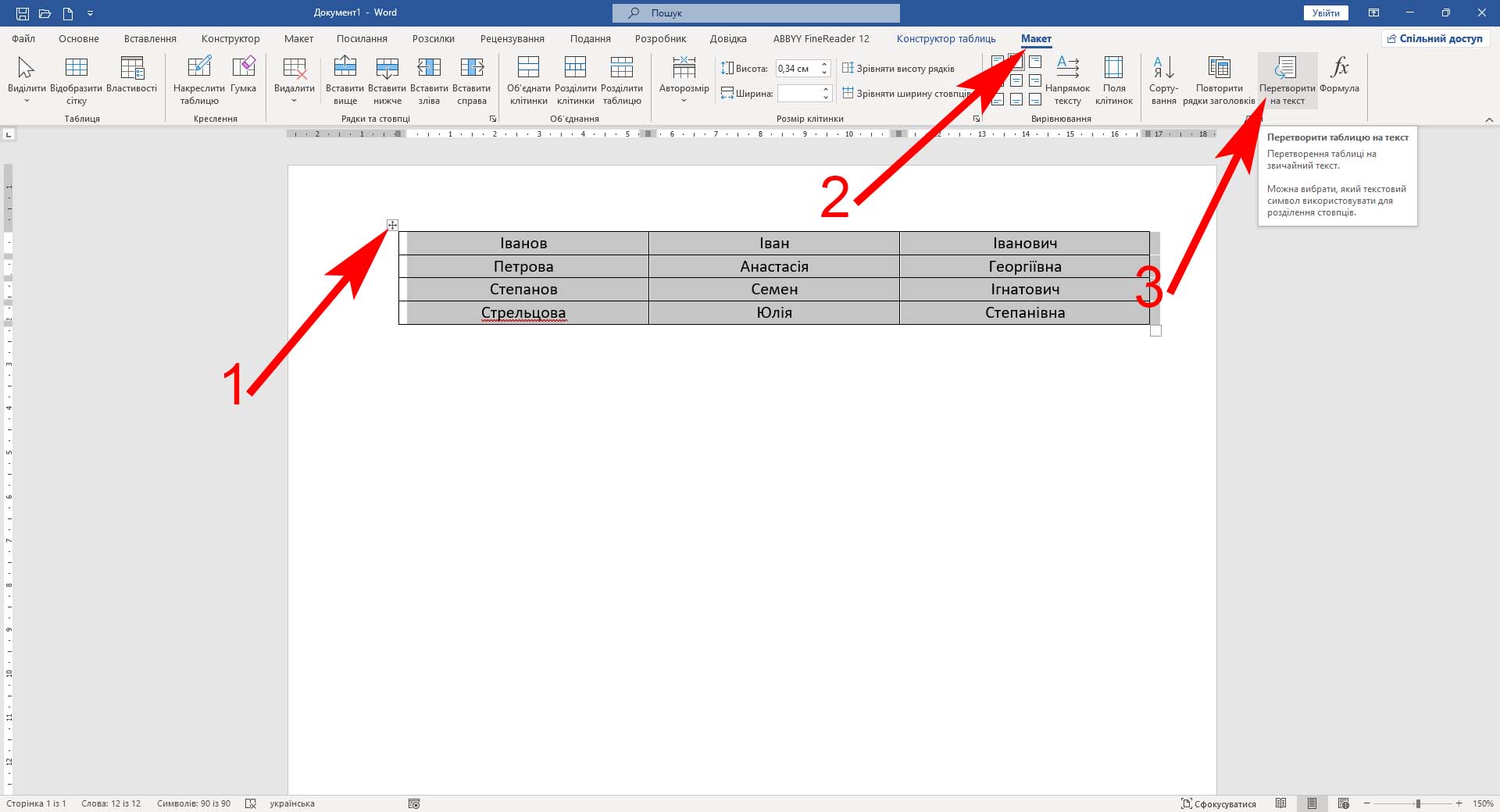
Сделать из таблицы текст ещё проще. Для этого вам нужно:
- Активировать таблицу, кликнув в любом её месте. В результате, на Ленте появятся дополнительные разделы — Конструктор таблиц и Макет.
- Перейдите в раздел Макет и в группе Данные кликните на Преобразовать в текст.
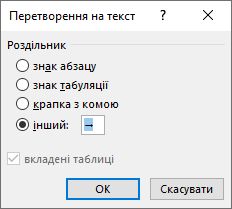
- В появившемся окне, укажите какой должен быть установлен разделитель между значениями.
- Нажмите ОК.
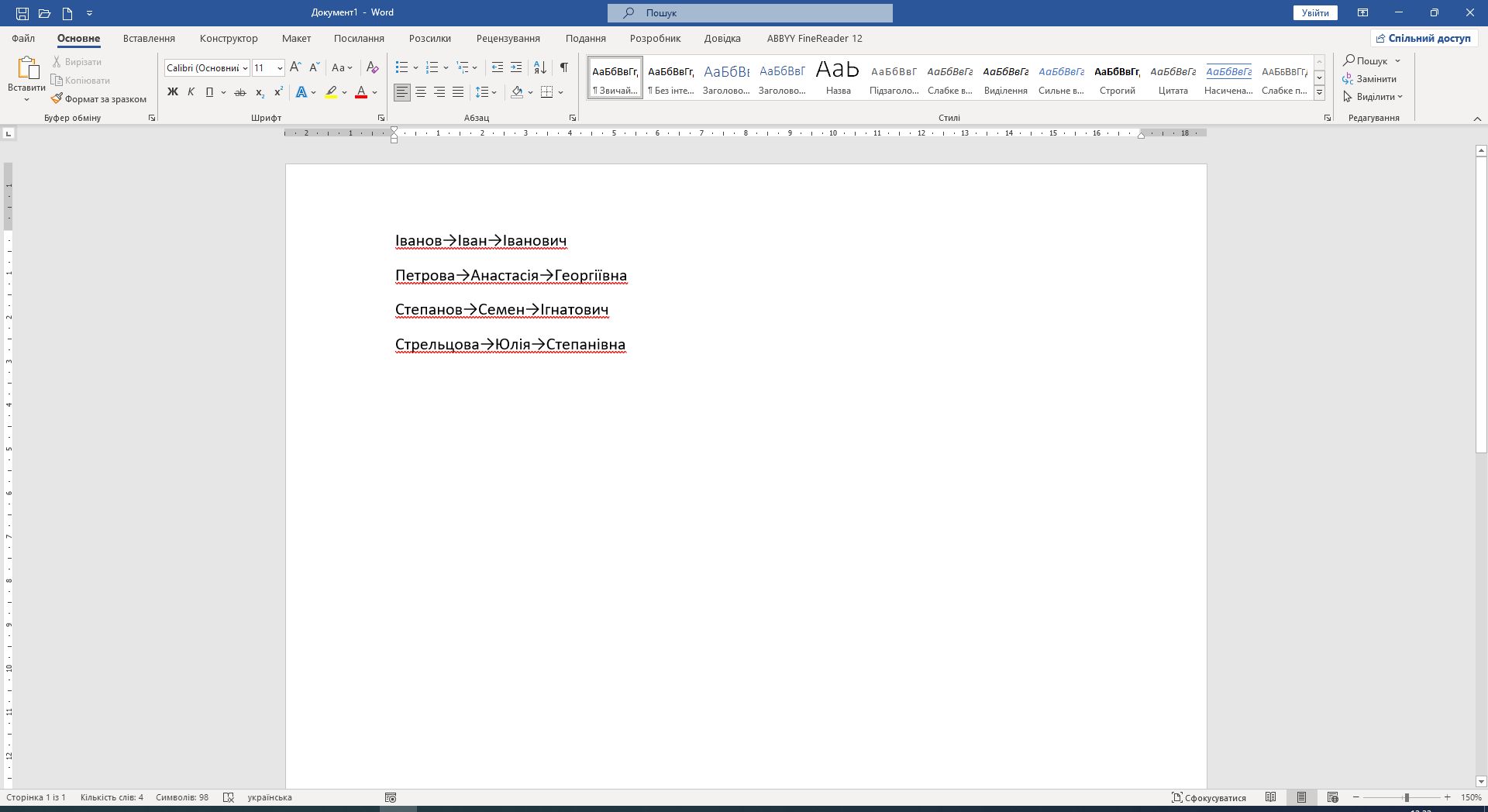
Если вы всё сделали правильно, то вместо своей таблицы увидите список, данные в котором разделены именно тем символом, который вы указали.
Визуальная инструкция по преобразованию таблицы в текст
Видео как в Word преобразовать текст в таблицу и наоборот
Зачем переносить список в таблицу или из таблицы делать текст
Преобразование списка в таблицу и обратно — это инструмент, который помогает экономить время и работать с документами более эффективно.
Например, если у вас есть список сотрудников, товаров или любых других данных, их намного проще воспринимать в виде таблицы. Ведь в таблицах каждая позиция занимает отдельную строку, а дополнительная информация (даты, цены, должности) распределяется по столбцам. Это делает документ более удобным для чтения и восприятия.
Обратная ситуация тоже встречается часто. Допустим, таблица уже создана, но данные из неё нужно использовать в тексте письма, отчёта или статьи. В таком случае таблица может мешать восприятию и перегружать оформление. Чтобы такого не было, лучше преобразовать таблицу в список, где все значения будут аккуратно разделены выбранным символом (например, пробелом или знаком табуляции).
Таким образом, умея быстро менять формат представления информации вы сможете подстраивать документ под конкретную задачу: будете делать его либо структурированным и строгим, либо компактным и лёгким для чтения.
 Угостить автора чашечкой кофе