
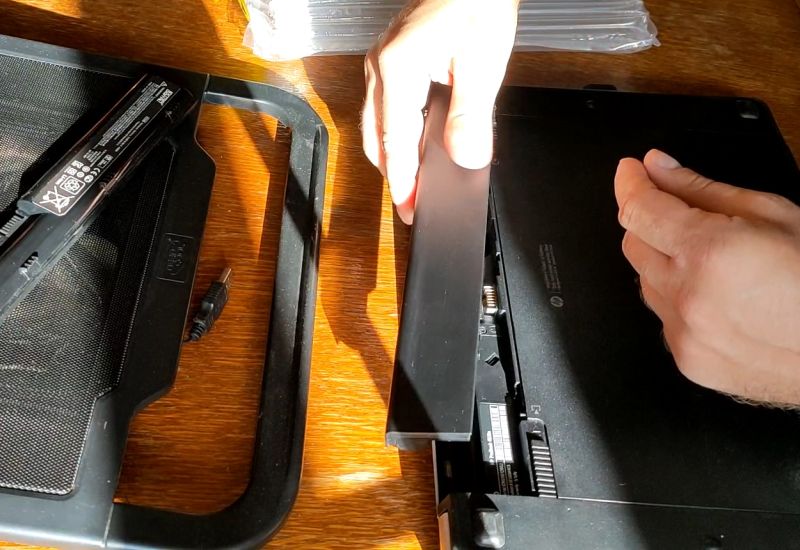
Сегодня я расскажу вам, как правильно поменять батарею в ноутбуке. Казалось бы, что здесь такого? Достаёшь старый аккумулятор и на его место вставляешь новый. Но не всё так просто. Если вы хотите, чтобы ваш ноутбук работал как можно дольше после такого апгрейда, нужно выполнить определенную последовательность действий. А ещё нужно соблюдать основные правила эксплуатации ноутбука в первые циклы работы с новой батареей.
Замена батареи ноутбука
Нужно знать, что на заводе производитель батареи вводит её в режим сна или консервации для того, чтобы аккумулятор не терял свою ёмкость пока его не используют. Поэтому, если попытаться включить ноутбук сразу после того, как вставили новый аккумулятор, он может не запуститься.
Вывести батарею из спящего режима или консервации может только ток, подаваемый блоком питания ноутбука.
Поэтому первое подключение нового аккумулятора рекомендуется выполнять в следующей последовательности:
- Возьмите ноутбук, выключите его и отключите блок питания.
- Извлеките старую батарею.
- Вставьте новую батарею.
- Подключите блок питания.
- Включите ноутбук и дождитесь загрузки операционной системы.
- Убедитесь, что ноутбук видит аккумулятор и заряжает его.
- После первого подключения, полностью зарядите аккумулятор на 100%.
- Теперь разрядите его до 15-20%. Здесь я хочу обратить ваше внимание на то, что в первые 2-3 цикла работы, разряжать аккумулятор нужно не полностью. Ведь есть риск того, что когда вы полностью разрядите новую батарею, она уже не запустится и не будет заряжаться. Поэтому в первые 2-3 цикла разряжайте батарею до 15-20%, а заряжайте её полностью до 100%. Такой процесс зарядки-разрядки аккумулятора часто называют разгоном. То есть после таких шагов ваша батарея будет работать на полную мощность.
Внимание!
Если в первые 2-3 цикла работы, вы допустили полную разрядку батареи, то сразу же после этого подключите к ноутбуку блок питания и зарядите аккумулятор.
Ни в коем случае не держите батарею в полностью разряженном состоянии.
Дополнительно.
Вы можете получить подробный отчет о батарее вашего ноутбука в формате HTML. Для этого:
- Выберите Поиск на Панели задач.
- Введите Командная строка или CMD.
- Запустите Командную строку от имени Администратора. Для этого щёлкните правой кнопкой мыши по командной строке, а затем выберите Запуск от имени администратора.
- В командной строке введите powercfg /batteryreport и нажмите Enter. Отчёт о батарее будет сформирован в виде HTML-файла и сохранён в папке на вашем ПК. Путь к этой папке будет указан в командной строке.
 Угостить автора чашечкой кофе