
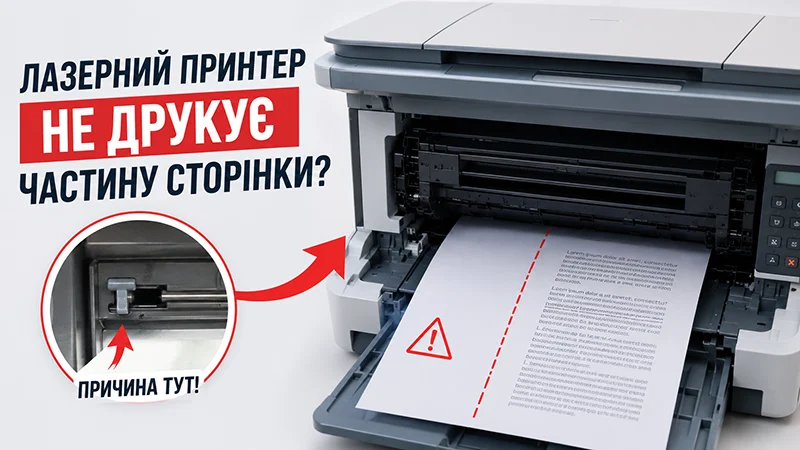
Недавно я приобрёл подержанный МФУ HP LaserJet M1005. После доставки оказалось, что принтер печатает не всю страницу: с левой стороны оставалась вертикальная полоса шириной примерно 2–3 см, на которой текста не было. Сначала можно было подумать, что неисправен картридж или сам принтер, но причина оказалась гораздо проще. Во время транспортировки часть тонера высыпалась из картриджа и осела на окне лазерного сканера. Из-за этого лазерный луч частично перекрывался, и принтер перестал печатать соответствующий участок страницы.
Как очистить окно лазерного сканера
- Откройте крышку отсека для картриджа. Для этого нажмите на защелку и поднимите крышку.
- Извлеките картридж.
- На передней стенке отсека для картриджа найдите узкую щель. За ней находится защитное окно лазерного сканера.
- Приготовьте две чистые ватные палочки.
- Одной ватной палочкой нажмите на пластиковый рычаг (актуатор), чтобы открыть доступ к окну лазерного сканера. Когда этот рычаг не нажат, защитная заслонка закрывает окно лазерного сканера, предотвращая попадание на него пыли и остатков тонера.
- Второй ватной палочкой аккуратно очистите окно от остатков тонера и пыли.
- Установите картридж на место, закройте крышку и проверьте качество печати.
Как видите, очистить окно лазерного сканера совсем несложно, а вся процедура занимает всего несколько минут. Однако этот способ помогает только в том случае, если причиной дефектов печати является загрязнение окна лазерного сканера. Если после очистки проблема не исчезла, проверьте состояние картриджа, фотобарабана и других узлов принтера.
 Угостить автора чашечкой кофе