
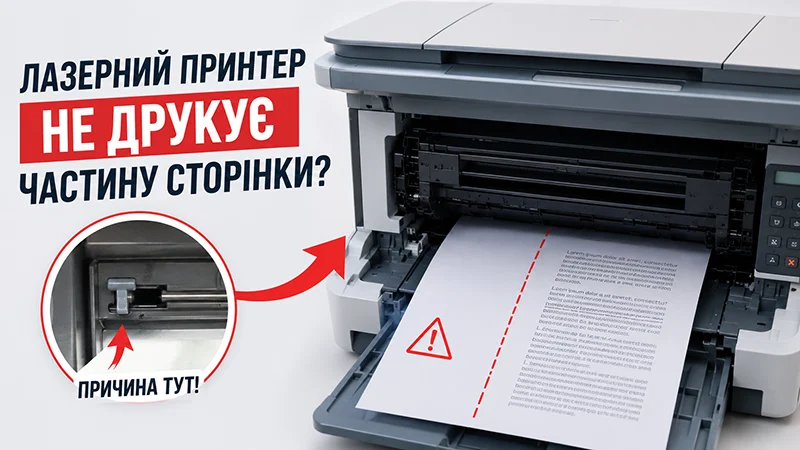
Нещодавно я придбав уживаний HP LaserJet M1005 MFP. Після доставки виявилося, що принтер друкує не всю сторінку: з лівого боку залишалася вертикальна смуга шириною приблизно 2–3 см, на якій текст був відсутній. Спочатку можна подумати, що несправний картридж або сам принтер, але причина виявилася набагато простішою. Під час транспортування частина тонера висипалася з картриджа й осіла на вікні лазерного сканера. Через це лазерний промінь частково перекривався, і принтер перестав друкувати відповідну ділянку сторінки.
Як очистити вікно лазерного сканера
- Відкрийте кришку відсіку для картриджа. Для цього натисніть на клямку та підніміть кришку.
- Вийміть картридж.
- На передній стінці відсіку для картриджа знайдіть вузьку щілину. За нею знаходиться захисне вікно лазерного сканера.
- Підготуйте дві чисті ватні палички.
- Однією ватною паличкою натисніть на пластиковий важіль (актуатор), щоб відкрити доступ до вікна лазерного сканера. Коли цей важіль не натиснутий, захисна шторка закриває вікно лазерного сканера, запобігаючи потраплянню на нього пилу та залишків тонера.
- Другою ватною паличкою акуратно очистіть вікно від залишків тонера та пилу.
- Встановіть картридж на місце, закрийте кришку та перевірте якість друку.
Тож, як бачите, очистити вікно лазерного сканера зовсім не складно, а вся процедура займає лише кілька хвилин. Проте цей спосіб допомагає лише тоді, коли причиною дефектів друку є забруднення вікна лазерного сканера. Якщо після очищення проблема не зникла, перевірте стан картриджа, фотобарабана та інших вузлів принтера.
 Пригостити автора кавою