
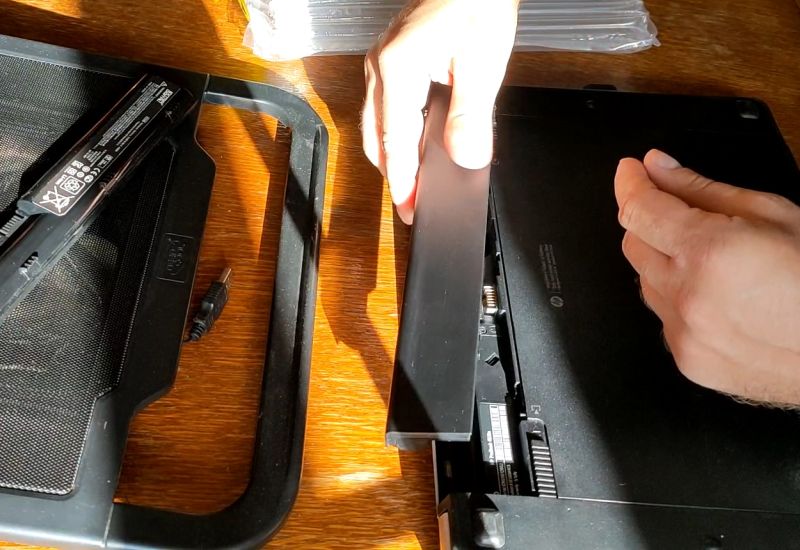
Сьогодні я розповім вам як правильно поміняти батарею в ноутбуці. Здавалося б, що тут такого? Дістаєш старий акумулятор і на його місце вставляєш новий. Але не все так просто. Якщо ви хочете, щоб ваш ноутбук працював якомога довше після такого апгрейду, то потрібно виконати певну послідовність дій. А ще, потрібно дотримуватись основних правил експлуатації ноутбука в перші цикли роботи з новою батареєю.
Заміна батареї ноутбука
Потрібно знати, що на заводі, виробник батареї вводить її в режим сну, або консервації для того, щоб акумулятор не втрачав свою ємність поки його не використовують. Тому, якщо спробувати включити ноутбук одразу після того як вставили новий акумулятор, то він може не запуститися.
Вивести батарею з режиму сну, або консервації може лише струм який подається блоком живлення ноутбука.
Тому, перше підключення нового акумулятора рекомендується виконувати в наступній послідовності:
- Візьміть ноутбук, вимкніть його і відключіть від нього блок живлення.
- Витягніть стару батарею.
- Вставте нову батарею.
- Підключіть блок живлення.
- Включіть ноутбук і дочекайтеся доки завантажиться операційна система.
- Переконайтеся в тому, що ноутбук бачить акумулятор і заряджає його.
- Після першого підключення, повністю зарядіть акумулятор на 100%.
- Тепер розрядіть його до 15-20%. Тут я зверну вашу увагу на те, що в перші 2-3 цикли роботи, розряджати акумулятор треба не повністю. Адже є ризик того, що коли ви повністю розрядите нову батарею, то вона вже не запуститься і не буде заряджатися. Тому в перші 2-3 цикли розряджайте батарею до 15-20%, а заряджайте її повністю до 100%. Такий процес заряджання-розряджання акумулятора часто називають розгоном. Тобто після таких кроків, ваша батарея буде працювати на повну потужність.
Увага!
Якщо в перші 2-3 цикли роботи, ви допустили повного розрядження батареї, то одразу ж після цього підключіть до ноутбука блок живлення і зарядіть акумулятор.
Ні в якому разі не тримайте батарею в повністю розрядженому стані.
Додатково.
Ви можете отримати детальний звіт про батарею вашого ноутбука в HTML форматі. Для цього:
- Виберіть Пошук на Панелі завдань.
- Введіть Командний рядок, або CMD.
- Запустіть Командний рядок від імені Адміністратора. Для цього клацніть правою кнопкою миші по Командний рядок, а потім виберіть Запуск від імені адміністратора.
- У командному рядку введіть powercfg /batteryreport і натисніть Enter. Звіт про батарею буде сформовано у вигляді HTML-файла і збережено в папці на вашому ПК. Шлях до цієї папки буде вказано в Командному рядку.
 Пригостити автора кавою