

Open Server Panel – это портативная среда для веб-разработки, которую лично я считаю лучшей для использования на операционной системе Windows.
Но здесь очень важно отметить, что работает OS Panel только на 64-разрядной версии Windows. Поэтому многим людям эта программная среда не подходит.
К сожалению, если вы используете Linux, macOS, или 32-битную систему Windows, то запустить Open Server Panel на вашем компьютере (или ноутбуке) не получится.
Содержание:
Загрузка Open Server Panel
Для того, чтобы скачать пакет установки OS Panel нужно посетить официальный сайт этого программного обеспечения https://ospanel.io и на нём перейти на страницу Скачать.

Далее, на странице загрузки OS Panel, вам нужно выбрать способ скачивания программы: платный, или бесплатный.
При платной загрузке, вам будет предоставлена специальная ссылка, которая позволит скачать Open Server Panel без каких-либо ограничений скорости.
Бесплатная загрузка предусматривает существенное ограничение скорости скачивания дистрибутива. Лично у меня на то, чтобы скачать OS Panel ушло около 2-3 часов. Также, при бесплатной загрузке, скачивание может несколько раз прерываться. Поэтому вам нужно следить за этим и возобновлять загрузку файла, если она была прервана.
Поскольку мы рассматриваем полностью бесплатный способ создания сайта, то для того, чтобы скачать Open Server нажмите «Нет, спасибо, хочу просто скачать».

После этого, нужно подтвердить, что вы действительно хотите скачать пакет установки бесплатно.

Если вы всё сделали правильно, то перед вами появится диалоговое окно выбора папки для сохранения EXE файла.
На этом этапе, вам нужно указать куда требуется загрузить программу, нажать кнопку «Сохранить» и дождаться пока Open Server будет скачан на ваш ПК (или ноутбук).

Установка Open Server Panel
Установка Open Server происходит так же, как и установка любой другой программы. Всё что вам нужно, это следовать подсказкам и рекомендациям «Мастера установки».

Шаг 1. Окно приветствия Мастера установки Open Server Panel

Шаг 2. Нужно ознакомиться и принять условия лицензионного соглашения

Шаг 3. Ознакомьтесь с рекомендациями по установке OS Panel
Важно.
Нельзя устанавливать Open Server Panel поверх уже существующих версий. Это может привести к удалению всех имеющихся баз данных, кастомизированых конфигураций и другой важной информации.
Нельзя устанавливать программу на USB-флеш накопитель. Это связано с тем, что флеш-память работает очень медленно при параллельных запросах на чтение/запись, а также быстро изнашивается.
Разработчики рекомендуют устанавливать OS Panel на SSD-накопитель (если он имеется). Это значительно повысит скорость работы всех модулей и компонентов программного комплекса.

Шаг 4. Выберите диск и папку, в которую нужно будет установить OS Panel
Я не рекомендую устанавливать Open Server на тот диск, на котором находятся файлы операционной системы. Ведь если произойдёт какой-нибудь сбой и вам придётся переустанавливать ОС с применением форматирования диска, то все ваши проекты разрабатываемые в OS Panel будут удалены.

Шаг 5. Выберите какие компоненты должны быть установлены
Обратите внимание.
На одном из этапов установки программного обеспечения вам будет предложено выбрать компоненты, которые нужно будет установить. Мастер установки предложит вам 3 варианта:
- Полная установка (выбран по умолчанию). При этом варианте будут установлены абсолютно все компоненты программного обеспечения, включая и программы для веб-разработки: Bright Master, Just Color Picker, Opera, Simplewall, Sublime Text и другие.
- Компактная установка. При этом варианте, некоторые редко используемые компоненты и программы для веб-разработки не будут установлены.
- Выборочная установка позволит вам самостоятельно отметить те компоненты, которые нужно будет установить.
Лично я всегда выбираю компактную установку, а программы для веб-разработки устанавливаю отдельно и только те, которые мне действительно нужны.

Шаг 6. Выберите папку в меню Пуск где будут созданы ярлыки программы (лично я оставляю этот пункт без изменений)

Шаг 7. Выберите дополнительные задачи, которые должны быть выполнены при установке Open Server Panel
Если вы устанавливаете OS Panel на SSD накопитель, то обязательно нужно отметить пункт «Оптимизировать настройки Windows для работы с SSD». Но поскольку я устанавливаю программное обеспечение на обычный жёсткий диск, то у меня флажок с этого пункта снят.
Остальные задачи отмечены по умолчанию, и я не рекомендую что-либо менять здесь.

Шаг 8. Перепроверьте ваши настройки установки Open Server Panel и если всё нормально, то смело жмите «Установить»
Через несколько минут установка будет завершена и на рабочем столе у вас появится иконка запуска Open Server Panel. Также, запустить эту программу можно будет из той папки, в которую было установлено программное обеспечение.

Настройка Open Server Panel
Поскольку, разрабатывая свой сайт, мы будем использовать базу данных, то нам понадобится доступ к phpMyAdmin. Изначально, при первом запуске Open Server Panel, вы не сможете открыть это веб-приложение для администрирования СУБД MySQL.
Чтобы получить доступ к phpMyAdmin нужно:
1. Запустить Open Server Panel двойным кликом мыши по файлу Open Server.exe. Но лучше всего запускать программу от имени Администратора. Для этого кликните правой кнопкой мыши по файлу Open Server.exe и в появившемся меню выберите пункт Запуск от имени Администратора.

2. Кликнуть правой кнопкой мыши по значку программы в трее в виде флага.

3. Выбрать пункт «Настройки» в появившемся Меню.
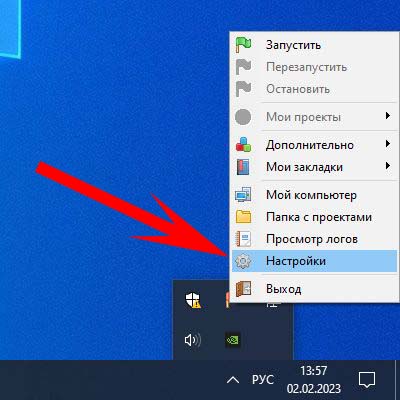
4. В появившемся окне, перейти на вкладку «Модули» и выбрать версию mySQL в выпадающем списке «mySQL / MariaDB». Также, здесь вы можете поменять версию PHP и Apache.

Создание сайта в Open Server Panel
Давайте теперь создадим какой-нибудь одностраничный сайт с одним лишь предложением, чтобы понять, где хранятся файлы сайтов в Open Server Panel и как вообще они создаются в этой среде разработки.
Для этого:
1. Перейдите в папку domains, которая находится в каталоге OpenServer (та папка в которую был установлен Open Server Panel).

2. Здесь создайте ещё одну папку, например mysite (так будет называться наш новый сайт).

3. В папке mysite создайте файл index.php.

4. В файле index.php напишите следующий код:
<?php echo
"Сайт успішно створено";
?>
5. Теперь запустите Open Server Panel и откройте в браузере только что созданный сайт.

Если Open Server был запущен, когда вы создавали папку и файл нового сайта, и в списке «Мои проекты» созданный вами сайт не появился, то тогда просто перезагрузите OS Panel, нажав «Перезапустить». После этого новый сайт появится в списке проектов.
6. Если всё сделано правильно, то в браузере откроется созданная вами страница сайта.

 Угостить автора чашечкой кофе