
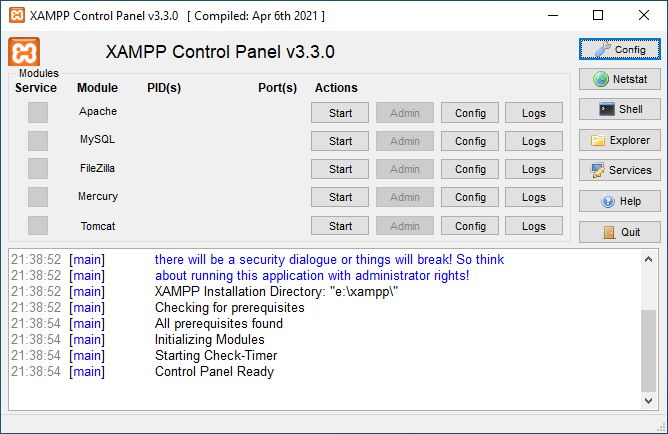
XAMPP по праву считается одной из самых лучших бесплатных кроссплатформенных сборок локального веб-сервера. Здесь есть всё для запуска полноценного веб-сервера и комфортной разработки сайта с нуля на персональном компьютере, или ноутбуке.
В прошлом уроке я уже говорил, что главное преимущество XAMPP в том, что его можно установить на любую операционную систему: Windows, Linux, или OS X. И в отличие от Open Server он может работать со всеми 32-х разрядными операционными системами Windows.
Установка XAMPP
Чтобы скачать XAMPP нужно посетить официальный сайт этого программного обеспечения – https://www.apachefriends.org и перейти на страницу Download (Скачать). Также, вы можете сразу кликнуть по иконке с той операционной системой, под которую нужно скачать дистрибутив XAMPP.

На странице Download (Скачать) вы можете ознакомится с особенностями того, или иного пакета инсталляции XAMPP, кликнув по «What's Included?» («Что включено?»).
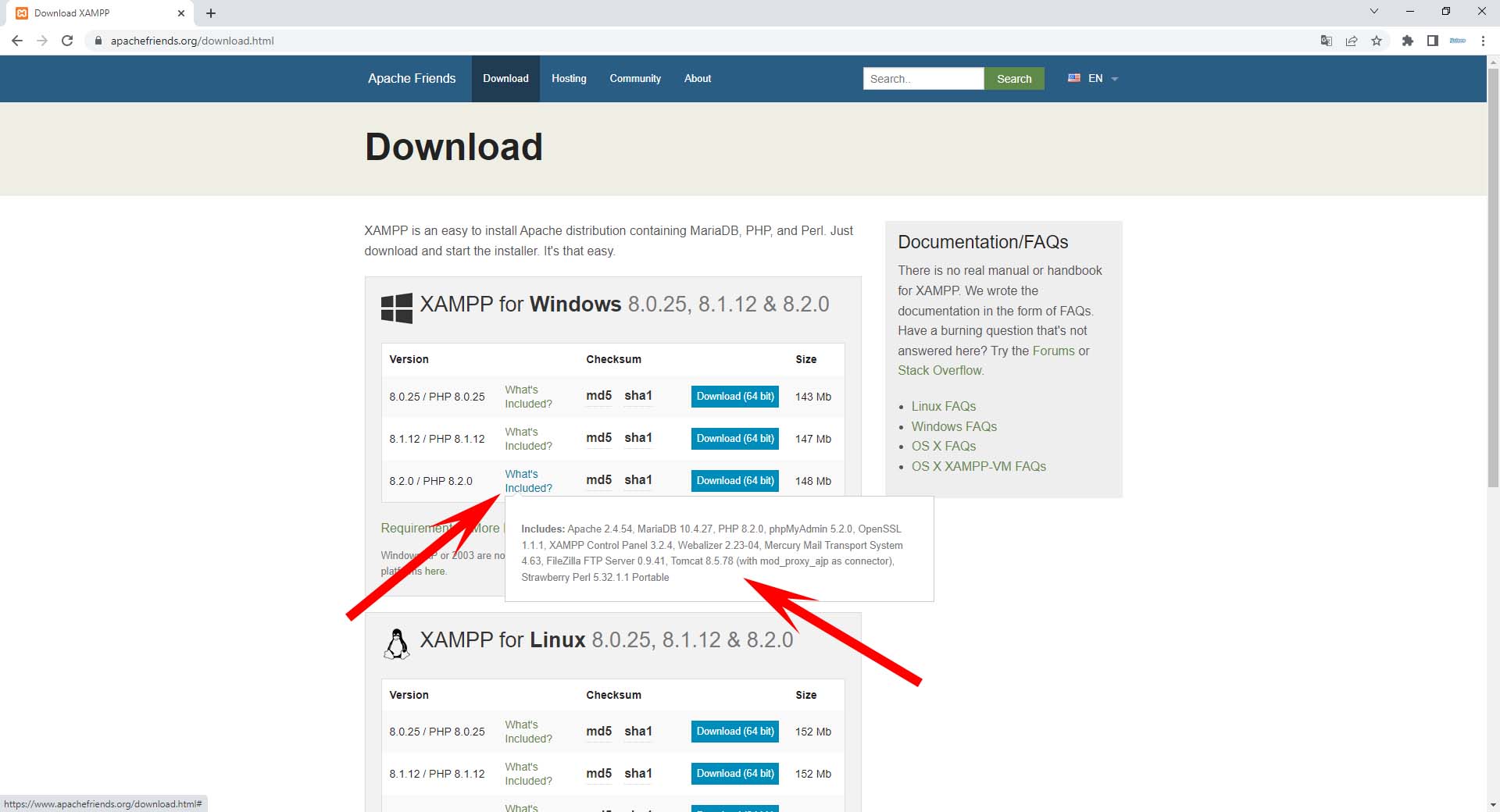
Я рекомендую загружать и устанавливать XAMPP с самой последней версией PHP.
После того, как вы скачали пакет инсталляции, можно приступать к установке этого дистрибутива, следуя инструкциям установщика.
Примечание.
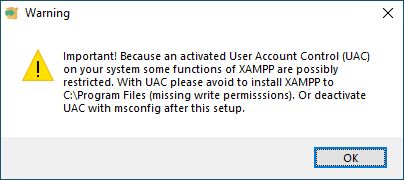
При запуске пакета инсталляции, вы можете получить сообщение «Important! Because an activated User Account Control (UAC) on your system some functions of XAMPP are possibly restricted...». В нём говорится о том, что в вашей системе активирован контроль учетных записей (UAC) и некоторые функции XAMPP могут быть ограничены. Не обращайте внимание на это сообщение и просто нажимайте OK.
Если вы устанавливаете XAMPP на Windows, то запускать «Мастер установки» лучше всего от имени Администратора.
В ходе установки вы можете выбрать какие нужно установить, а какие не нужно устанавливать компоненты программного обеспечения.
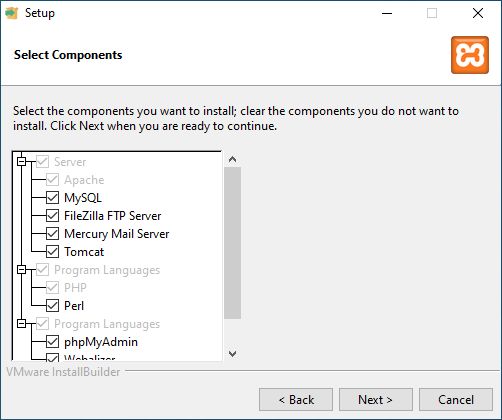
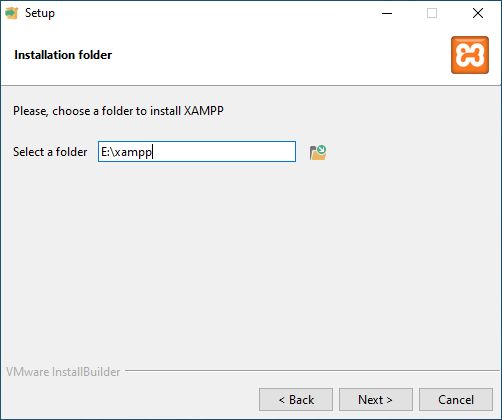
В следующем окне, вам нужно будет выбрать папку, в которую будет установлен XAMPP. По умолчанию, предлагается установить его на системный диск. Но я не рекомендую этого делать. Ведь если вдруг вы решите переустановить операционную систему, то потеряете и XAMPP, и все сайты, хранящиеся в нём. Поэтому лучше создать отдельную папку для установки XAMPP на другом диске. Я создал папку xampp на диске E и именно в неё буду устанавливать локальный веб-сервер.
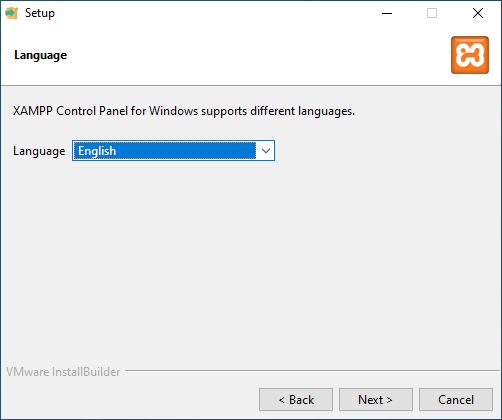
Далее вам будет предложено выбрать язык дистрибутива из двух предложенных: Английский, или Немецкий.
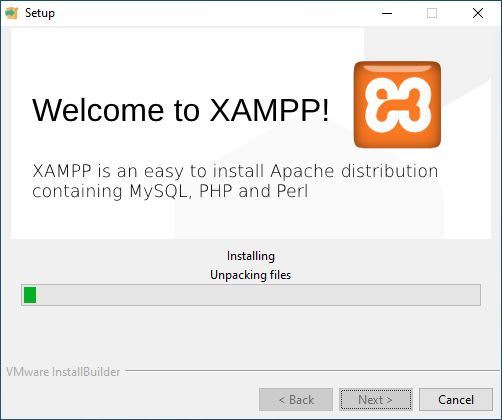
Установка займёт некоторое время.
Внимание!
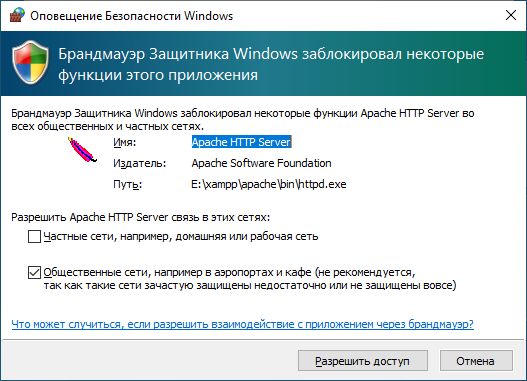
Если у вас OS Windows, то в ходе установки может возникнуть необходимость добавить некоторые модули XAMPP в исключения брандмауэра.
После завершения установки, можно запустить контрольную панель XAMPP и убедиться, что всё работает.
Для этого в контрольной панели нужно запустить Apache и MySQL, нажав на кнопку «Start» напротив каждого из этих модулей.
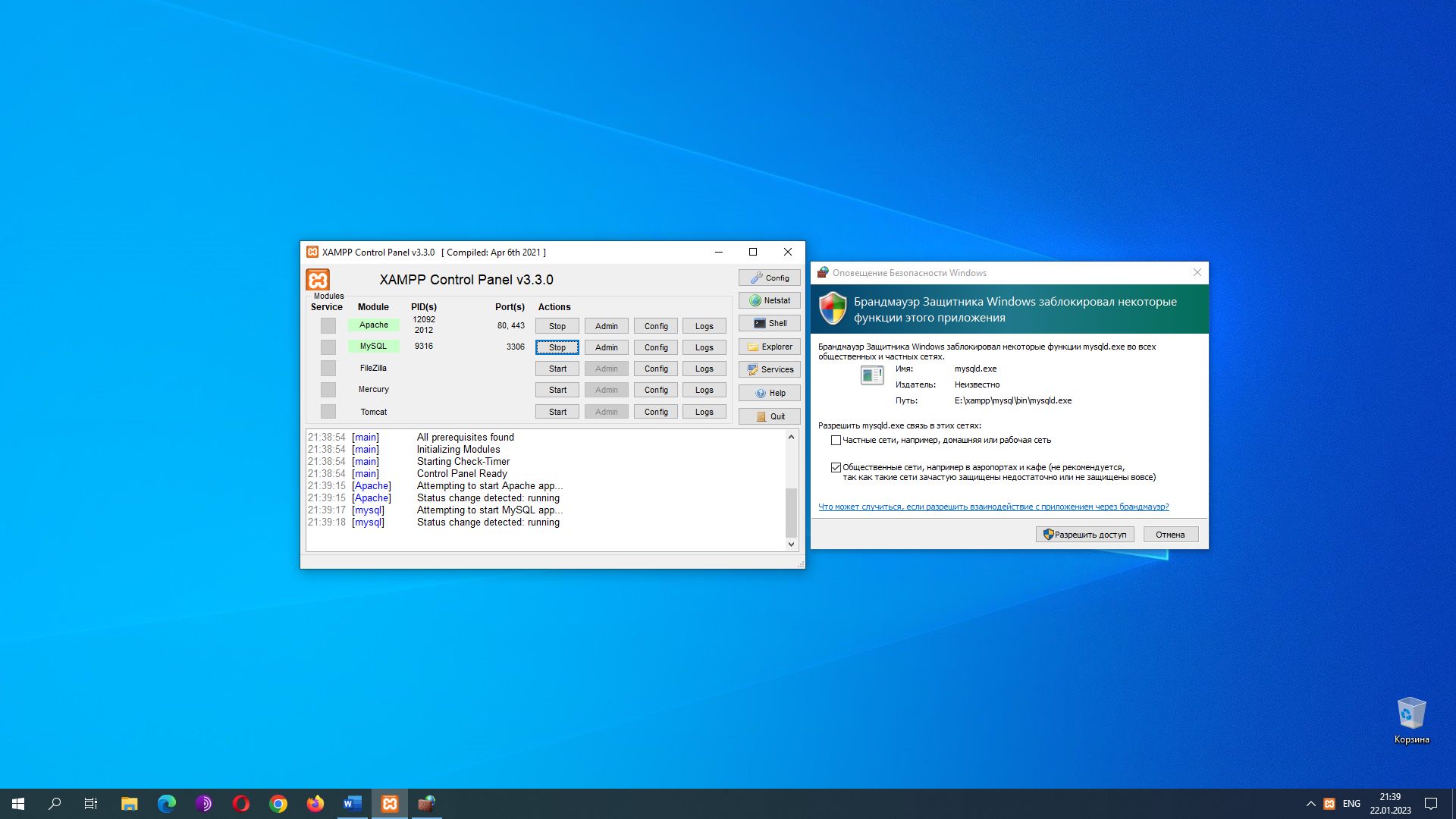
Если нажать на кнопку «Admin» напротив Apache, то в браузере откроется страница приветствия XAMPP (localhost/dashboard). Здесь вы можете перейти на официальный сайт XAMPP, посмотреть версию PHP, открыть phpMyAdmin, почитать Вопросы и ответы.
Чтобы перейти в phpMyAdmin через контрольную панель XAMPP, нужно кликнуть по кнопке Admin напротив MySQL.
Создание сайта в XAMPP
Теперь давайте посмотрим, где находятся и как создаются сайты в XAMPP. Для этого, давайте создадим простой сайт с одной страничкой, который будет выводить какое-нибудь приветственное сообщение пользователю. Для этого:
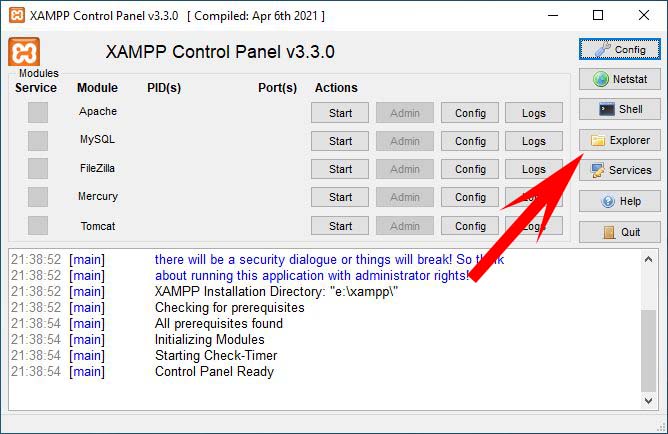
1. В контрольной панели XAMPP нажмите на кнопку Explorer (Проводник) чтобы открыть папку, в которой установлен XAMPP.
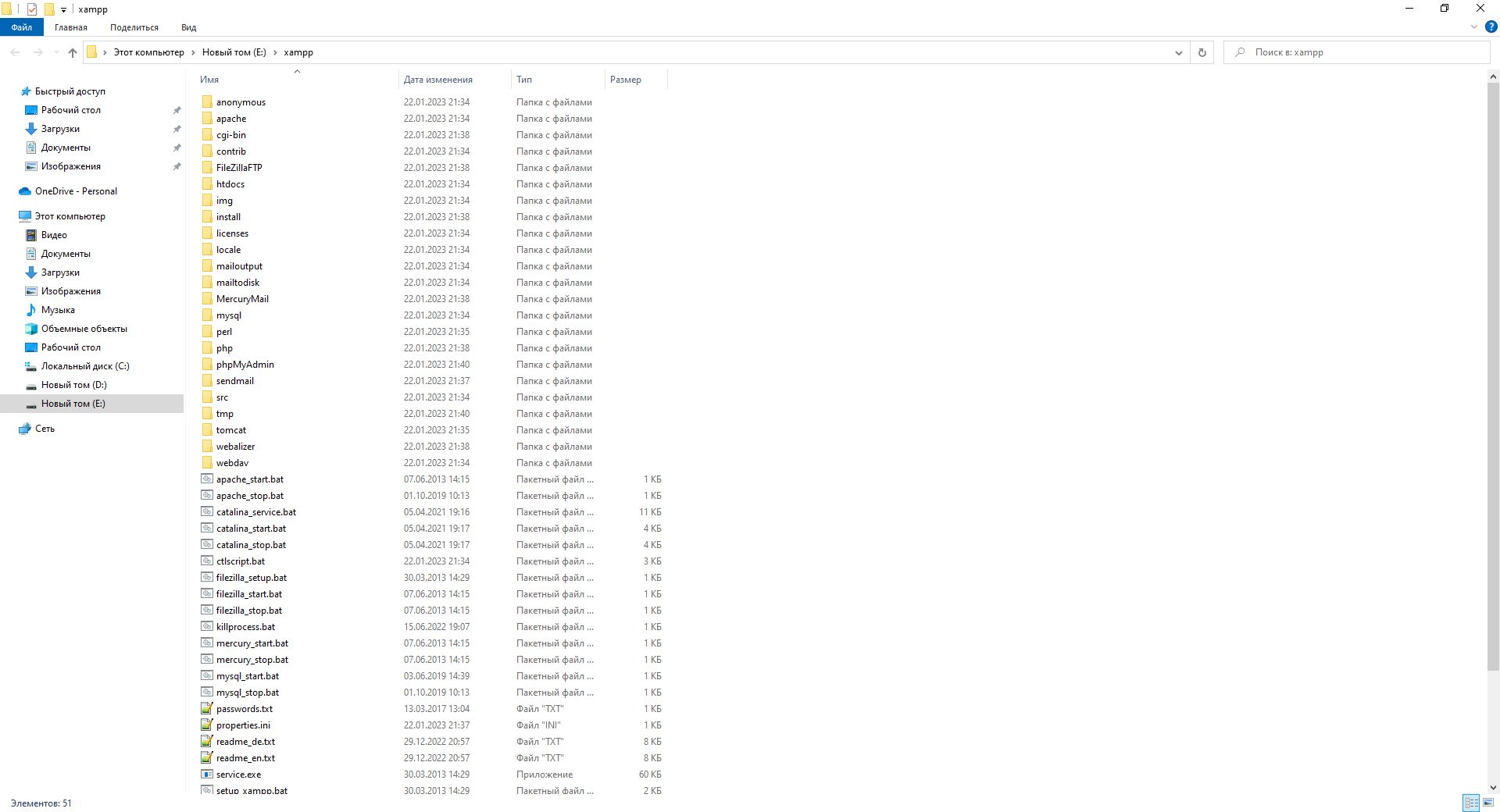
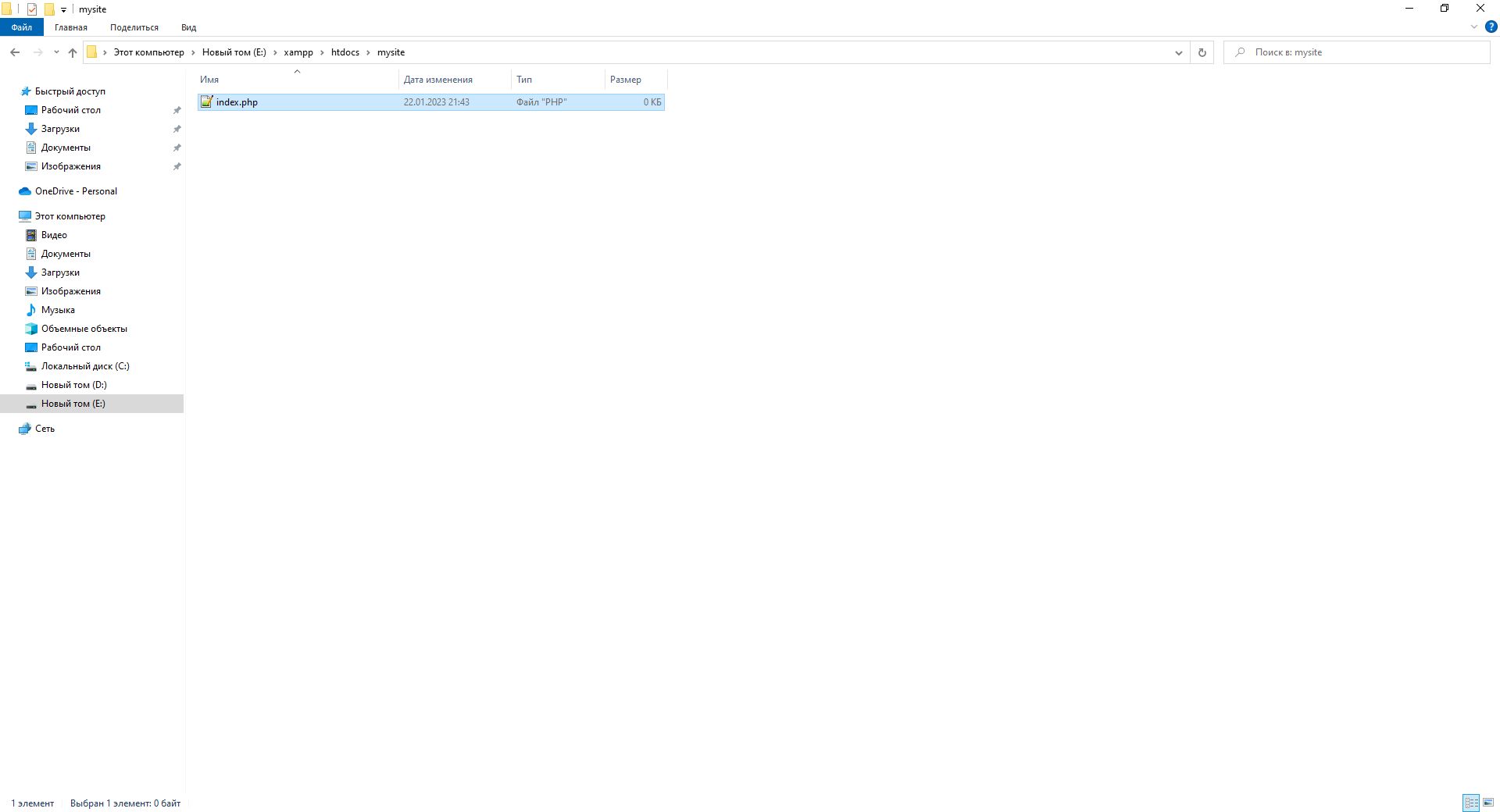
2. Найдите папку htdocs. Именно здесь находятся все сайты в XAMPP (файлы сайтов).
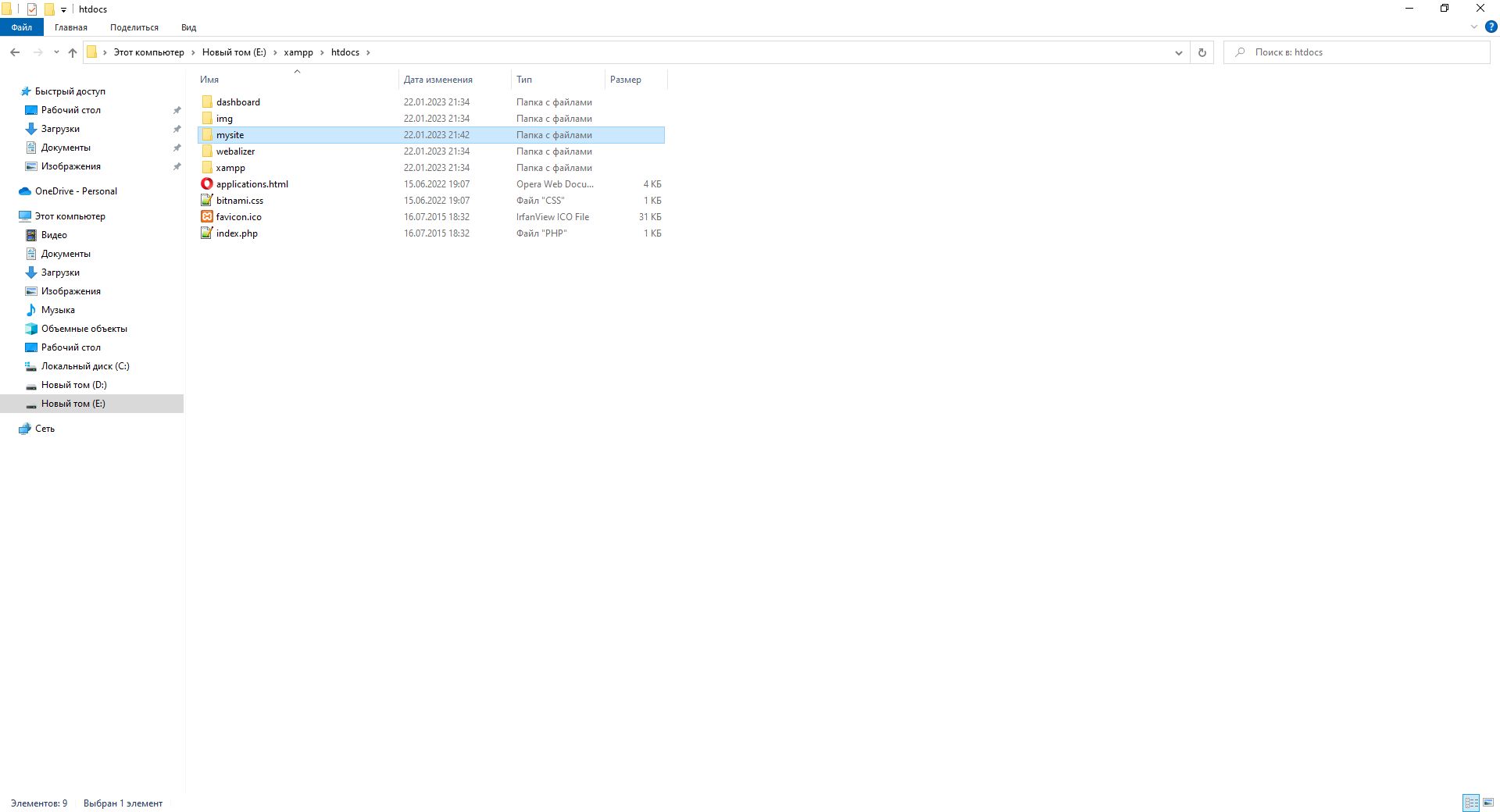
3. Создайте новую папку для сайта. Например, mysite.
4. В папке mysite создайте файл index.php.
5. В файле index.php напишите следующий код:
<?php
echo 'Вітаю! Ваш сайт працює.'
?>
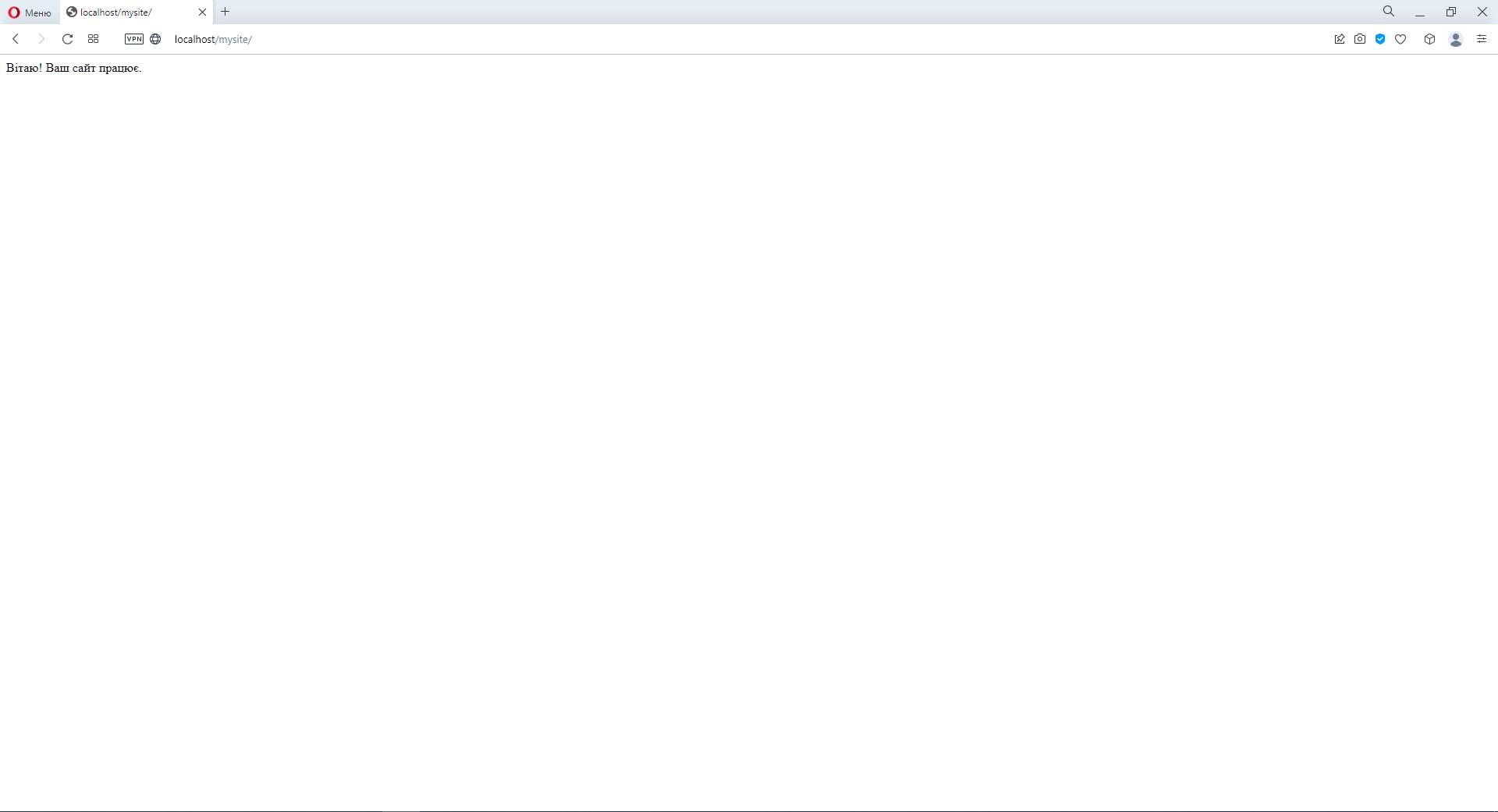
6. В адресной строке браузера введите localhost/mysite.
7. Если вы всё сделали правильно, то в браузере будет выведено сообщение «'Вітаю! Ваш сайт працює.»
Как видите, ничего сложного в этом нет. И в дальнейших уроках я покажу вам как создавать полноценный сайт именно в XAMPP. А на этом пока всё.
 Угостить автора чашечкой кофе