
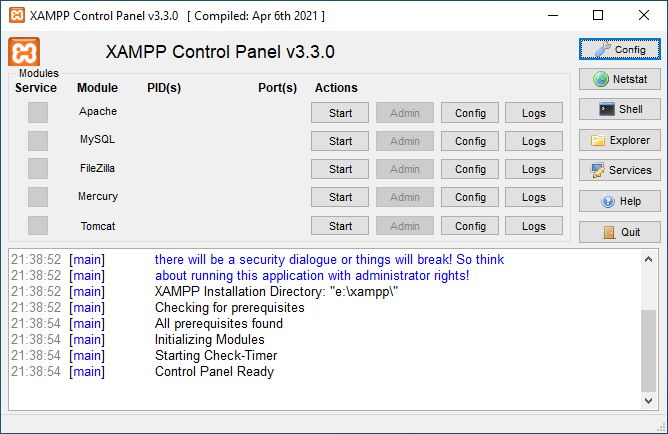
XAMPP по праву вважається однією з найкращих безкоштовних кросплатформових збірок локального веб-сервера. Тут є все для запуску повноцінного веб-сервера та комфортної розробки сайту з нуля на персональному комп'ютері або ноутбуці.
В минулому уроці я вже говорив, що головна перевага XAMPP в тому, що його можна встановити на будь-яку операційну систему: Windows, Linux або OS X. І на відміну від Open Server він може працювати з усіма 32-розрядними операційними системами Windows.
Встановлення XAMPP
Щоб завантажити XAMPP, потрібно відвідати офіційний сайт цього програмного забезпечення – https://www.apachefriends.org та перейти на сторінку Download (Завантажити). Також, ви можете відразу натиснути на іконку з тією операційною системою, під яку потрібно завантажити дистрибутив XAMPP.

На сторінці Download (Завантажити) ви можете ознайомитися з особливостями того чи іншого пакету інсталяції XAMPP, клікнувши по «What's Included?» («Що включено?»).
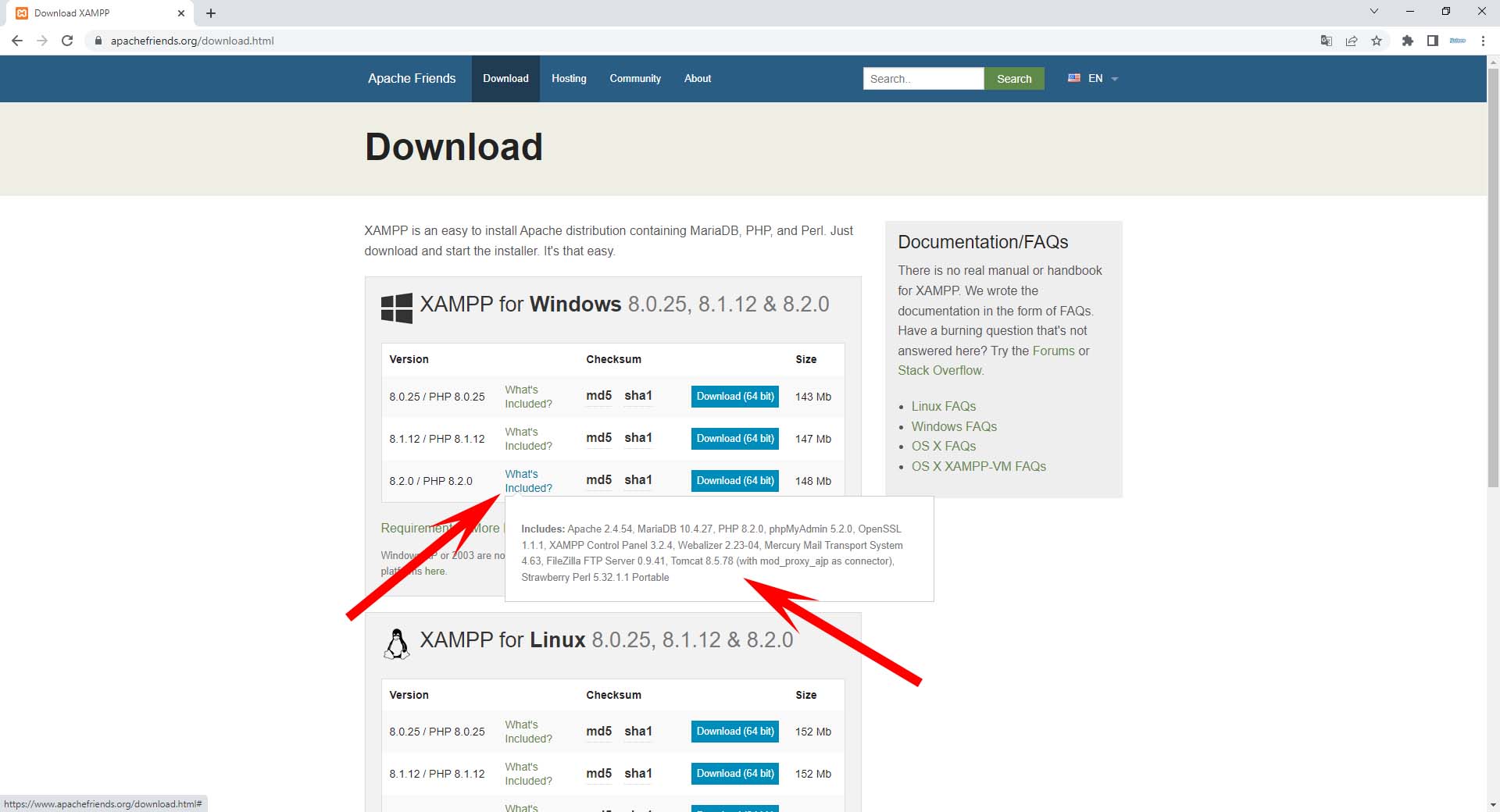
Я рекомендую завантажувати та встановлювати XAMPP з останньою версією PHP.
Після того, як ви завантажили пакет інсталяції, можна приступати до встановлення цього дистрибутива, дотримуючись інструкцій установщика.
Примітка.
Під час запуску пакета інсталяції ви можете отримати повідомлення «Important! Because an activated User Account Control (UAC) on your system some functions of XAMPP are possibly restricted...». В ньому говориться про те, що у вашій системі активовано контроль облікових записів (UAC) і деякі функції XAMPP можуть бути обмежені. Не звертайте увагу на це повідомлення і просто натискайте OK.
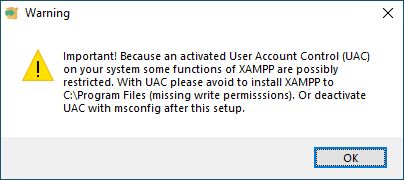
Якщо ви встановлюєте XAMPP на Windows, запускати «Майстер установки» краще від імені Адміністратора. Для цього клікніть правою кнопкою миші по файлу інсталяції і оберіть в меню що з'явилося пункт «Запустити від імені Адміністратора».
Під час встановлення ви можете вибрати, які потрібно встановити, а які не потрібно встановлювати компоненти програмного забезпечення.
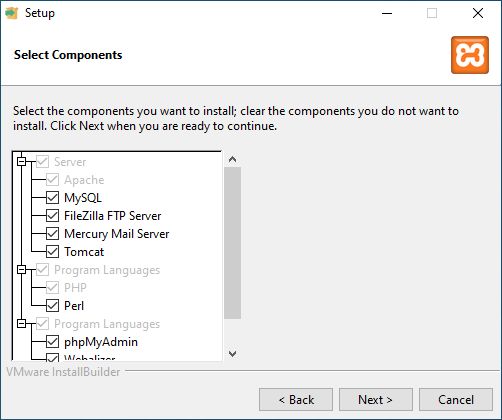
В наступному вікні вам потрібно буде обрати папку, в яку буде встановлений XAMPP. За замовчуванням пропонується встановити його на системний диск. Але я не рекомендую цього робити. Адже якщо ви вирішите перевстановити операційну систему, то втратите і XAMPP, і всі сайти, що зберігаються в ньому. Тому краще створити окрему папку для встановлення XAMPP на іншому диску. Я створив папку xampp на диску E і саме в неї встановлюватиму локальний веб-сервер.
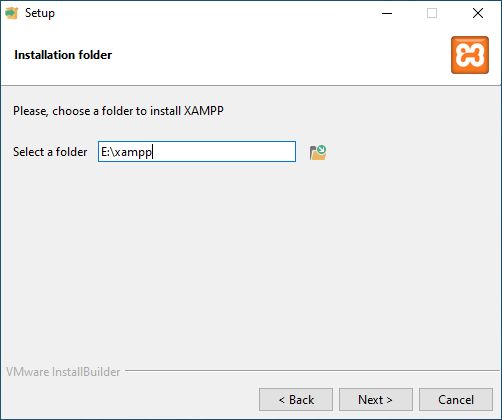
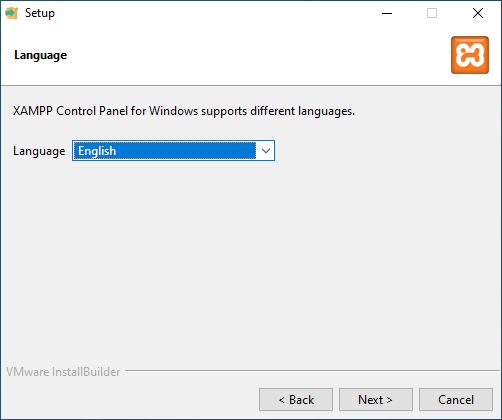
Далі вам буде запропоновано вибрати мову дистрибутива з двох запропонованих: Англійська, або Німецька.
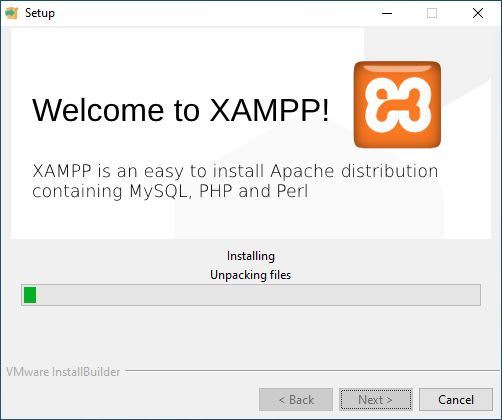
Встановлення займе деякий час.
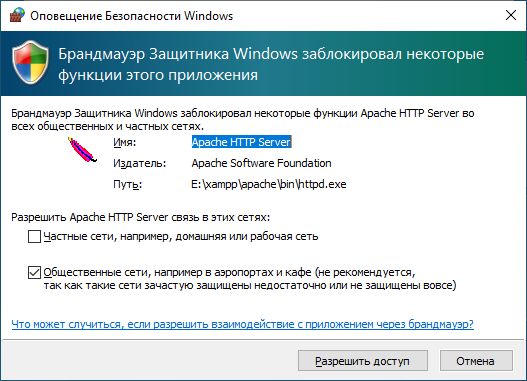
Увага!
Якщо у вас OS Windows, то під час інсталяції може виникнути необхідність додати деякі модулі XAMPP у виключення брандмауера.
Після завершення встановлення можна запустити контрольну панель XAMPP і переконатися, що все працює.
Для цього в контрольній панелі потрібно запустити Apache та MySQL, натиснувши на кнопку «Start» навпроти кожного з цих модулів.
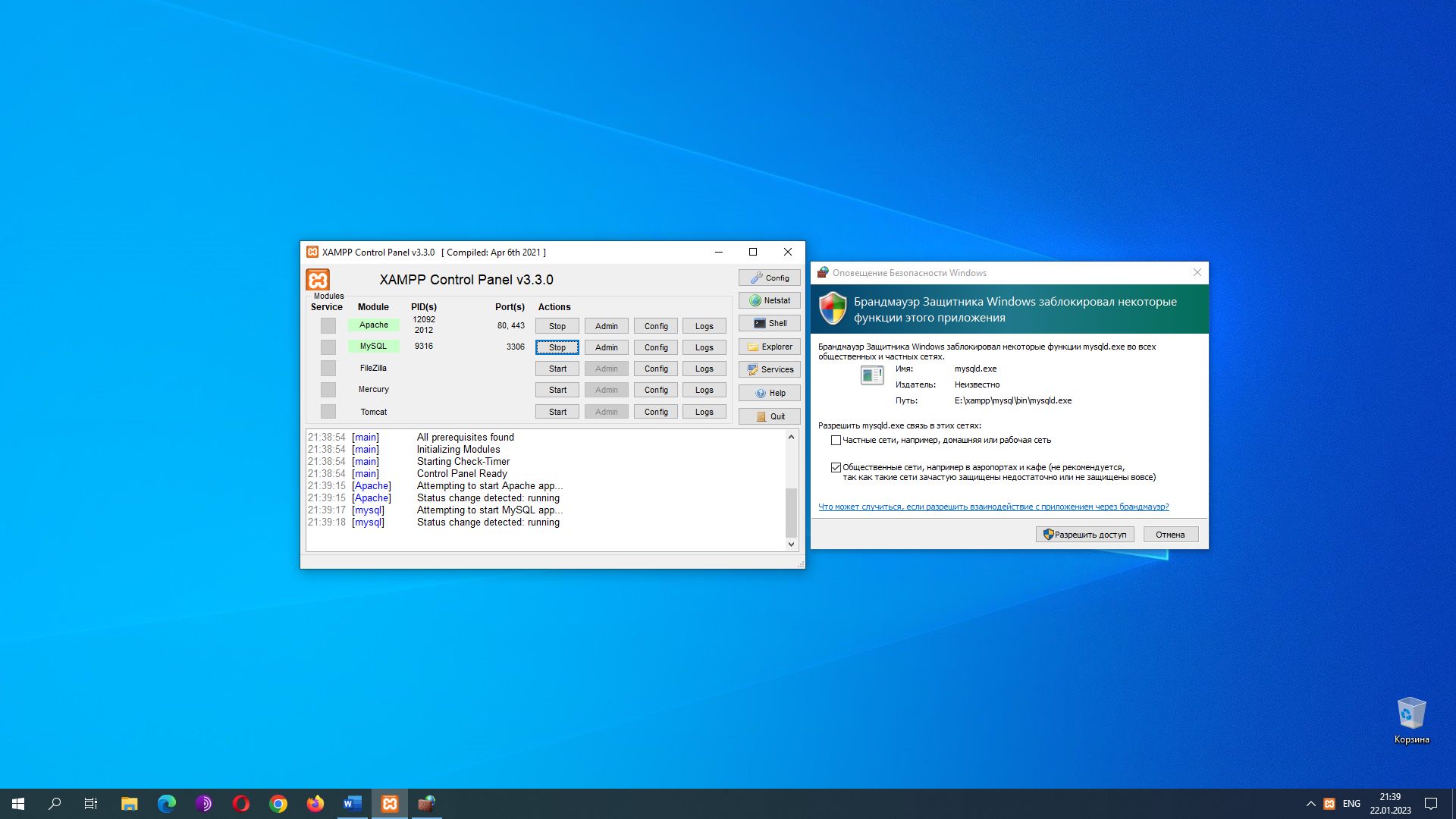
Якщо натиснути на кнопку Admin навпроти Apache, то в браузері відкриється сторінка привітання XAMPP (localhost/dashboard). Тут ви можете перейти на офіційний сайт XAMPP, переглянути версію PHP, відкрити phpMyAdmin, почитати Запитання та відповіді.
Щоб перейти в phpMyAdmin через контрольну панель XAMPP, потрібно клікнути по кнопці Admin навпроти MySQL.
Створення сайту в XAMPP
Тепер давайте подивимося, де знаходяться і як створюються сайти в XAMPP. Для цього, створимо простий сайт з однією сторінкою, який виводитиме просте вітальне повідомлення користувачу. Для цього:
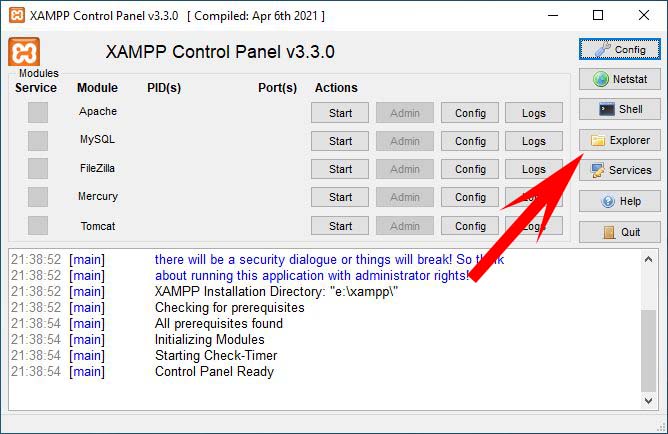
1. В контрольній панелі XAMPP натисніть кнопку Explorer (Провідник), щоб відкрити папку, в якій встановлено XAMPP.
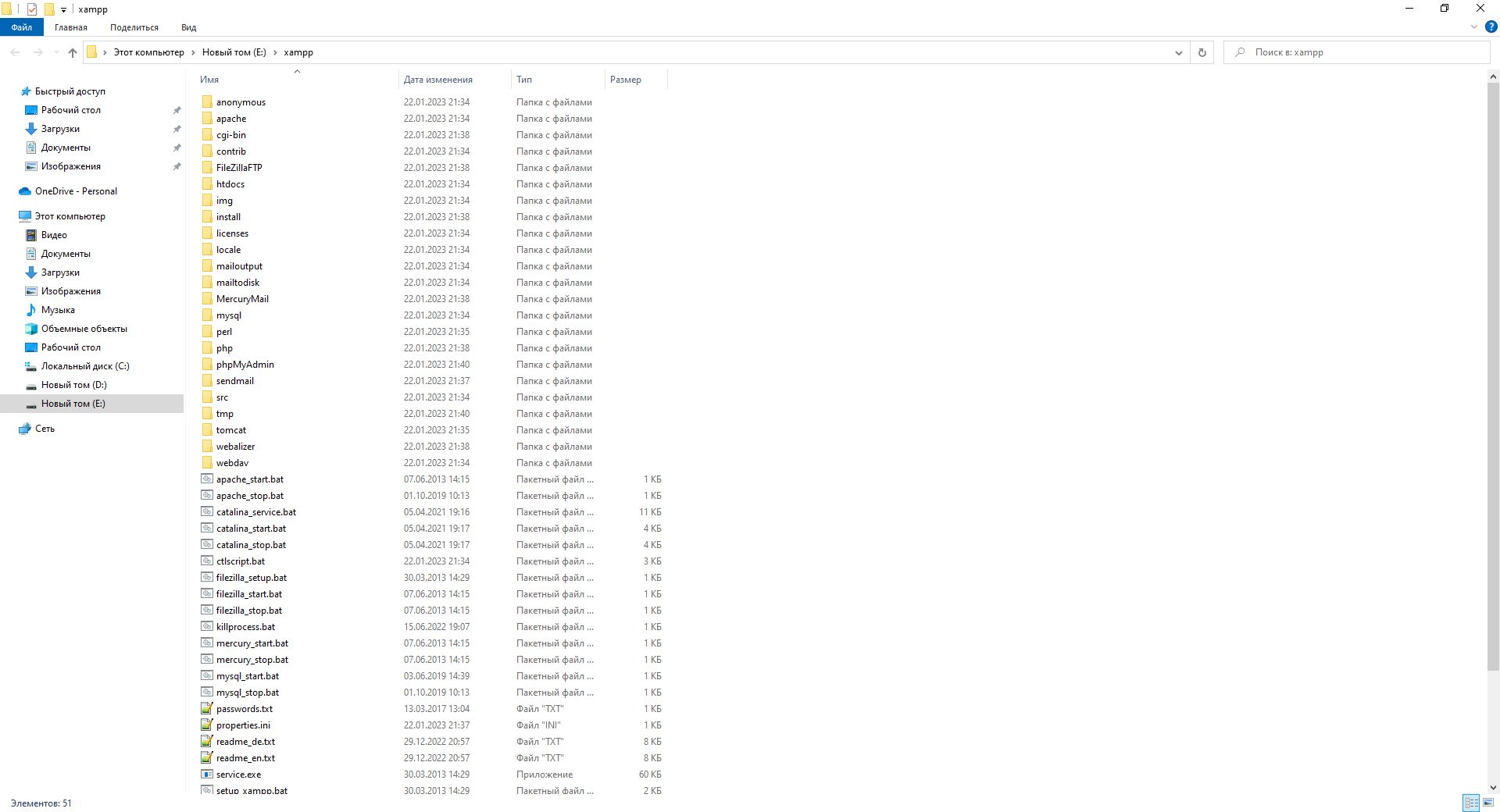
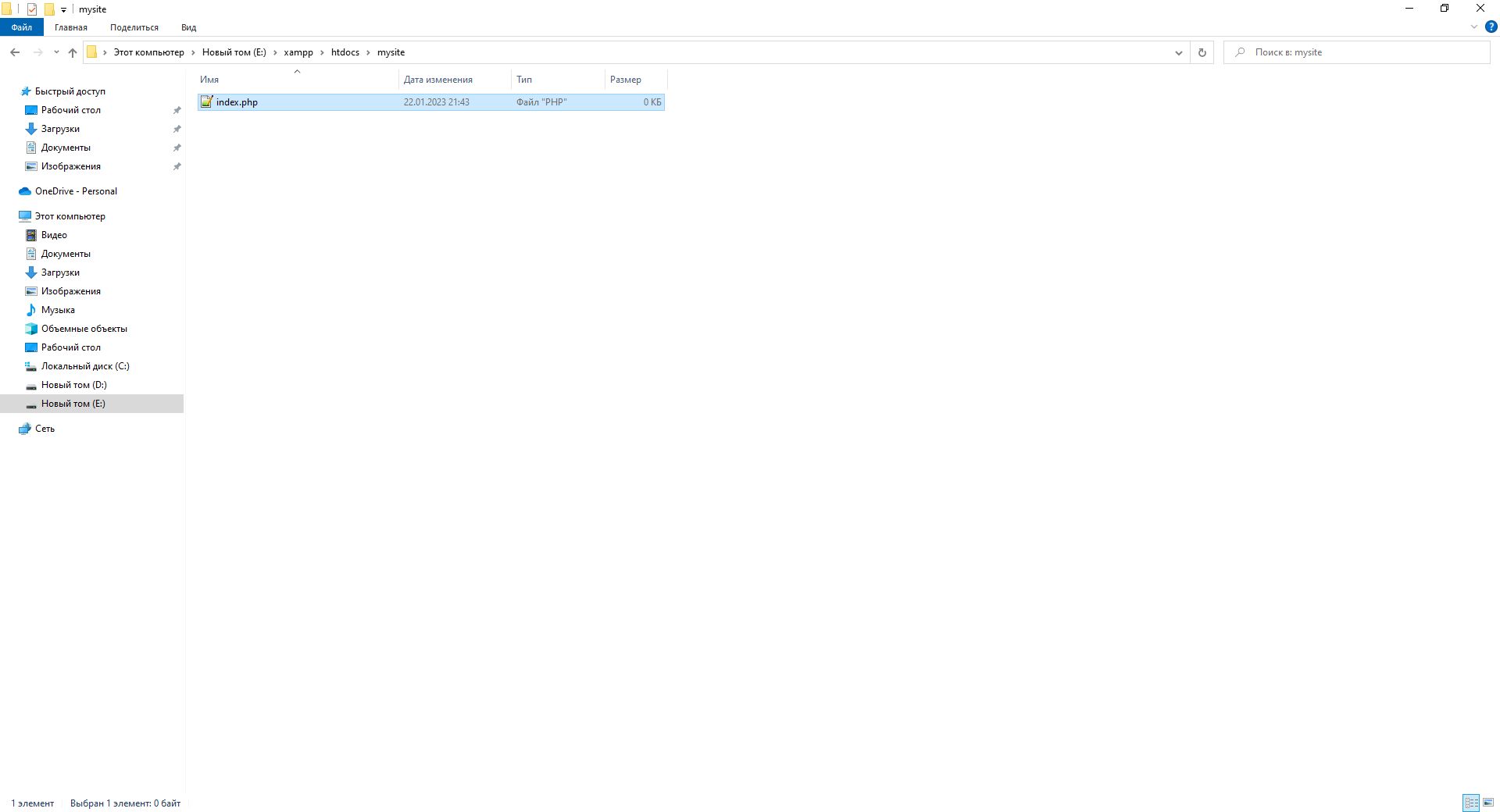
2. Знайдіть папку htdocs. Саме тут зберігаються всі сайти в XAMPP (файли сайтів).
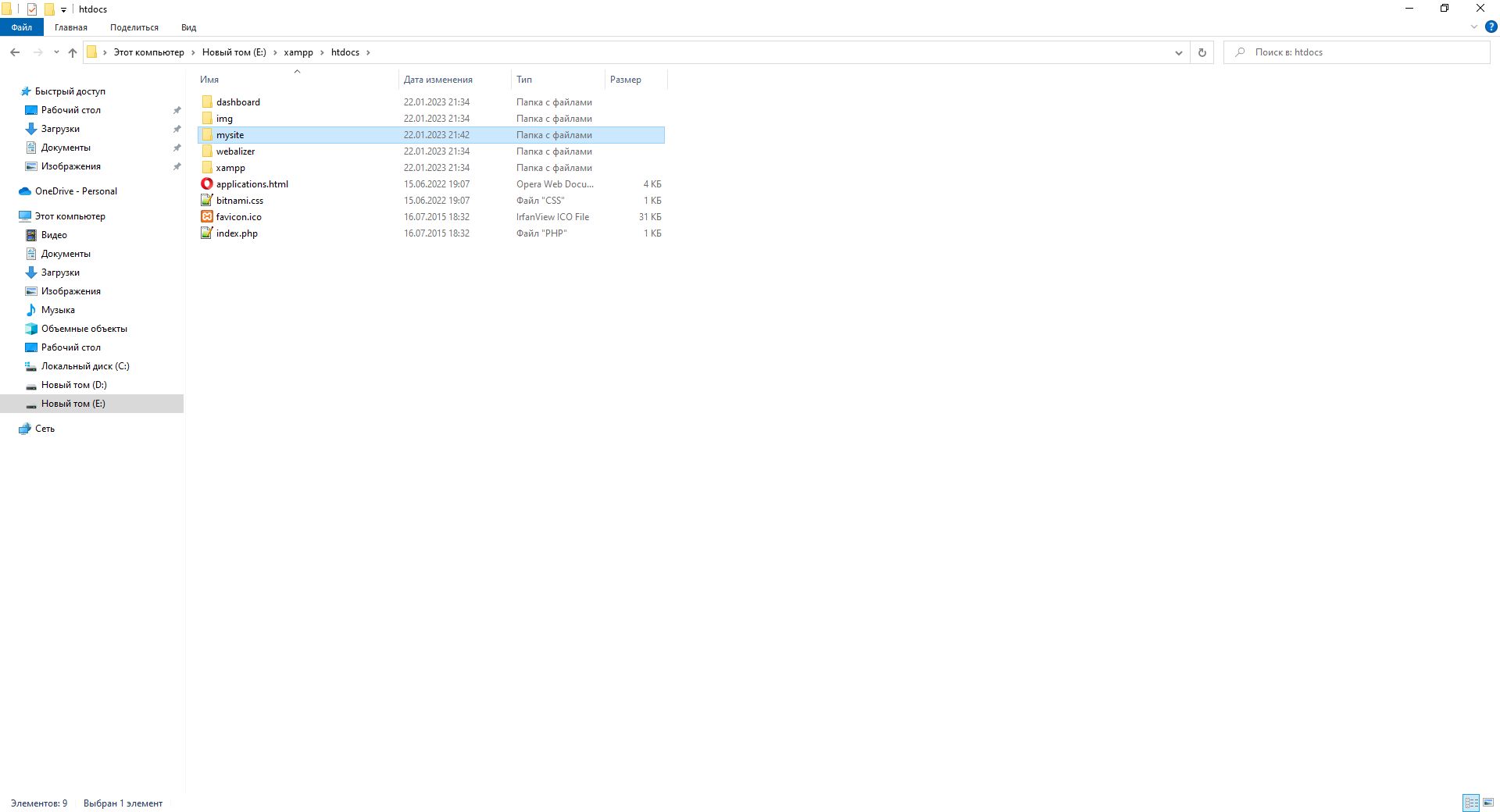
3. Створити нову папку для сайту. Наприклад, mysite.
4. В папці mysite створіть файл index.php.
5. В файлі index.php напишіть наступний код:
<?php
echo 'Вітаю! Ваш сайт працює.'
?>
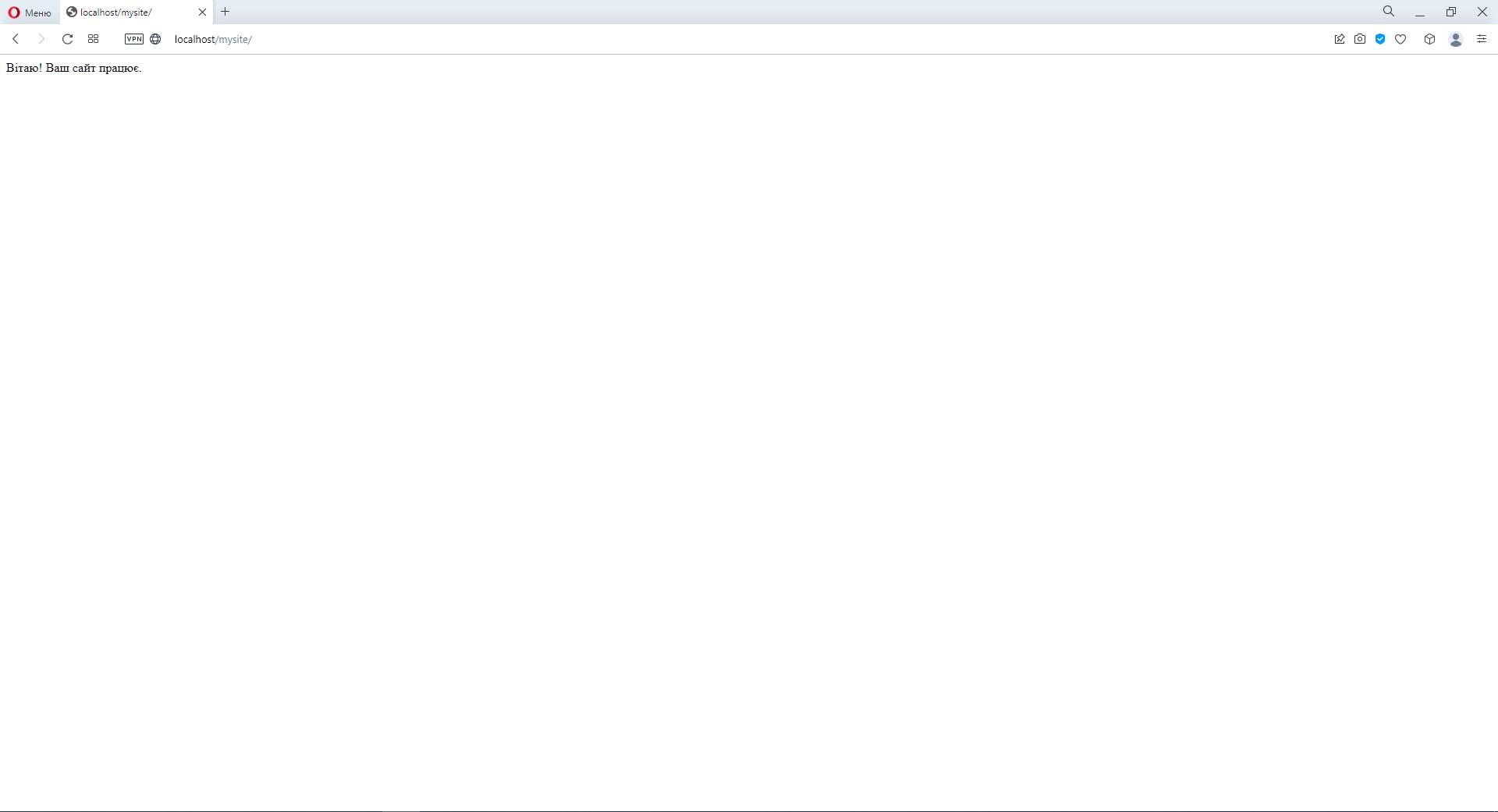
6. В адресному рядку браузера введіть localhost/mysite.
7. Якщо ви все зробили правильно, то в браузері буде виведено повідомлення «'Вітаю! Ваш сайт працює.»
Як бачите, нічого складного в цьому немає. І в подальших уроках я покажу вам, як створювати повноцінний сайт саме в XAMPP. А на цьому поки що все.
 Пригостити автора кавою