

Open Server Panel – це портативне середовище для веб-розробки, яке особисто я вважаю найкращим для використання на операційній системі Windows.
Але тут дуже важливо відзначити, що працює OS Panel лише на 64-розрядній версії Windows. Тому багатьом людям це програмне середовище не підходить.
На жаль, якщо ви використовуєте Linux, macOS або 32-бітну систему Windows, то запустити Open Server Panel на вашому комп'ютері (або ноутбуці) не вийде.
Зміст:
Завантаження Open Server Panel
Для того, щоб завантажити пакет установки OS Panel, потрібно відвідати офіційний сайт цього програмного забезпечення https://ospanel.io і на ньому перейти на сторінку Завантажити.

Далі, на сторінці завантаження OS Panel, вам потрібно обрати спосіб завантаження програми: платний, або безкоштовний.
Під час платного завантаження вам буде надано спеціальне посилання, яке дозволить скачати Open Server Panel без будь-яких обмежень швидкості.
Безкоштовне завантаження передбачає суттєве обмеження швидкості завантаження дистрибутива. Особисто у мене на те щоб завантажити OS Panel пішло близько 2-3 годин. Також, при безкоштовному скачуванні, завантаження може кілька разів перериватися. Тому вам потрібно стежити за цим і відновлювати скачування файлу, якщо воно було перервано.
Оскільки ми розглядаємо повністю безкоштовний спосіб створення сайту, то для того, щоб завантажити Open Server натисніть «Ні, дякую, хочу просто завантажити».

Після цього потрібно підтвердити, що ви дійсно хочете завантажити пакет установки безкоштовно.

Якщо ви все зробили правильно, то перед вами з'явиться діалогове вікно вибору папки для збереження EXE файлу.
На цьому етапі, вам потрібно вказати куди потрібно завантажити програму, натиснути кнопку «Зберегти» і дочекатися поки Open Server буде завантажено на ваш ПК (або ноутбук).

Встановлення Open Server Panel
Встановлення Open Server відбувається так само, як і інсталяція будь-якої іншої програми. Все що вам потрібно, це дотримуватись підказок та рекомендацій «Майстра установки».

Крок 1. Вікно привітання Майстра установки Open Server Panel

Крок 2. Потрібно ознайомитись та прийняти умови ліцензійної угоди

Крок 3. Ознайомтеся з рекомендаціями щодо встановлення OS Panel
Важливо.
Не можна встановлювати Open Server Panel поверх існуючих версій. Це може призвести до видалення всіх наявних баз даних, кастомізованих конфігурацій та іншої важливої інформації.
Не можна інсталювати програму на USB-флеш накопичувач. Це пов'язано з тим, що флеш-пам'ять працює дуже повільно при паралельних запитах на читання/запис, а також швидко зношується.
Розробники рекомендують встановлювати OS Panel на SSD-накопичувач (якщо він є). Це значно підвищить швидкість роботи всіх модулів та компонентів програмного комплексу.

Крок 4. Виберіть диск та папку в яку потрібно встановити OS Panel
Я не рекомендую встановлювати Open Server на диск, на якому знаходяться файли операційної системи. Адже якщо відбудеться якийсь збій і вам доведеться заново встановлювати ОС із застосуванням форматування диска, то всі ваші проекти, що розробляються в OS Panel будуть видалені.

Крок 5. Виберіть, які компоненти повинні бути встановлені
Зверніть увагу.
На одному з етапів інсталяції програмного забезпечення вам буде запропоновано вибрати компоненти, які потрібно встановити. Майстер установки запропонує вам 3 варіанти:
- Повна установка (за замовчуванням). При цьому варіанті будуть встановлені абсолютно всі компоненти програмного забезпечення, включаючи програми для веб-розробки: Bright Master, Just Color Picker, Opera, Simplewall, Sublime Text та інші.
- Компактне встановлення. При цьому варіанті деякі компоненти та програми, що рідко використовуються, для веб-розробки не будуть встановлені.
- Вибіркова установка дозволить вам самостійно відзначити компоненти, які потрібно буде встановити.
Особисто я завжди обираю компактне встановлення, а програми для веб-розробки встановлюю окремо, і тільки ті, які мені дійсно потрібні.

Крок 6. Виберіть папку в меню Пуск, де будуть створені ярлики програми (особисто я залишаю цей пункт без змін)

Крок 7. Виберіть додаткові завдання, які мають бути виконані під час встановлення Open Server Panel
Якщо ви встановлюєте OS Panel на SSD-накопичувач, то обов'язково потрібно зазначити пункт «Оптимізувати налаштування Windows для роботи з SSD». Але оскільки я встановлюю програмне забезпечення на звичайний жорсткий диск, то у мене прапорець з цього пункту знято.
Решта завдань відмічено за замовчуванням, і я не рекомендую щось змінювати тут.

Крок 8. Перевірте ще раз налаштування установки Open Server Panel і якщо все нормально, то сміливо тисніть «Встановити»
Через кілька хвилин установка буде завершена і на робочому столі з'явиться іконка запуску Open Server Panel. Також, запустити цю програму можна буде з папки, в яку було встановлено програмне забезпечення.

Налаштування Open Server Panel
Оскільки, розробляючи свій сайт, ми будемо використовувати базу даних, нам знадобиться доступ до phpMyAdmin. Спочатку, при першому запуску Open Server Panel, ви не зможете відкрити цей веб-додаток для адміністрування СУБД MySQL.
Щоб отримати доступ до phpMyAdmin, потрібно:
1. Запустити Open Server Panel подвійним кліком миші по файлу Open Server.exe. Але найкраще запускати програму від імені Адміністратора. Для цього клацніть правою кнопкою миші по файлу Open Server.exe і в меню виберіть пункт Запуск від імені Адміністратора.

2. Клацніть правою кнопкою миші по значку програми в треї у вигляді прапора.

3. Вибрати пункт «Налаштування» в Меню.
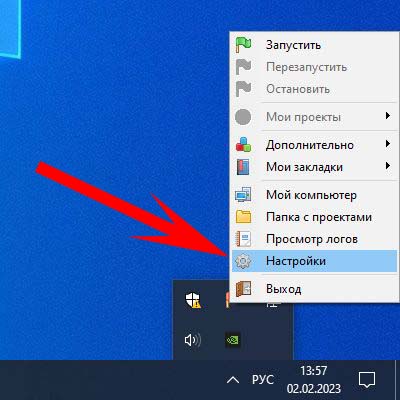
4. У вікні, що з'явилося, перейти на вкладку «Модулі» і вибрати версію mySQL в випадаючому списку «mySQL / MariaDB». Також, тут ви можете змінити версію PHP й Apache.

Створення сайту в Open Server Panel
Давайте тепер створимо якийсь односторінковий сайт лише з одним реченням, щоб зрозуміти, де зберігаються файли сайтів в Open Server Panel і як взагалі вони створюються в цьому середовищі розробки.
Для цього:
1. Перейдіть в папку domains, яка знаходиться в каталозі OpenServer (та папка в яку було встановлено Open Server Panel).

2. Тут створіть ще одну папку, наприклад mysite (так називатиметься наш новий сайт).

3. В папці mysite створіть файл index.php.

4. В файлі index.php напишіть наступний код:
<?php echo
"Сайт успішно створено";
?>
5. Тепер запустіть Open Server Panel і відкрийте в браузері щойно створений сайт.

Якщо Open Server був запущений, коли ви створювали папку та файл нового сайту, і у списку «Мої проекти» створений вами сайт не з'явився, тоді просто перезавантажте OS Panel, натиснувши «Перезапустити». Після цього новий сайт з'явиться у списку проектів.
6. Якщо все зроблено правильно, то в браузері відкриється створена вами сторінка сайту.

 Пригостити автора кавою