
Щоб сильно не морочитися з логотипом, я створю його звичайно ж у Photoshop, але тільки в безкоштовній онлайн версії. І логотип сайту у нас складатиметься лише з літер. Причому ці літери будуть англійськими.
Чому так? Все дуже просто. Оскільки люди можуть почати плутатися і неправильно писати домен нашого сайту (про це я говорив, коли ми вибирали назву та доменне ім'я), то логотип у вигляді латинських літер сприятиме тому, щоб вони краще запам'ятовували як правильно писати назву нашого сайту саме англійськими літерами. Так, користувачі швидше запам'ятають наш сайт і будуть правильно писати його доменне ім'я.
Давайте покроково розберемося як правильно створити логотип сайту, використовуючи тільки літери.
Створення логотипу для сайту у Photoshop онлайн
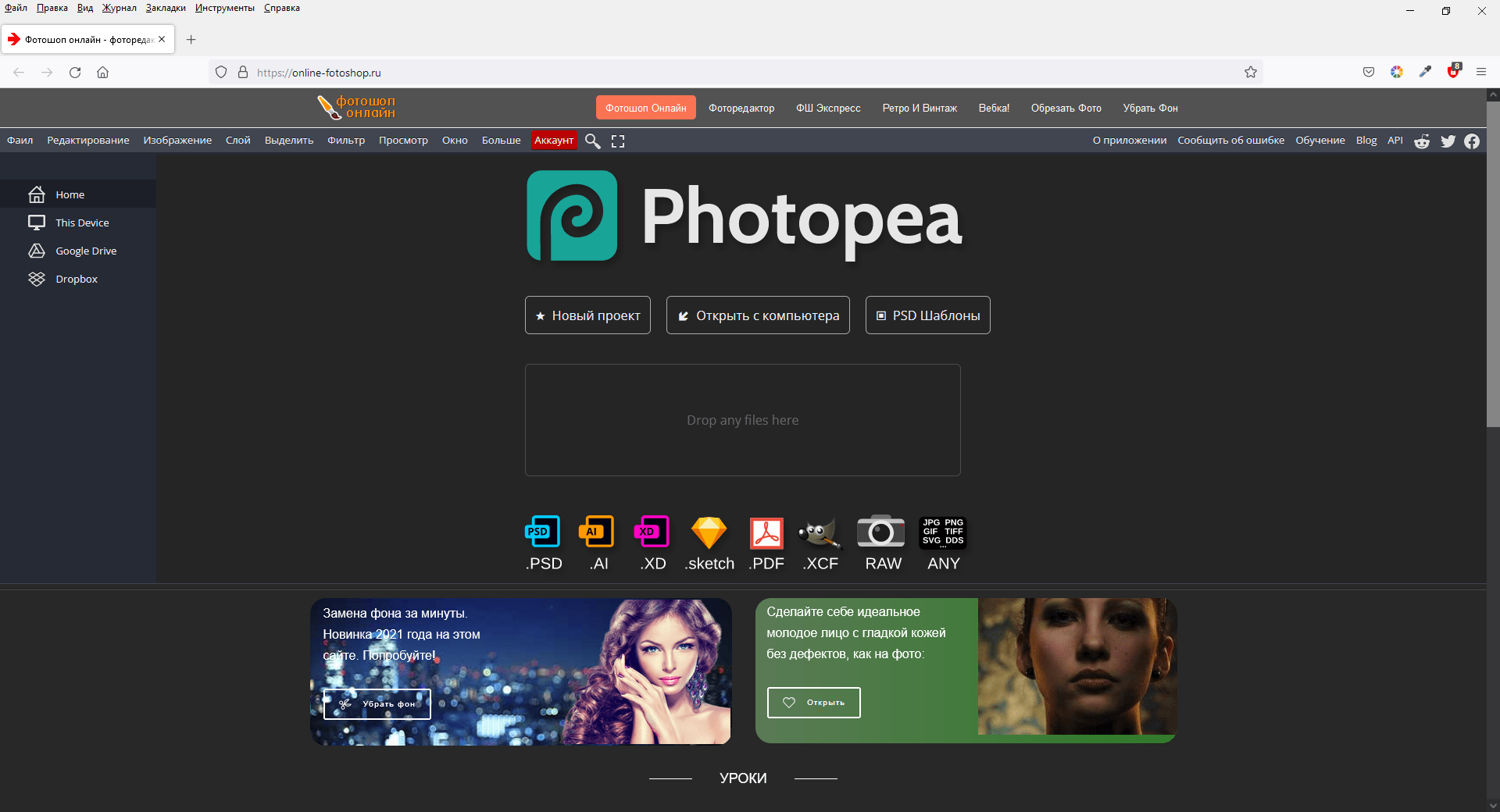
Є дві версії Photoshop онлайн:
В обох випадках, якщо ввести в адресному рядку вищезазначені адреси, ви потрапите на сторінку програмиPhotoshop online (російська версія), де можна створити логотип для вашого сайту. Онлайн версія звичайно має урізаний функціонал, але її можливостей буде цілком достатньо, щоб створити простий логотип. А нам це якраз і потрібне. Адже давайте згадаємо логотип компанії Nike, McDonald's, Google або Apple. Хіба там дуже складні у плані дизайну логотипи? Ні. Ось і ми створимо щось схоже. Просте, але при цьому яскраве і незабутнє.
Пам'ятайте! Дуже довго думати над логотипом не потрібно. Головне дотримуватись деяких правил і все.
ТОП-3 правила створення логотипу
- Логотип має бути інформативним. Подивившись на ваш логотип, людина одразу має дізнатися в ній саме вашу компанію (ваш сайт).
- Логотип має бути простим. Чим він простіший, тим краще запам'ятовується.
- Логотип має бути масштабованим. Це означає, що він однаково має виглядати і сприйматися людиною за зміни розміру. Наприклад, коли логотип зменшено до маленької іконки, або нанесений на величезний білборд, він має однаково красиво виглядати та сприйматися оком людини.
Найбільш поширеними помилками при створенні логотипу є використання великої кількості елементів, шрифтів, що важко читаються, і безлічі яскравих кольорів..
Покрокове створення логотипу для сайту Photoshop
Крок 1. Переходим на сайт https://online-fotoshop.ru та створюємо новий проект, вибравши пункт менюФайл → Новий (або натиснувши одночасно клавіші Alt+Ctrl+N).
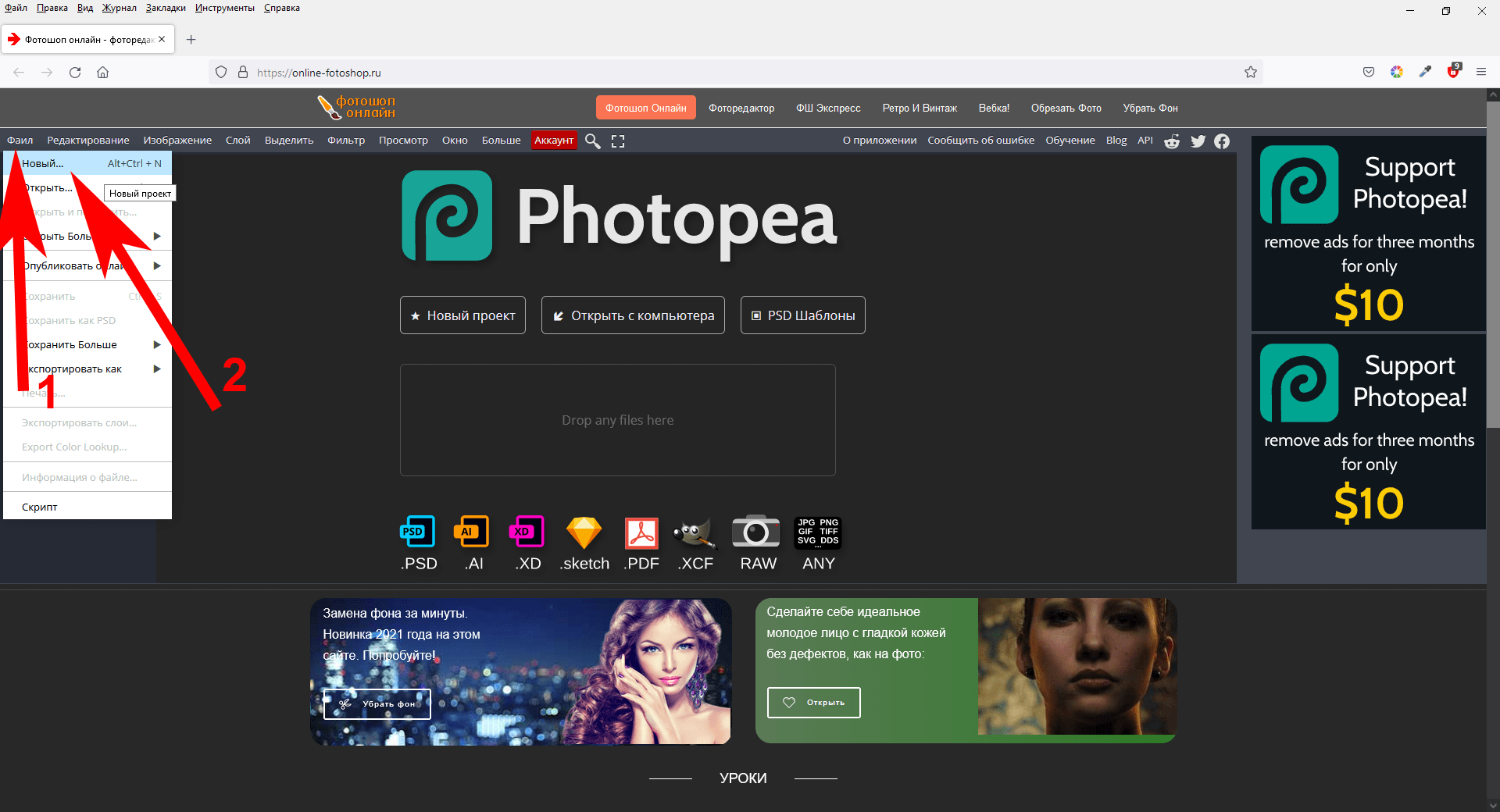
Малюнок1. Створення логотипу для сайту в Photoshop онлайн
Крок 2. У вікні можна вибрати вже готові параметри на вкладці «Social». А можна самостійно ввести розміри майбутнього логотипу (ширину та висоту) та інші параметри. Наприклад, я встановив ширину нашої майбутньої картинки 1280 пікселів, висоту – 720 пікселів, і параметр Задній план - прозорий, щоб згодом зображення можна було перенести на будь-який фон. Коли всі параметри встановлені, натискаємо «Створити».
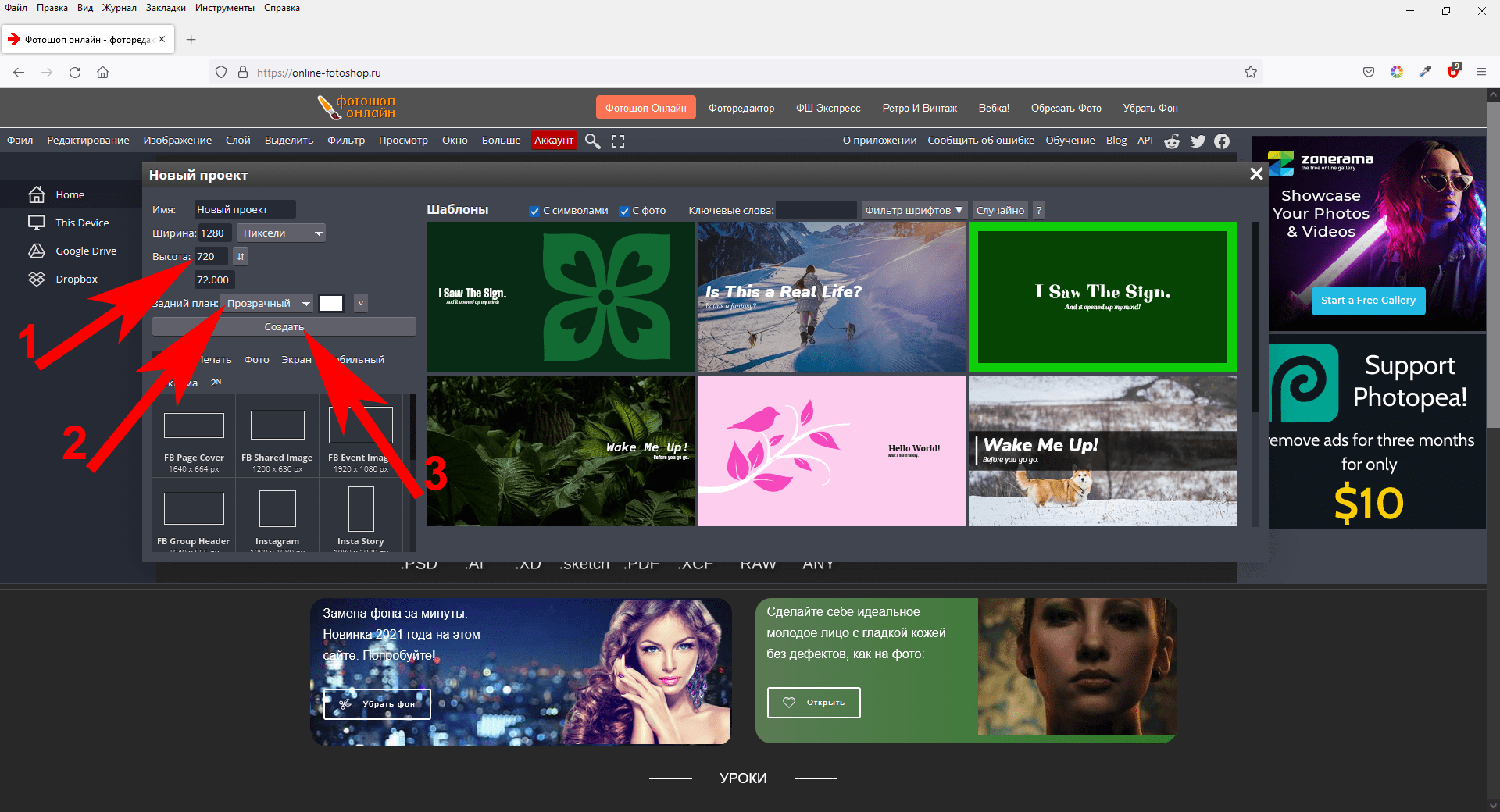
Малюнок 2.Параметри логотипу для сайту Photoshop онлайн
Крок 3. Створимо логотип у стилі Google.Тобто складатиметься він лише з букв, без зайвих елементів. Тому вибираємо інструмент «Текст», натиснувши на ньому, або натиснувши на клавіатурі клавішу (T) і пишемо слово Niamka.
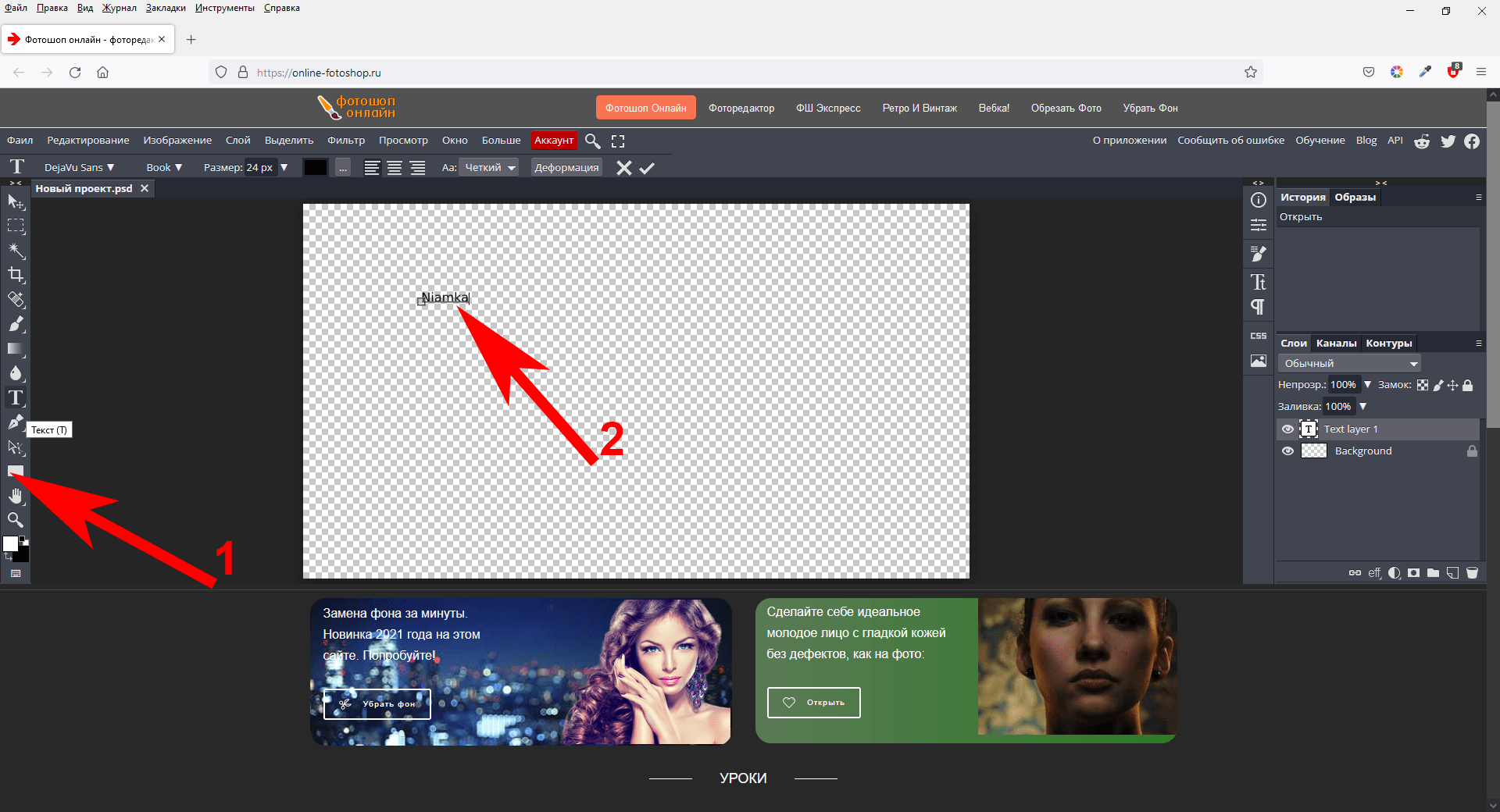
Малюнок 3. Текст логотипу для сайту Photoshop онлайн
Крок 4. Тепер нам потрібно збільшити літери, пофарбувати їх у різний колір та встановити напис по центру.
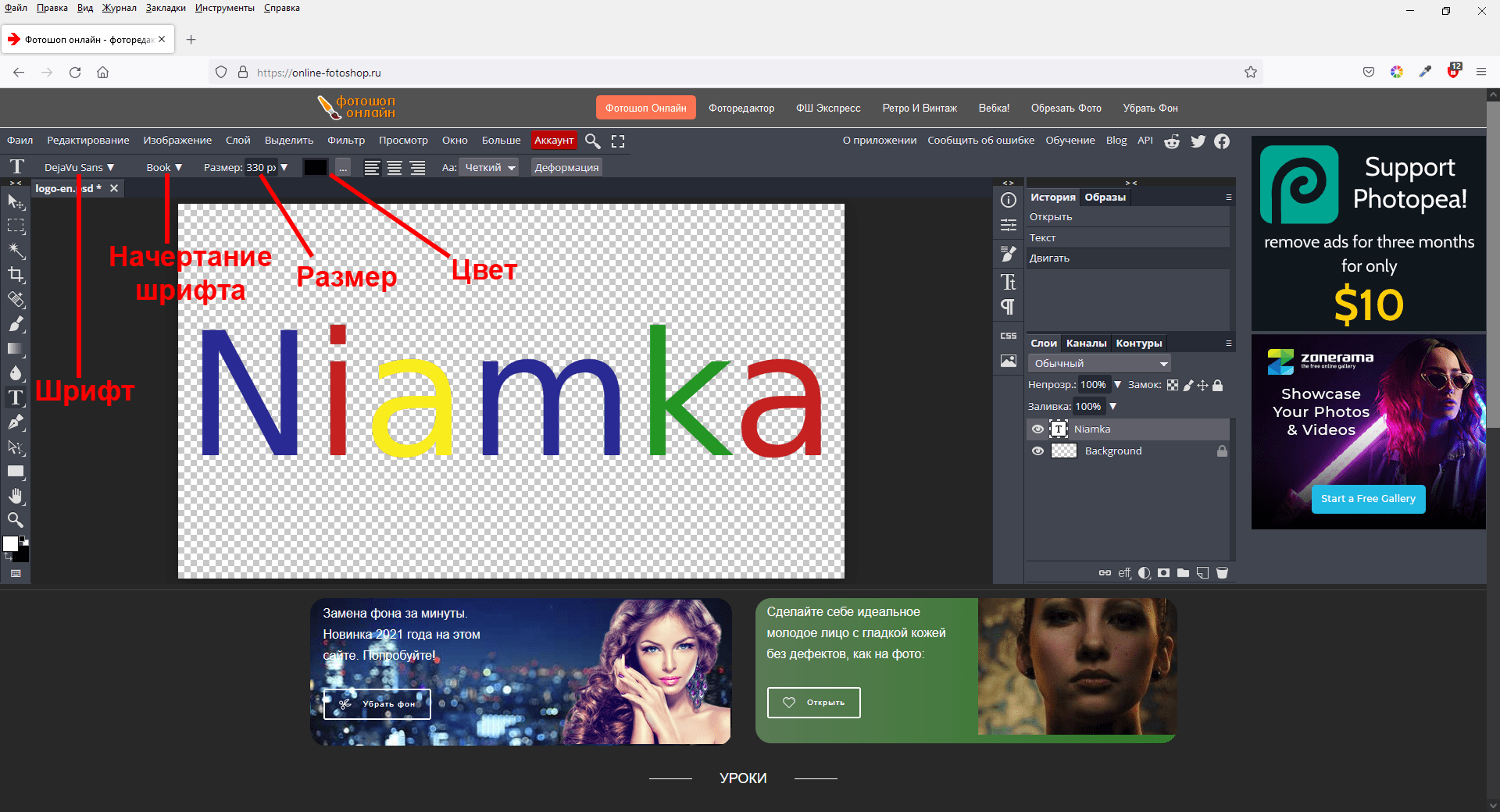
Малюнок 4. Коригуємо логотип для сайту в Photoshop
Крок 5. Зберігаємо наш логотип у форматі PSD и PNG (Файл → Зберегти як PSD та Файл → Експортувати як → PNG). У форматі PSD ми зберігаємо малюнок для того, щоб його можна було відредагувати за необхідності. А малюнок у форматі PNG – це наш текст на прозорому тлі. Його ми зменшуватимемо при розробці сайту, щоб він добре вписався в загальний дизайн проекту.
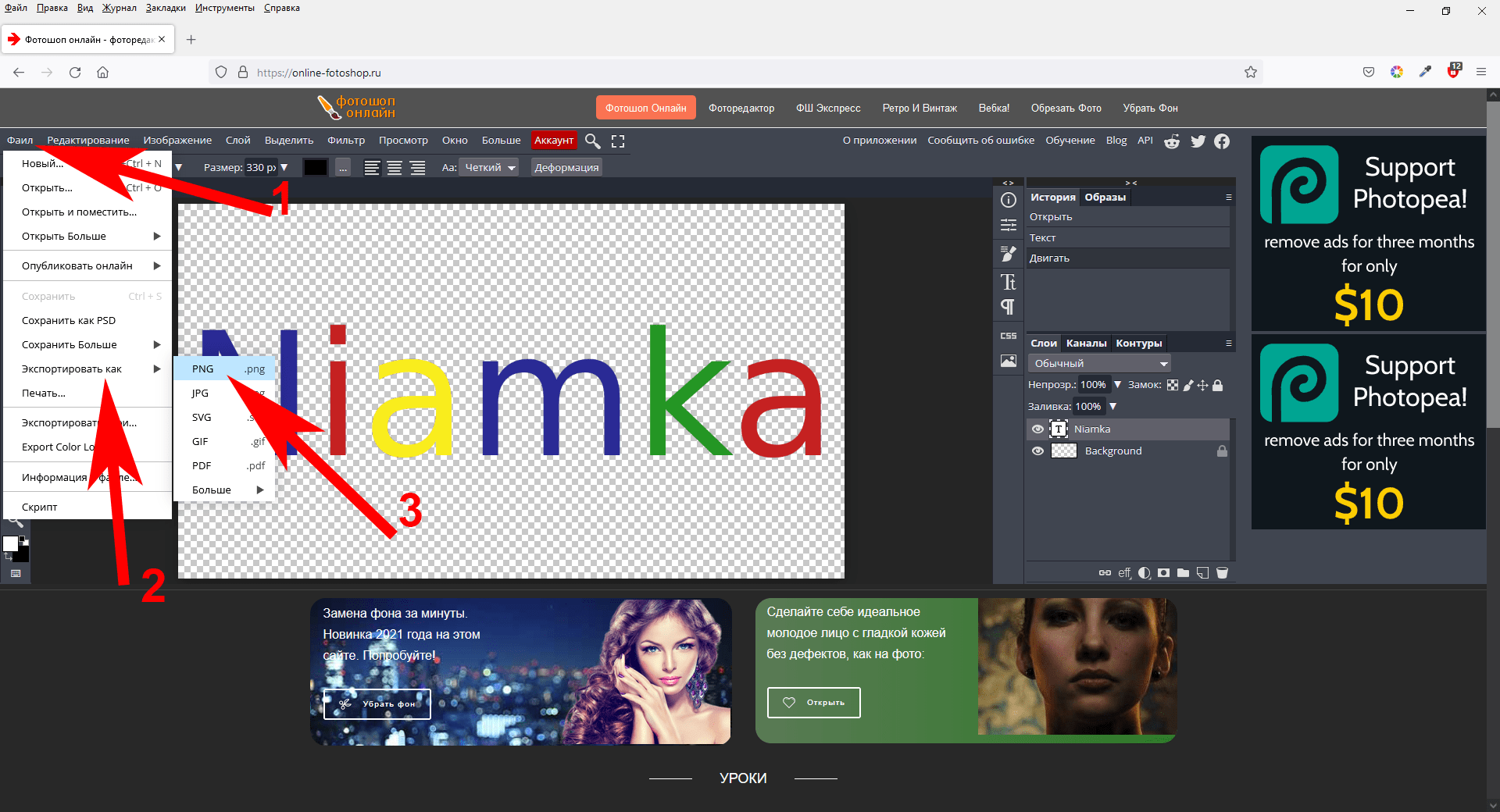
Малюнок 5. Зберігаємо логотип для сайту у Photoshop онлайн
Ось і все. Логотип для нашого сайту готовий!
Тепер нам залишилося вибрати середовище розробки веб-сайту та створити власний ресурс про кулінарії. Але про це ми поговоримо у наступному уроці.
 Пригостити автора кавою