
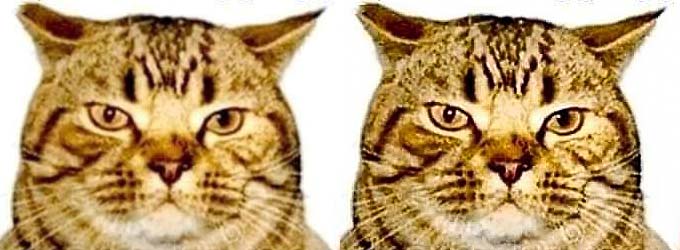
Чіткість зображення – це один з ключових параметрів, що визначає його якість. Розмиті або нечіткі фотографії можуть зіпсувати враження навіть від ідеального кадру. На щастя, Adobe Photoshop має потужний набір інструментів, які дозволяють швидко й ефективно покращити деталізацію, усунути розмиття та підвищити різкість.
Способи покращити чіткість фото в Photoshop
Існує безліч способів поліпшити чіткість картинки в програмі Adobe Photoshop. В цьому керівництві я опишу тільки ті методи, які регулярно використовую сам. Ви можете застосовувати їх як окремо, так і в комплексі, залежно від стану зображення та бажаного результату. Кожен випадок індивідуальний, тож варто експериментувати, щоб знайти оптимальне рішення для конкретної фотографії.
Підвищення локального контрасту через "High Pass"
- Відкрийте зображення в Photoshop або створіть новий документ (Ctrl+N) і вставте в нього зображення (Ctrl+V).
- Створіть копію шару натиснувши сполучення клавіш Ctrl+J. Це дозволить застосовувати різні фільтри, ефекти або зміни лише до копії, зберігаючи при цьому основний шар цілим для подальшої роботи або порівняння результату.
- Застосуйте ефект зниження насиченості натиснувши Shift+Ctrl+U, або обравши в меню Image (Зображення) > Adjustments (Коригування) > Desaturate (Знизити насиченість). Це повністю прибере кольори, залишивши лише відтінки сірого, що дозволить точніше працювати з деталями та різкістю зображення.
- Застосуйте фільтр High Pass (Контурний контраст). Для цього перейдіть в меню до Filter (Фільтр) > Other (Інше) > High Pass (Вилучення дрібних деталей) і у вікні що з'явилося, в полі Radius (Радіус), за допомогою повзунка налаштуйте різкість зображення. Як правило, цей параметр встановлюють таким, щоб було видно контури і трохи зображення (від 1 до 5 пікселів).
- Змініть режим накладення шару обравши на панелі шарів Overlay (Перекриття).
Коригування чіткості через "Clarity" в Camera Raw
- Відкрийте зображення через Filter > Camera Raw Filter (Фільтр > Фільтр Camera Raw), або натиснувши Shift+Ctrl+A.
- Перейдіть у вкладку Основні параметри (Basic).
- Збільште параметр Clarity (Чіткість) і Texture (Текстура), але без перевищення, щоб уникнути виникнення шумів.
Коригування деталей у вкладці Detail у Camera Raw
- Відкрийте Camera Raw.
- У вкладці Detail (Деталі, або Деталізація) налаштуйте:
Sharpening (Збільшення чіткості) – підсилює деталі.
Noise Reduction (Зменшення шуму) – зменшує зайві артефакти.
Color Noise Reduction (Зниження колірного шуму) – допомагає зберегти лише важливі контури.
Зменшення шуму для покращення чіткості
- Використовуйте Filter > Noise > Reduce Noise (Фільтр > Шум > Зменшити шум).
- Регулюйте Strength (Силу), Preserve Details (Збереження деталей) і Reduce Color Noise (Зменшення колірового шуму).
Збільшення деталізації через "Unsharp Mask"
- Перейдіть у Filter > Sharpen > Unsharp Mask (Фільтр > Різкість > Контурна різкість).
- Встановіть Amount (Кількість) ≈ 100-200%, Radius (Радіус) ≈ 1-3 пікселі, Threshold (Поріг, або Ізогелія) ≈ 0-10.
Використання "Smart Sharpen" для більшого контролю
- Перейдіть у Filter > Sharpen > Smart Sharpen (Фільтр > Різкість > Розумне підвищення різкості).
- Регулюйте Amount (Кількість) і Radius (Радіус) відповідно до розміру зображення.
 Пригостити автора кавою