

Як правило, картинки-іконки містять лише один колір: чорний, синій, червоний і т.д. В цьому уроці ми розглянемо приклад, як можна змінити цей колір на якийсь інший.
Як змінювати колір картинки за допомогою інструмента Пензель
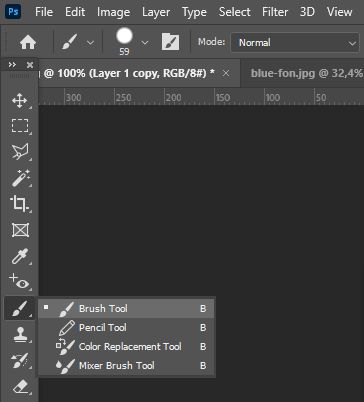
Якщо у вас є іконка на білому фоні, то для того, щоб змінити її колір потрібно виконати такі дії:
- Відкрийте зображення у Photoshop.
- Виберіть інструмент Пензель (Brush) та встановіть жорсткість цього інструменту 100% (Hardness).
- Створіть новий шар, натиснувши Ctrl+Shift+N.
- Змініть колір пензля на той, який вам потрібний і зафарбуйте іконку цим кольором.
- Змініть Режим накладання на Екран (Screen).
Як змінювати колір картинки в стилях шару

Якщо ваша іконка без фону або з фоном будь-якого кольору (жовтого, синього, червоного і т.д.), то для зміни її кольору виконайте наступні дії:
- Відкрийте зображення у Photoshop.
- Скопіюйте цю картинку на новий шар (Ctrl+J).
- Зробіть подвійний клік лівою кнопкою миші по другому шару, щоб відкрити вікно Стиль шару (Layer Style).
- Перейдіть до Накладання кольору (Color Overlay) і в режимі накладання виберіть потрібний вам колір в Палітрі кольорів.
- Якщо картинка на білому фоні, потрібно ще поміняти Режим накладання (Blend Mode) на Екран (Screen).
Як міняти білий колір на чорному фоні
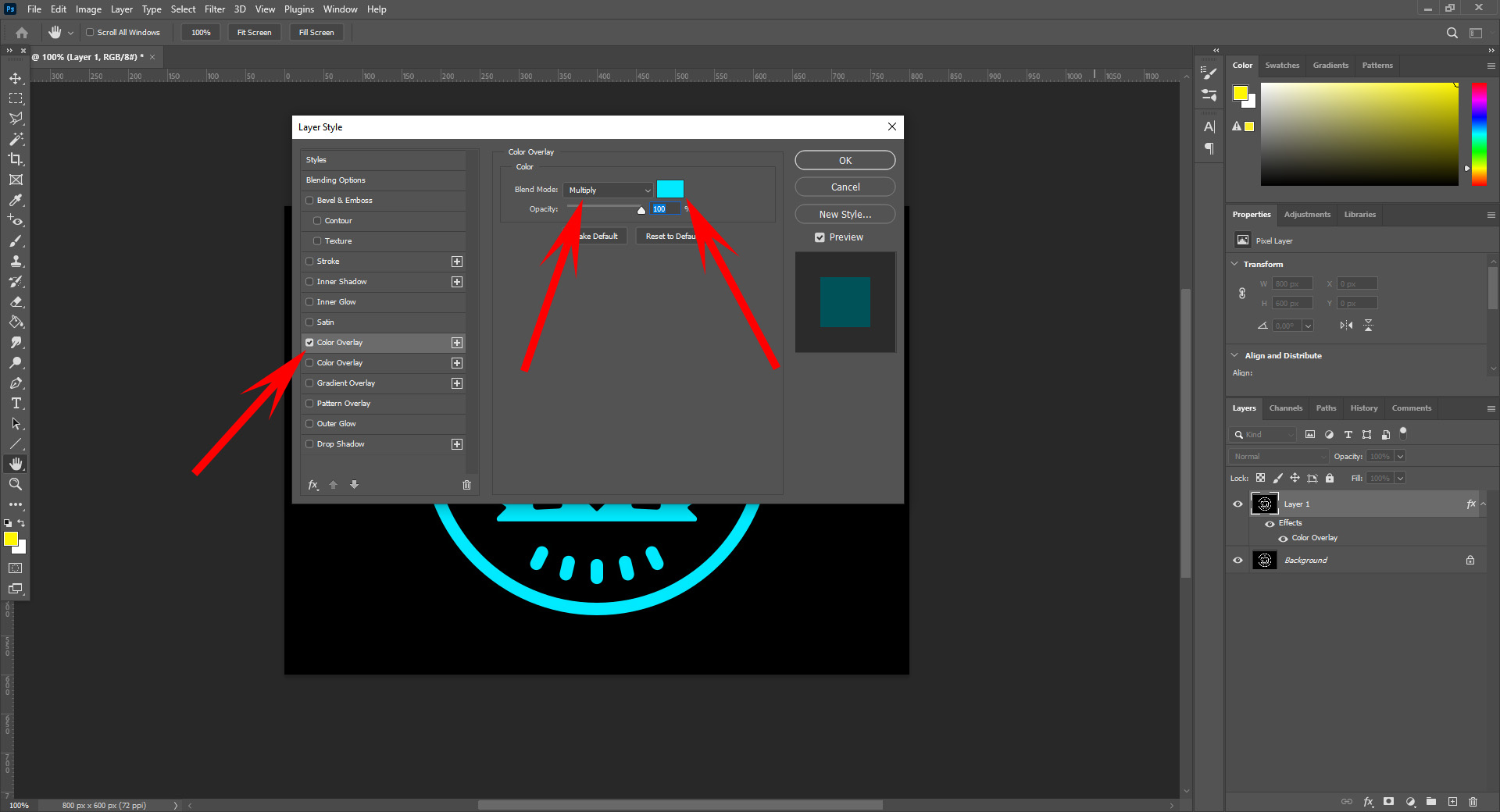
Якщо ваші картинки мають білий колір і знаходяться на чорному фоні, то для зміни їхнього кольору потрібно:
- Відкрити зображення в Photoshop.
- Скопіювати цю картинку на новий шар (Ctrl+J).
- Зробити подвійний клік лівою кнопкою миші по другому шару, щоб відкрити вікно Стиль шару (Layer Style).
- Перейти до Накладання кольору (Color Overlay) та в режимі накладання вибрати потрібний колір в Палітрі кольорів.
- Змінити Режим накладання (Blend Mode) на Множення (Multiply).
 Пригостити автора кавою