

Как правило, картинки-иконки содержат в себе только один цвет: чёрный, синий, красный и т.д. В этом уроке мы рассмотрим пример, как можно поменять этот цвет на какой-нибудь другой.
Как менять цвет картинки с помощью инструмента Кисть
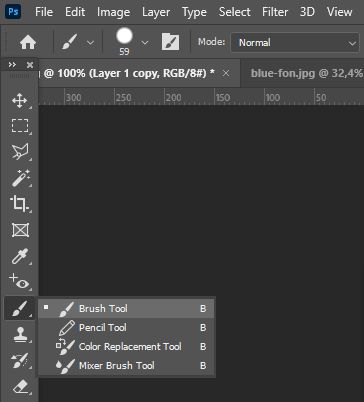
Если у вас есть иконка на белом фоне, то для того, чтобы поменять её цвет нужно выполнить следующие действия:
- Откройте картинку в программе Photoshop.
- Выберите инструмент Кисть (Brush) и установите жёсткость этого инструмента 100% (Hardness).
- Создайте новый слой, нажав Ctrl+Shift+N.
- Поменяйте цвет кисти на тот, который вам нужен и закрасьте иконку этим цветом.
- Поменяйте Режим наложения на Экран (Screen).
Как менять цвет картинки в стилях слоя

Если ваша иконка без фона или с фоном любого цвета (жёлтым, синим, красным и т.д.), то для изменения её цвета выполните следующие действия:
- Откройте картинку в программе Photoshop.
- Скопируйте эту картинку на новый слой (Ctrl+J).
- Сделайте двойной клик левой кнопкой мыши по второму слою, чтобы открыть окно Стиль слоя (Layer Style).
- Перейдите в Наложение цвета (Color Overlay) и в режиме наложения выберите нужный вам цвет в Палитре цветов.
- Если картинка на белом фоне, то нужно ещё поменять Режим наложения (Blend Mode) на Экран (Screen).
Как менять белый цвет на чёрном фоне

Если ваши картинки имеют белый цвет и находятся на чёрном фоне, то для изменения их цвета нужно:
- Открыть картинку в программе Photoshop.
- Скопировать эту картинку на новый слой (Ctrl+J).
- Сделать двойной клик левой кнопкой мыши по второму слою, чтобы открыть окно Стиль слоя (Layer Style).
- Перейти в Наложение цвета (Color Overlay) и в режиме наложения выбрать нужный цвет в Палитре цветов.
- Поменять Режим наложения (Blend Mode) на Умножение (Multiply).
 Угостить автора чашечкой кофе