
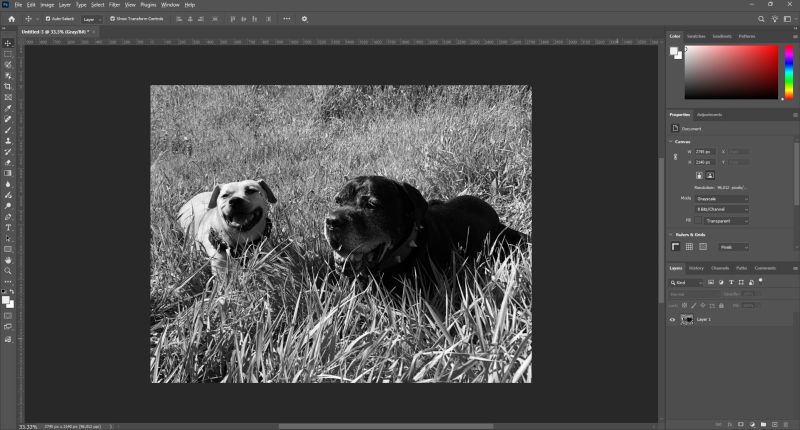
Многие пользователи Photoshop хотя бы раз сталкивались со странной ситуацией, когда открываешь фото, а вместо привычных ярких цветов видны только оттенки серого. Меняешь режим просмотра (View → Proof Colors), насыщенность (Desaturation), используешь уровни яркости и кривые (Levels/Curves), конвертируешь профиль (Edit → Convert to Profile... → sRGB IEC61966-2.1), пробуешь новые слои, а цвета все равно не появляются. Кажется, что программа «сломалась» или файл повреждён. На самом деле это довольно распространенная проблема, которая имеет простое объяснение.
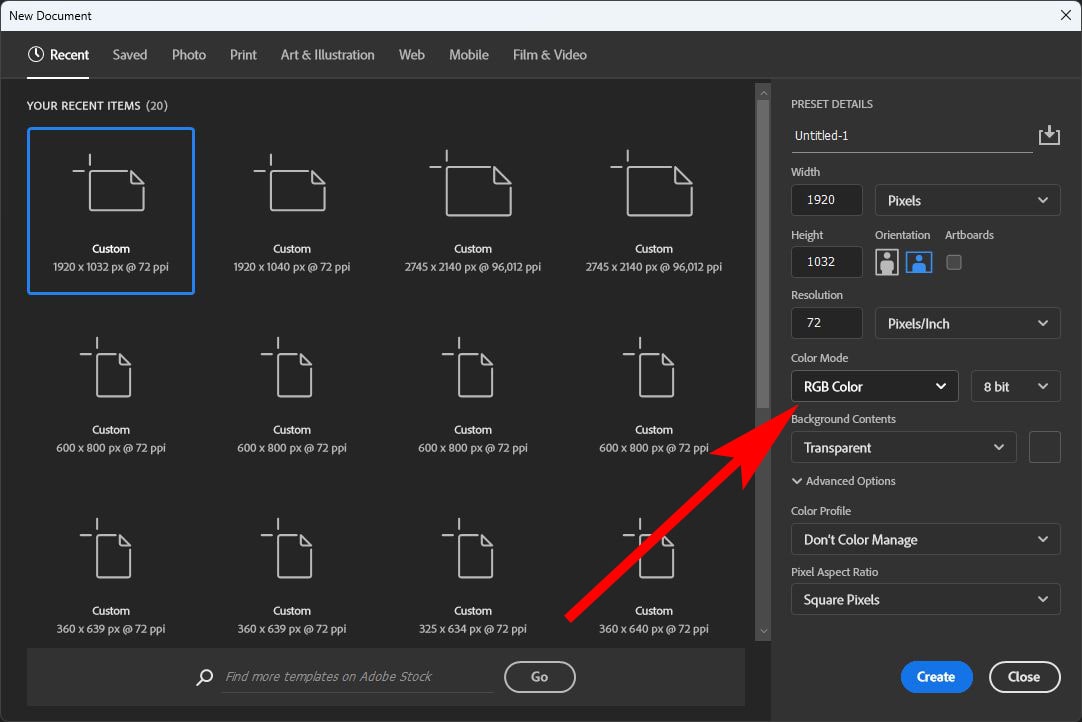
Причина в том, что Photoshop может работать в разных цветовых режимах — RGB, CMYK, Lab Color или Grayscale. И если случайно установлен режим «Градация серого» (Grayscale), то все цвета автоматически исчезают, оставляя только чёрно-белую палитру. Это легко пропустить, особенно если вы только что открыли новый документ или редактируете изображение, полученное от другого пользователя.
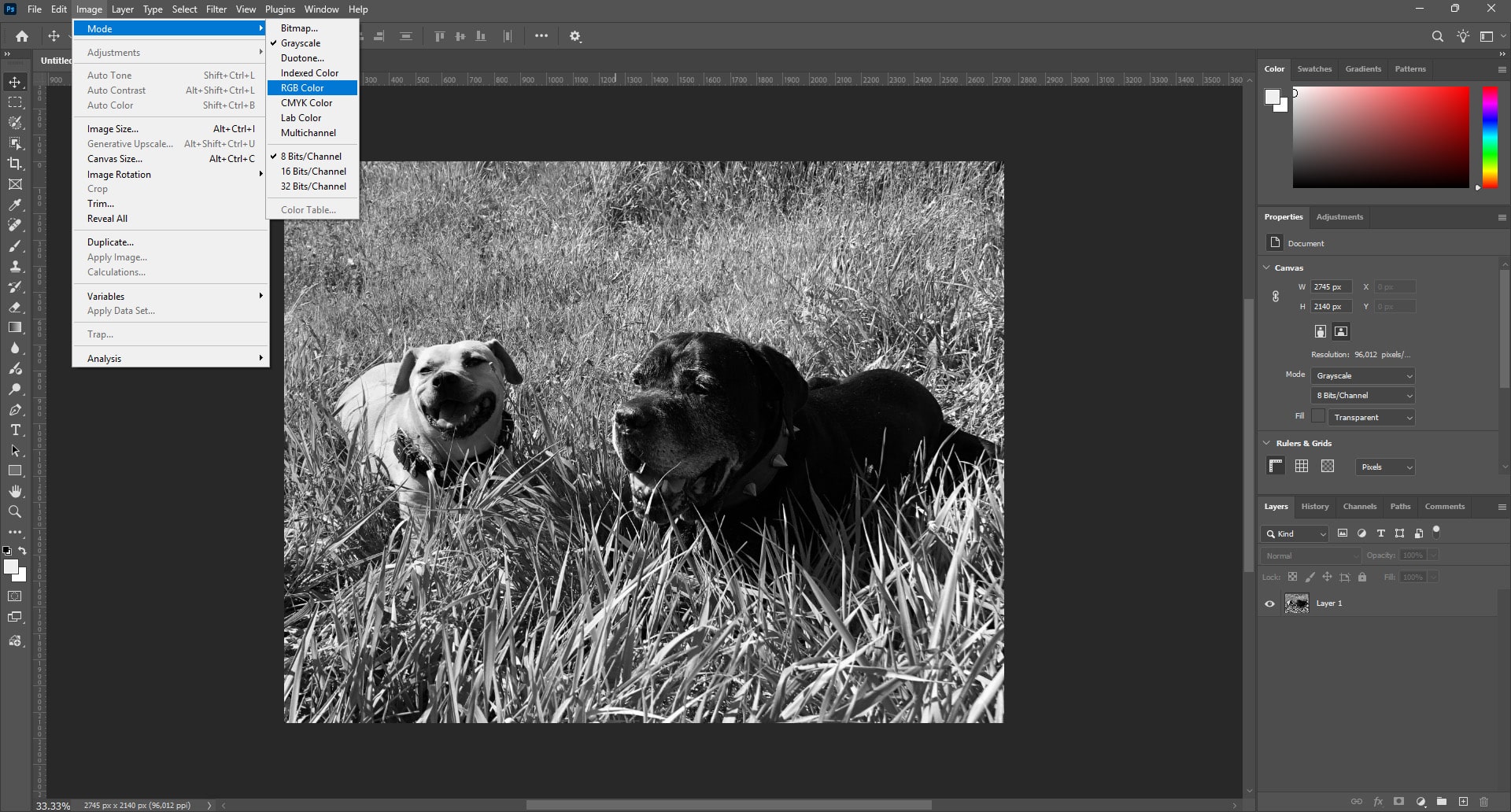
Чтобы вернуть полноценные цвета в ваш проект:
- Перейдите в пункт меню «Изображения» (Images).
- Выберите «Режим» (Mode).
- Убедитесь, что у вас указан режим CMYK или RGB, а не «Градация серого» (Grayscale).
 Угостить автора чашечкой кофе