
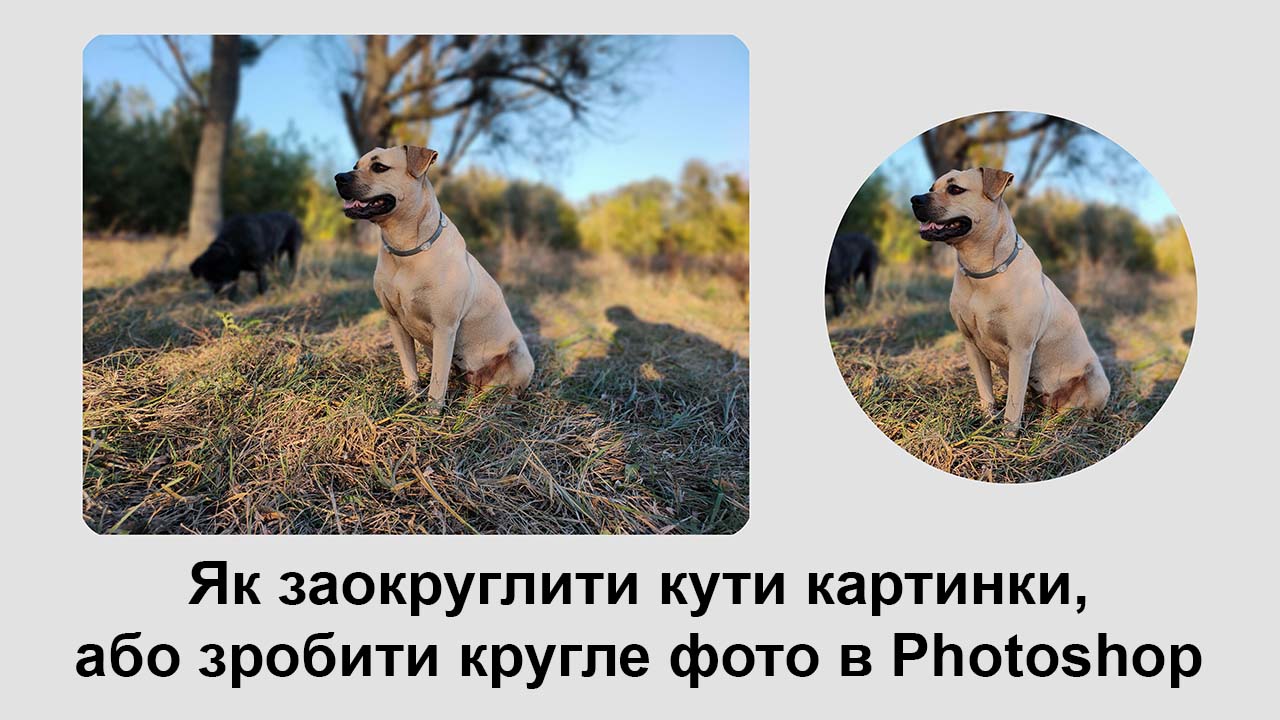
При редактировании фотографий иногда возникает желание сделать круглое фото или закруглить его углы. Есть несколько способов реализации этой задумки.
Как закруглить углы на фото в Photoshop
Если вам нужно сделать картинку с закругленными (скругленными) краями в Photoshop, выполните следующую последовательность действий:
- Откройте нужное фото в программе Adobe Photoshop.
- Выделите слой, выбрав в меню Выделить → Всё (Select → All), или нажав комбинацию клавиш Ctrl+A. Если у вас несколько слоёв, то выделить нужный можно зажав клавишу Ctrl и сделав клик левой кнопкой мыши по нужному слою в панели Слои (Layers).
- После того как вы выделили нужную картинку или слой, выберите в меню Выделить → Модифицировать → Сглаживание (Select → Modify → Smooth).
- В открывшемся окне Сгладить выделение (Smooth Selection) укажите радиус выборки для дальнейшего скругления, отметьте галочкой «применить эффект в пределах полотна» (apply effect at canvas bound) и нажмите OK. Если вы все сделали правильно, то картинка должна быть выделена пунктиром, а края этого выделения должны быть скруглены.
- Выберите в меню Выделить → Инверсия (Select → Inverse), или нажмите клавиши Shift+Ctrl+Alt. После этого пунктиром будут выделены только фрагменты углов вне картинки, которую вы хотите сделать закругленной.
- Нажмите клавишу Del, чтобы удалить ненужные фрагменты углов изображения.
- Нажмите Ctrl+D, чтобы снять выделение с картинки или слоя. Или выберите в меню Выделить → Снять выделение (Select → Deselect).
Как сделать круглое фото в Photoshop
Если вам нужно сделать картинку абсолютно круглой, выполните следующую последовательность действий в программе Photoshop:
- Откройте нужное фото в программе Adobe Photoshop.
- Выберите инструмент Эллипс (Elipse Tool).
- Удерживая зажатой клавишу Shift, нарисуйте круг поверх картинки.
- В палитре Слои (Layers), удерживая зажатой клавишу Ctrl, сделайте клик левой кнопкой мыши по слою с нарисованным только что эллипсом (кругом), чтобы выделить его.
- Выберите в меню Выделить → Инверсия (Select → Inverse) или нажмите клавиши Shift+Ctrl+Alt.
- Сделайте активным слой с картинкой, которую вы хотите сделать круглой, щёлкнув по нему левой кнопкой мыши в панели Слои (Layers).
- Нажмите клавишу Del, чтобы удалить всё вокруг круга.
- Снимите выделение, выбрав в меню Выделить → Снять выделение (Select → Deselect), или нажав сочетание клавиш Ctrl+D.
- Удалите слой с кругом или выключите его. Для этого активируйте соответствующий слой в палитре Слои (Layers) и нажмите Del (для удаления), или щёлкните левой кнопкой мыши по иконке с глазом возле нужного слоя (чтобы отключить его).
 Угостить автора чашечкой кофе