
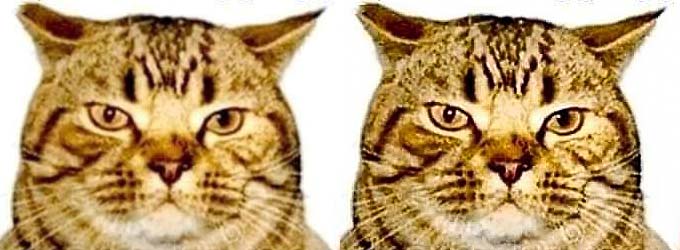
Чёткость изображения – это один из ключевых параметров, определяющий его качество. Размытые или нечёткие фотографии могут испортить впечатление даже от идеального кадра. К счастью, Adobe Photoshop имеет мощный набор инструментов, которые позволяют быстро и эффективно улучшить детализацию, устранить размытие и повысить резкость.
Способы улучшить чёткость фото в Photoshop
Существует множество способов улучшить чёткость картинки в программе Adobe Photoshop. В этом руководстве я опишу только те методы, которые регулярно использую сам. Вы можете применять их как по отдельности, так и в комплексе, в зависимости от состояния изображения и желаемого результата. Каждый случай индивидуален, поэтому нужно экспериментировать, чтобы найти оптимальное решение для конкретной фотографии.
Повышение локального контраста через "High Pass"
- Откройте изображение в Photoshop или создайте новый документ (Ctrl+N) и вставьте в него изображение (Ctrl+V).
- Создайте копию слоя нажав сочетание клавиш Ctrl+J. Это позволит применять различные фильтры, эффекты или изменения только к копии, сохраняя при этом основной слой целым для дальнейшей работы или сравнения результата.
- Примените эффект снижения насыщенности нажав Shift+Ctrl+U, или выбрав в меню Image (Изображение) > Adjustments (Коррекция) > Desaturate (Обесцветить). Это полностью уберет цвета, оставив лишь оттенки серого, что позволит точнее работать с деталями и резкостью изображения.
- Примените фильтр High Pass (Краевой контраст). Для этого перейдите в меню к Filter (Фильтр) > Other (Другое) > High Pass (Краевой контраст) и в появившемся окне, в поле Radius (Радиус), с помощью ползунка настройте резкость изображения. Как правило, этот параметр устанавливают таким, чтобы были видны контуры и немного изображение (от 1 до 5 пикселей).
- Измените режим наложения слоя выбрав на панели слоев Overlay (Перекрытие).
Корректировка четкости через "Чёткость" в Camera Raw
- Откройте изображение через Filter > Camera Raw Filter (Фильтр > Фильтр Camera Raw), або натиснувши Shift+Ctrl+A.
- Перейдите во вкладку Основные (Basic).
- Увеличьте параметр Clarity (Чёткость) и Texture (Текстура), но без превышения, чтобы избежать возникновения шумов.
Корректировка деталей во вкладке Detail в Camera Raw
- Откройте Camera Raw.
- Во вкладке Detail (Детали, или Детализация) настройте:
Sharpening (Регулировка резкости) – усиливает детали.
Noise Reduction (Уменьшение шума) – уменьшает лишние артефакты.
Color Noise Reduction (Уменьшение цветового шума) – помогает сохранить только важные контуры.
Уменьшение шума для улучшения четкости
- Используйте Filter > Noise > Reduce Noise (Фильтр > Шум > Уменьшить шум).
- Регулируйте Strength (Интенсивность), Preserve Details (Сохранение деталей) і Reduce Color Noise (Уменьшение шума цветов).
Увеличение детализации через "Unsharp Mask"
- Перейдите в Filter > Sharpen > Unsharp Mask (Фильтр > Усиление резкости > Контурная резкость).
- Установить Amount (Эффект) ≈ 100-200%, Radius (Радиус) ≈ 1-3 пикселей, Threshold (Порог) ≈ 0-10.
Использование "Smart Sharpen" для большего контроля
- Перейдыте в Filter > Sharpen > Smart Sharpen (Фильтр > Усиление резкости > "Умная" резкость).
- Регулируйте Amount (Эффект) и Radius (Радиус) в соответствии с размером изображения.
 Угостить автора чашечкой кофе