

В этом уроке, мы рассмотрим пример создания рисунка акварелью из фотографии в Photoshop. Это очень простой пример, суть которого заключается в наложении нескольких фильтров. В целом, для того чтобы преобразовать фото в рисунок нам понадобится выполнить 5-6 действий.
Преобразование фото в акварельный рисунок
Шаг 1. Создаём три дубликата фонового слоя
- Открываем изображение в программе Adobe Photoshop.
- Нажимаем клавишу F7, чтобы открыть «Панель слоёв» (если она не открыта).
- Кликаем левой кнопкой мыши по единственному в данный момент слою «Фон», чтобы выделить его.
- Три раза нажимаем сочетание клавиш Ctrl+J, чтобы создать 3 дубликата слоя.

Шаг 2. Отключаем верхние два слоя
Для этого просто кликаем по иконке глаза возле этих слоёв. Если эта иконка исчезла, значит слой отключён и не отображается в рабочем документе.

Шаг 3. Применяем фильтр «Аппликация» и меняем режим наложения

- Кликаем по «Слой 1», чтобы сделать его активным. Активный слой всегда подсвечивается в Палитре.
- Переходим в меню Фильтр → Галерея фильтров (Filter → Filter Gallery) и выбираем Имитация → Аппликация (Artistic --> Cutout). В Photoshop CS5 и более ранних версиях этот путь другой: Фильтр → Имитация → Аппликация (Filter → Artistic → Cutout).
- Устанавливаем параметры фильтра «Аппликация» (Cutout) такими как показано на рисунке ниже: Количество уровней (Number of Levels) – 4, Простота краёв (Edge Simplicity) – 4, Чёткость краёв (Edge Fidelity) – 2.
- Нажимаем OK.
- Меняем режим наложения данного слоя на «Яркость» (Luminosity).

Шаг 4. Применяем фильтр «Сухая кисть» и меняем режим наложения

- Кликаем в «Панели слоёв» по пустому квадрату рядом со слоем «Слой 1 копия», который находится сразу над «Слой 1». Таким образом мы делаем его видимым.
- Кликаем по «Слой 1 копия», чтобы сделать его активным. Ведь если вы просто включите этот слой, то он ещё не будет активным. Нужно после включения ещё и кликнуть по слою, чтобы он был подсвечен.
- Переходим в меню Фильтр → Галерея фильтров (Filter → Filter Gallery) и выбираем Имитация → Сухая кисть (Artistic → Dry Brush). В Photoshop CS5 и более ранних версиях этот путь другой: Фильтр → Имитация → Сухая кисть (Filter → Artistic → Dry Brush).
- Устанавливаем параметры фильтра «Сухая кисть» (Dry Brush) такими как показано на рисунке ниже: Размер кисти (Brush Size) – 10, Детализация (Brush Detail) – 10, Текстура (Texture option) – 3.
- Нажимаем OK.
- Меняем режим наложения данного слоя на «Экран» (Screen).
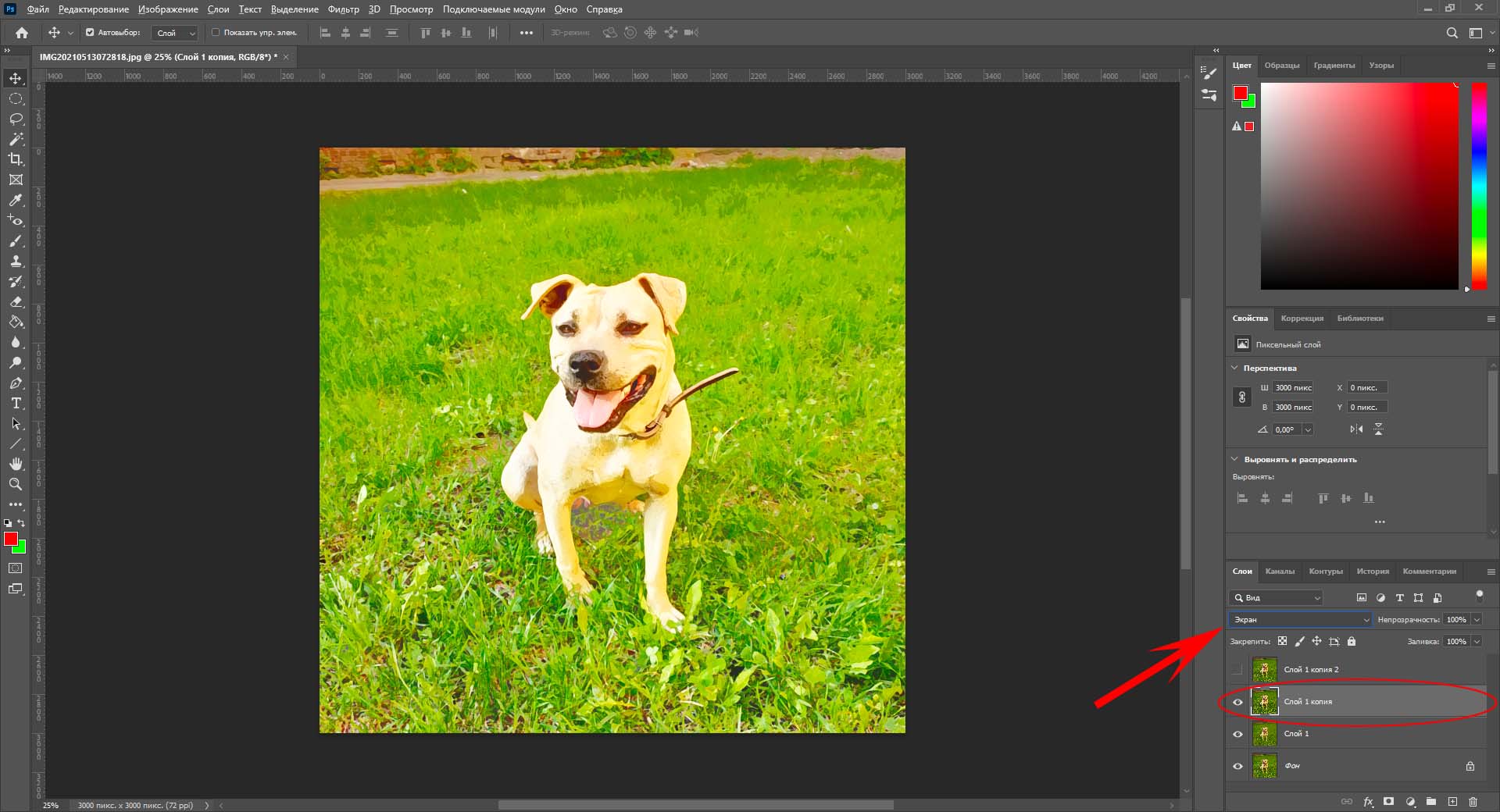
Шаг 5. Применяем фильтр «Медиана» и меняем режим наложения

- Включаем и делаем активным самый верхний слой в «Панели слоёв» – «Слой 1 копия 2».
- Переходим в меню Фильтр → Шум → Медиана (Filter → Noise → Median).
- Устанавливаем параметр «Радиус» этого фильтра – 12 пикселей.
- Нажимаем OK.
- Меняем режим наложения данного слоя на «Мягкий свет» (Soft Light).

Шаг 6. Применяем фильтр «Медиана» и меняем режим наложения
Обычно после пятого этапа, рисунок уже готов. Но иногда может потребоваться немного поиграться с цветовым балансом и цветовым тоном (насыщенностью) некоторых слоёв: Изображение → Коррекция → Цветовой баланс и Изображение → Коррекция → Цветовой тон/Насыщенность…
Результат преобразования фотографии в рисунок

Примечание.
Этот способ работает лучше всего на фотографиях, которые имеют яркие цвета и сильный контраст. При этом, вы должны понимать, что очень мелкие детали могут потеряться.
 Угостить автора чашечкой кофе